Hướng Dẫn Tải Và Cài Đặt Driver Máy In Brother HL-L2361DN
11/02/2026

Máy in Brother DCP L2520D là một trong những sản phẩm máy in laser đen trắng được ưa chuộng trên thị trường nhờ vào những tính năng vượt trội như thiết kế nhỏ gọn, tốc độ in nhanh và chi phí vận hành tiết kiệm. Để tận dụng tối đa các tính năng này và đảm bảo máy hoạt động ổn định, việc cài đặt driver đúng cách là vô cùng quan trọng. Trong bài viết này, drivermayin.vn sẽ hướng dẫn bạn chi tiết cách tải và cài đặt driver cho máy in Brother DCP L2520D trên các hệ điều hành Windows phổ biến
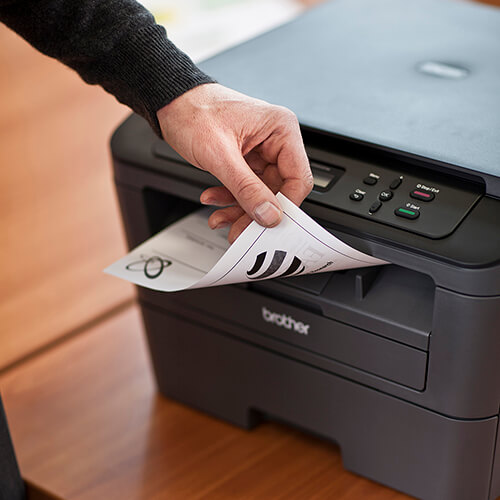
Máy in Brother DCP-L2520D sở hữu thiết kế nhỏ gọn và màu sắc xám đen tinh tế, giúp tiết kiệm không gian và dễ dàng phù hợp với bất kỳ bàn làm việc nào. Mặt trước của máy là bảng điều khiển rộng rãi, nổi bật với màn hình LCD hai dòng, hiển thị 16 ký tự, tuy không có đèn nền nhưng vẫn đủ rõ ràng. Ngay dưới bảng điều khiển là khe cắm giấy in và một chặn giấy nhỏ, có thể gập lại để giữ các trang đã in gọn gàng. Phía dưới là ngăn chứa giấy đơn, tiện lợi để nạp các loại giấy đặc biệt, cùng với khay giấy chứa 250 tờ A4.
Tuy máy in Brother DCP-L2520D chỉ trang bị cổng USB cho kết nối dữ liệu, nhưng đây là một điểm đáng chú ý khi xét đến giá thành phải chăng của sản phẩm. Nếu bạn cần kết nối không dây hay mạng, những tính năng này có sẵn ở các mẫu khác trong dòng sản phẩm Brother. Máy đi kèm với phần mềm MFL-Pro của Brother và một bản quyền Nuance PaperPort 12SE, phần mềm quản lý tài liệu và OCR, mang đến thêm giá trị sử dụng cho người dùng với nhu cầu quản lý tài liệu hiệu quả.
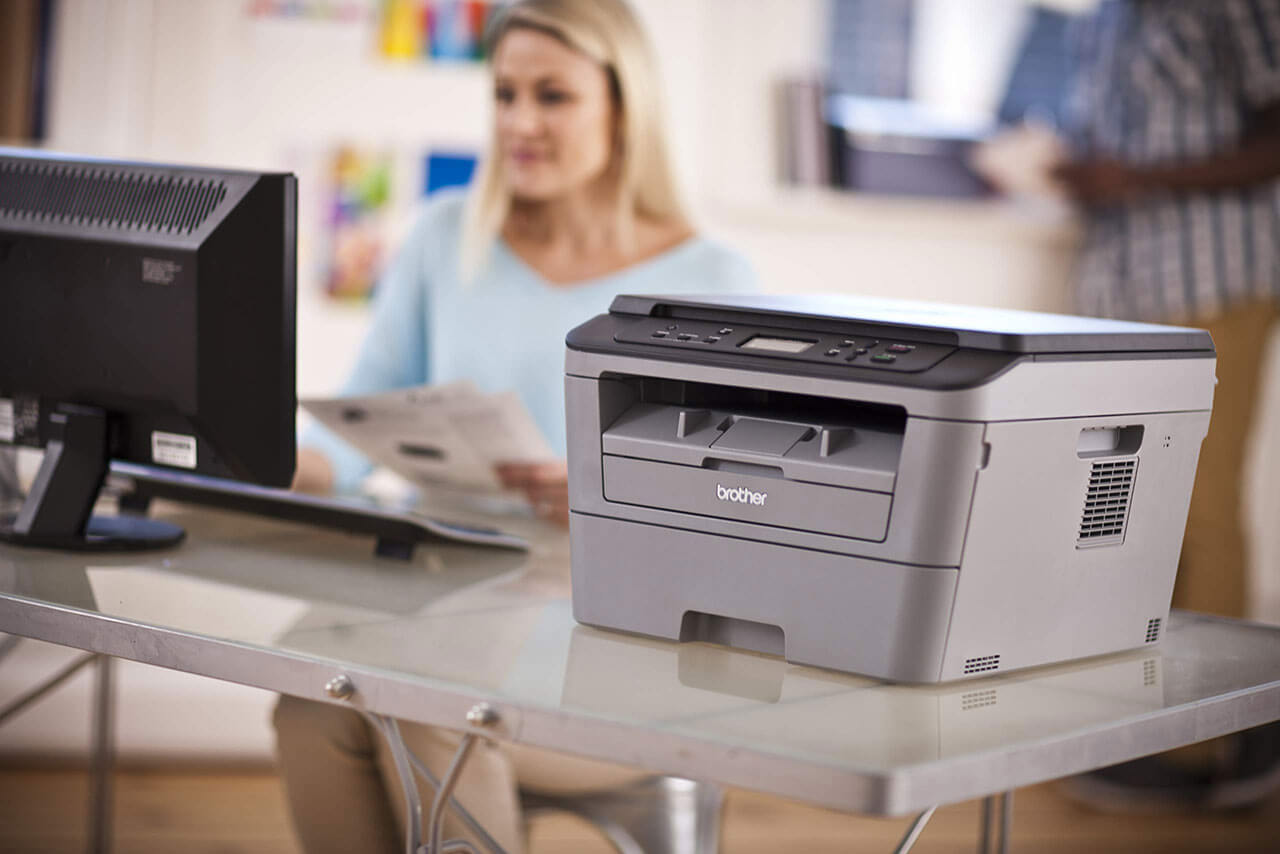
Máy in Brother DCP-L2520D là một thiết bị laser đa chức năng 3 trong 1 (in, copy và scan), mang đến sự tiện lợi và hiệu quả cho các văn phòng nhỏ hoặc hộ gia đình có nhu cầu in ấn cơ bản nhưng chất lượng cao. Với thiết kế tiết kiệm không gian và tính năng mạnh mẽ, Brother DCP-L2520D là một lựa chọn lý tưởng cho những ai cần một chiếc máy in nhỏ gọn nhưng vẫn đáp ứng được các công việc in ấn hàng ngày. Thông số kỹ thuật cơ bản:
Với những thông số ấn tượng này, Brother DCP-L2520D không chỉ là một máy in đơn giản mà còn là một giải pháp toàn diện cho các công việc in, sao chép và quét tài liệu một cách hiệu quả.
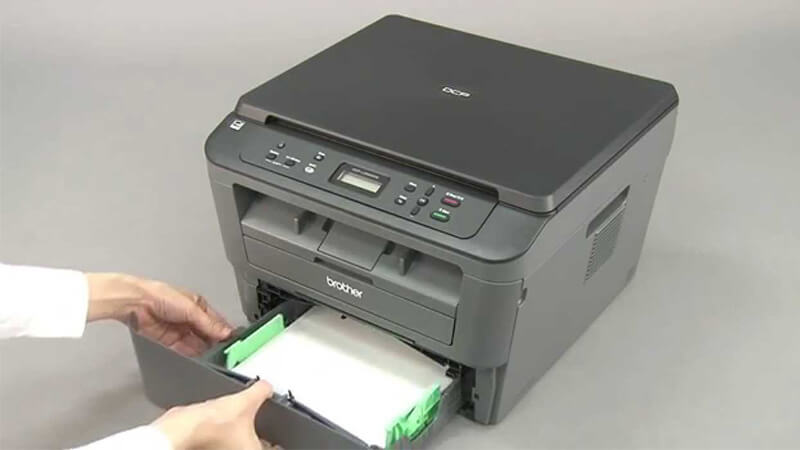
Để cài đặt driver cho máy in Brother DCP-L2520D, bạn cần thực hiện theo các bước đơn giản dưới đây. Đầu tiên, bạn có thể truy cập trang chủ của Brother để tìm và tải file cài đặt driver, hoặc nếu muốn nhanh chóng hơn, bạn có thể tải về từ đường dẫn dưới đây của drivermayin.vn. Các bước cài đặt driver:
Bước 1: Khi tải xong file cài đặt, bạn hãy click đúp chuột vào file setup để bắt đầu quá trình cài đặt.
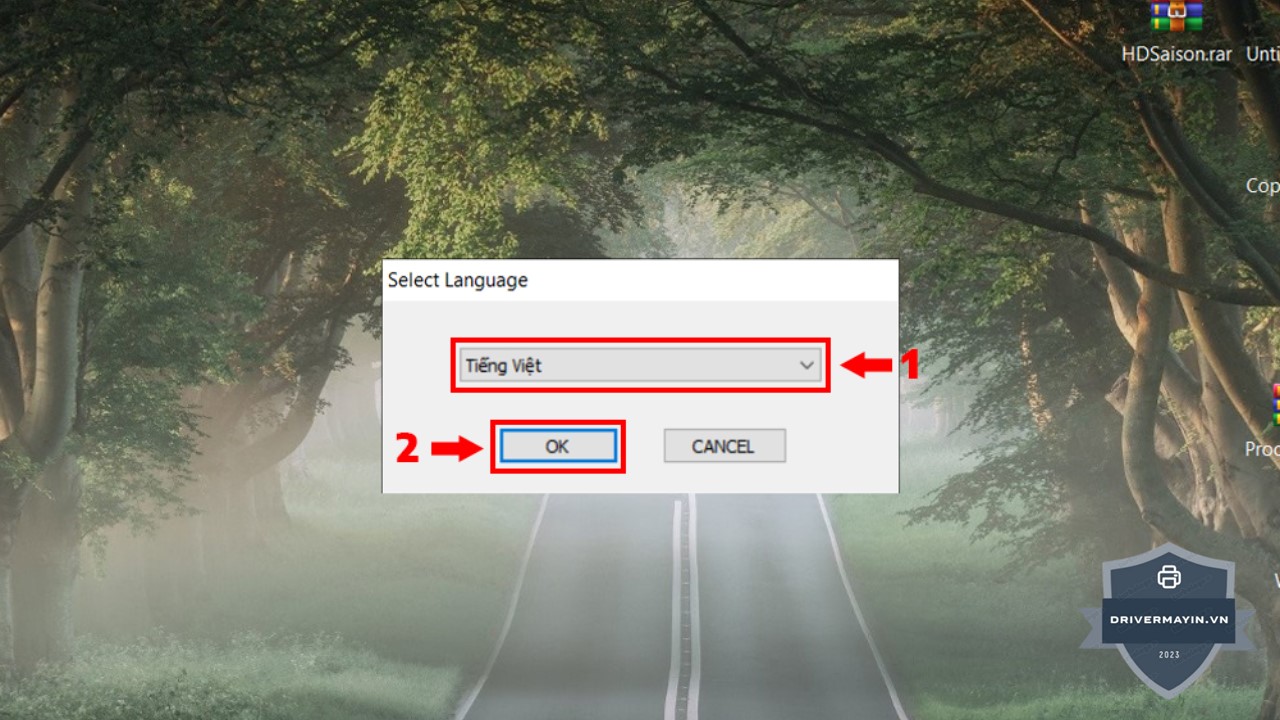
Bước 2: Trong cửa sổ cài đặt, bạn sẽ thấy lựa chọn ngôn ngữ. Hãy chọn Tiếng Việt, sau đó nhấn OK để tiếp tục.
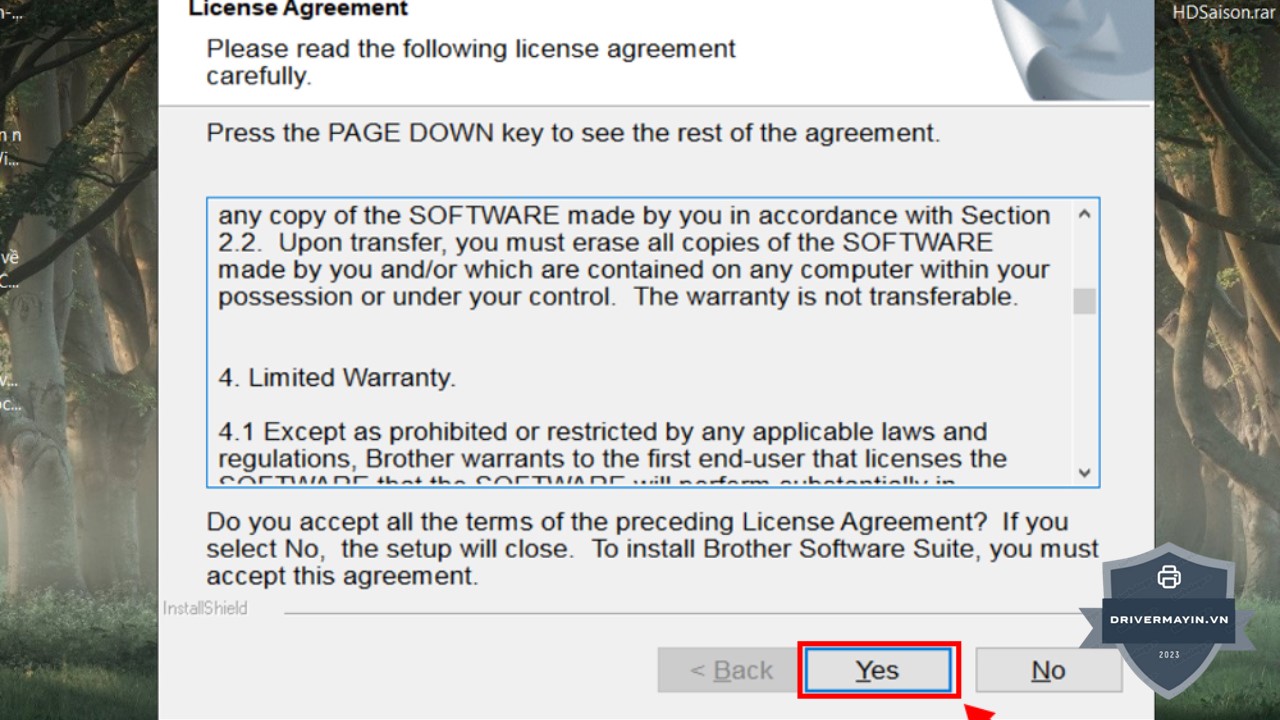
Bước 3: Một cửa sổ hiện ra yêu cầu bạn chấp nhận các điều khoản sử dụng của Brother. Bạn chọn Yes để đồng ý và tiếp tục.
Bước 4: Tiếp theo, chọn Next để tiếp tục quá trình cài đặt.
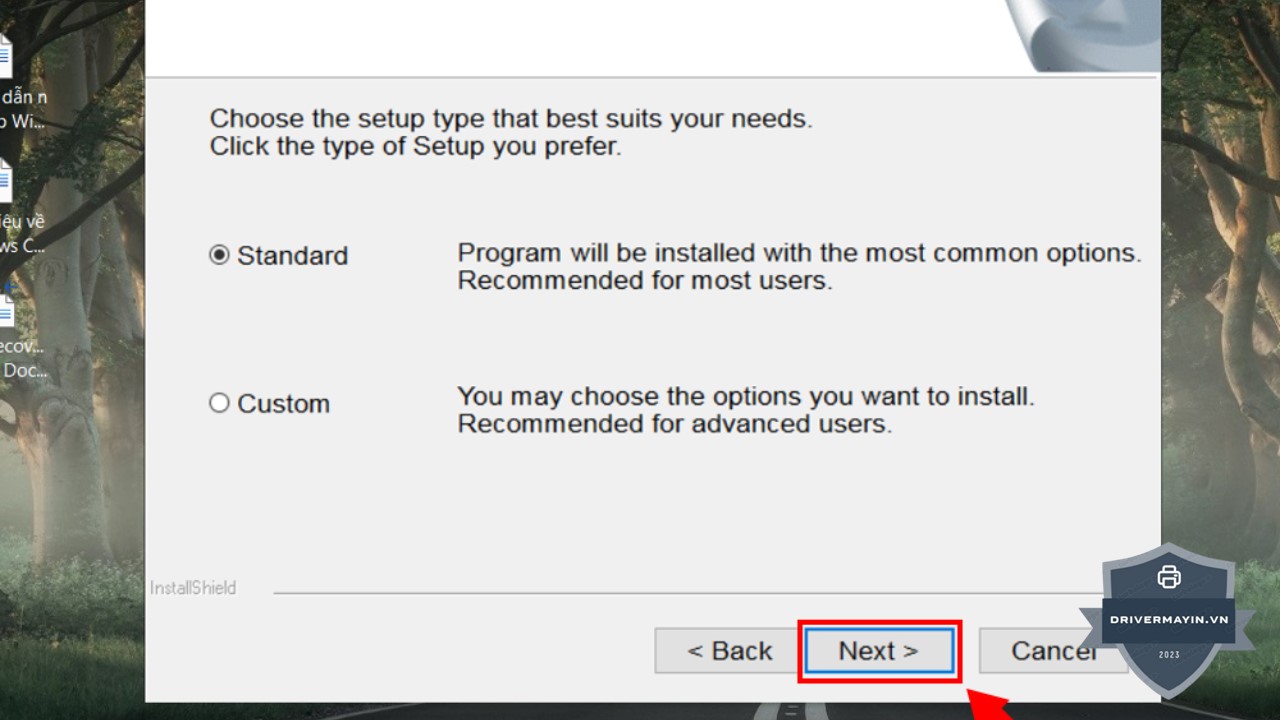
Bước 5: Sau đó, bạn sẽ thấy màn hình chuẩn bị cài đặt driver. Lúc này, chỉ cần nhấn Next để bắt đầu.
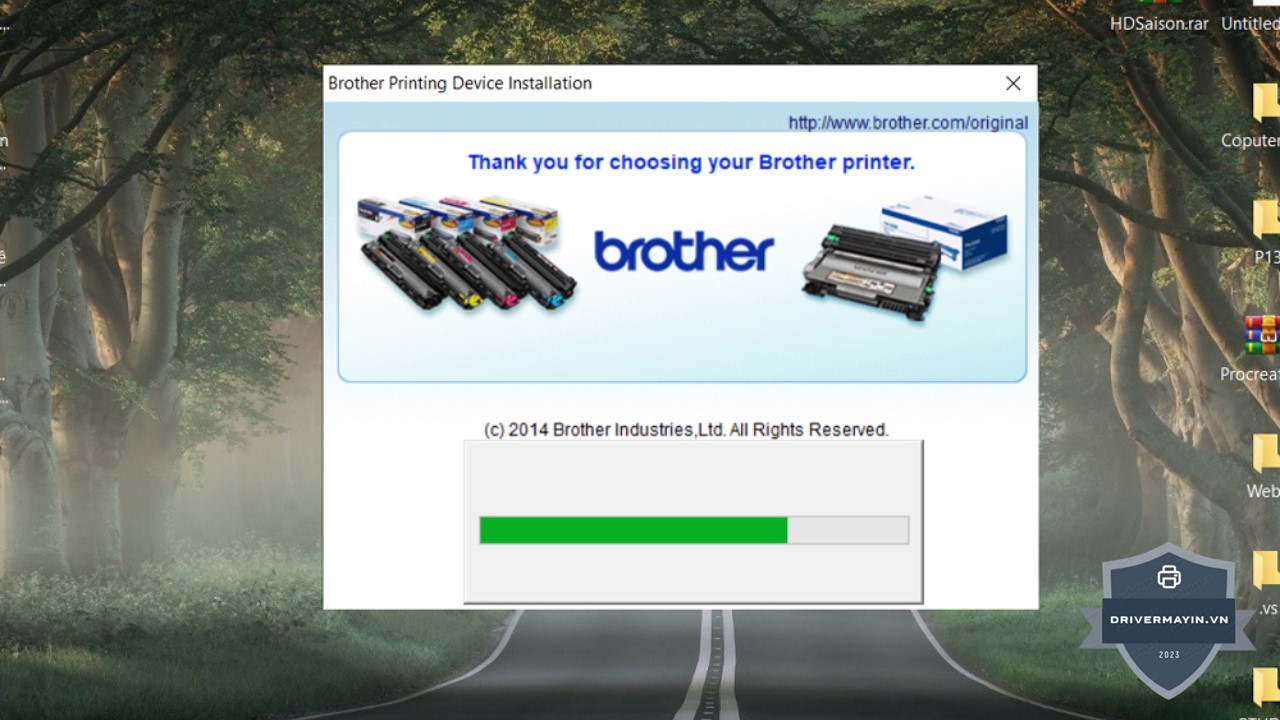
Bước 6: Khi quá trình cài đặt hoàn tất, bạn chỉ cần nhấn Finish để hoàn tất và khởi động lại máy tính nếu cần.
Với các bước đơn giản trên, bạn đã cài đặt thành công driver cho máy in Brother DCP-L2520D và có thể sử dụng máy in ngay lập tức.
Trong quá trình cài đặt máy in Brother DCP-L2520D, bạn có thể gặp phải một số lỗi phổ biến. Dưới đây là cách khắc phục một số lỗi thường gặp để giúp bạn dễ dàng xử lý:
Nguyên nhân: Quyền truy cập bị hạn chế do thiết lập bảo mật.
Cách khắc phục:
Việc tải và cài đặt driver cho máy in Brother DCP-L2520D không quá phức tạp và chỉ cần làm theo các bước hướng dẫn trên, bạn sẽ có thể sử dụng máy in một cách dễ dàng và hiệu quả. Sau khi cài đặt driver thành công, máy in sẽ hoạt động ổn định, đáp ứng tốt nhu cầu in ấn, sao chép và quét tài liệu trong công việc hàng ngày.