Trong quá trình sử dụng, các lỗi hoặc xung đột phần mềm có thể ảnh hưởng đến driver của máy in, gây gián đoạn công việc của bạn. Để tránh tình trạng này và giúp bạn tự khắc phục sự cố ngay tại nhà, bài viết dưới đây từ drivermayin.vn sẽ hướng dẫn chi tiết cách tải và cài đặt driver cho máy in Brother HL-L3240CDW một cách đơn giản và hiệu quả.
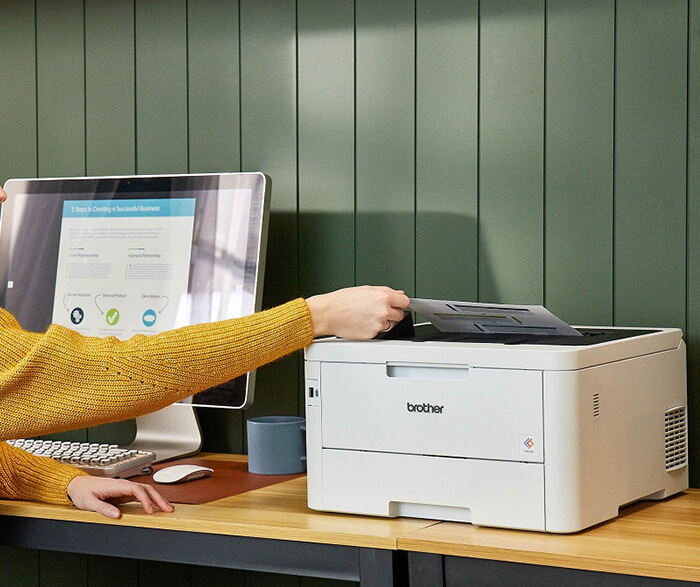
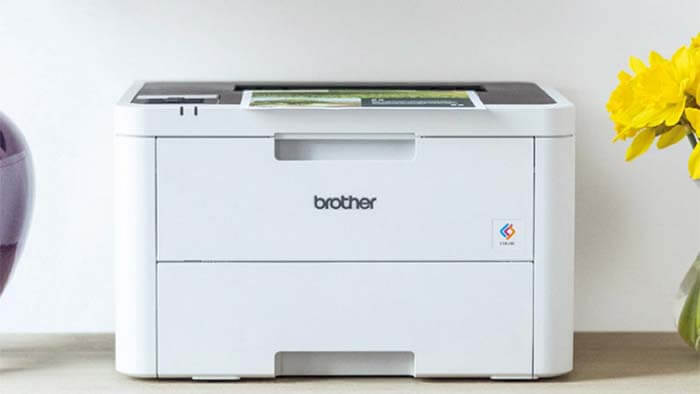
Brother HL-L3240CDW là một dòng máy in laser màu được thiết kế tinh tế, nhỏ gọn nhưng đầy mạnh mẽ, phù hợp với nhu cầu in ấn tại gia đình hoặc các văn phòng vừa và nhỏ. Với hiệu suất ấn tượng, khả năng kết nối linh hoạt và chất lượng bản in sắc nét, đây là lựa chọn lý tưởng cho những ai tìm kiếm một chiếc máy in màu chuyên nghiệp, đồng thời tiết kiệm chi phí vận hành.
Máy có tốc độ in lên đến 26 trang/phút, cả in màu lẫn đen trắng, giúp bạn tiết kiệm thời gian khi xử lý số lượng lớn tài liệu. Độ phân giải cao cho ra những bản in sắc nét, màu sắc sống động, lý tưởng cho các tài liệu thuyết trình, brochure hay những tài liệu kinh doanh đòi hỏi sự chuyên nghiệp.
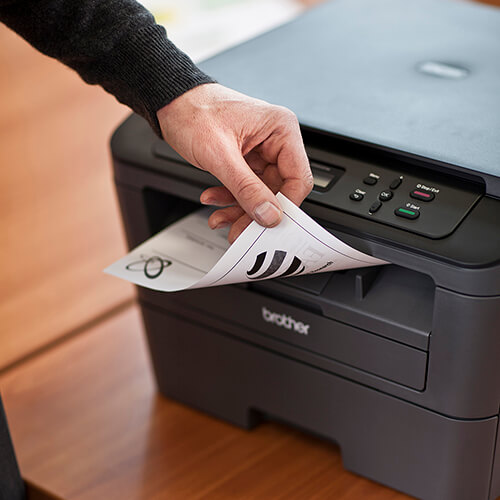
Đặc biệt, Brother HL-L3240CDW còn hỗ trợ in 2 mặt tự động (duplex), giúp tiết kiệm giấy và bảo vệ môi trường. Máy cũng tích hợp kết nối không dây Wi-Fi, cho phép in ấn từ các thiết bị di động qua ứng dụng như Brother iPrint&Scan, Apple AirPrint, Google Cloud Print… mang lại sự tiện lợi tối đa trong môi trường làm việc hiện đại.
Để cài đặt driver cho máy in Brother HL-L3240CDW, bạn cần làm theo các bước sau đây. Trước tiên, bạn hãy truy cập trang chủ của Brother để tải driver máy in về máy tính. Nếu bạn không tìm thấy, có thể tải trực tiếp theo đường dẫn dưới đây.
Bước 1: Nhấp chuột phải vào file driver vừa tải về và chọn Run as Administrator để chạy chương trình cài đặt dưới quyền quản trị viên.
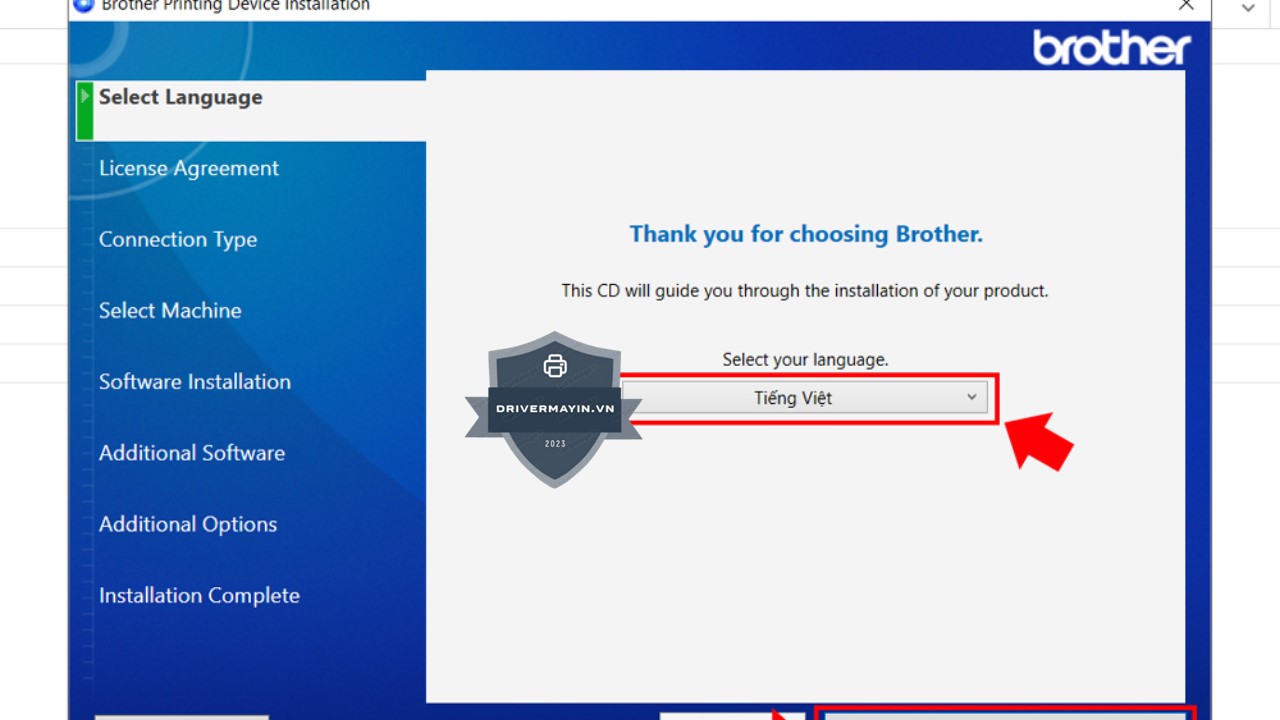
Bước 2: Sau khi cửa sổ cài đặt mở ra, bạn sẽ thấy bảng thông báo. Hãy chuyển ngôn ngữ sang Tiếng Việt và nhấn Next để tiếp tục.
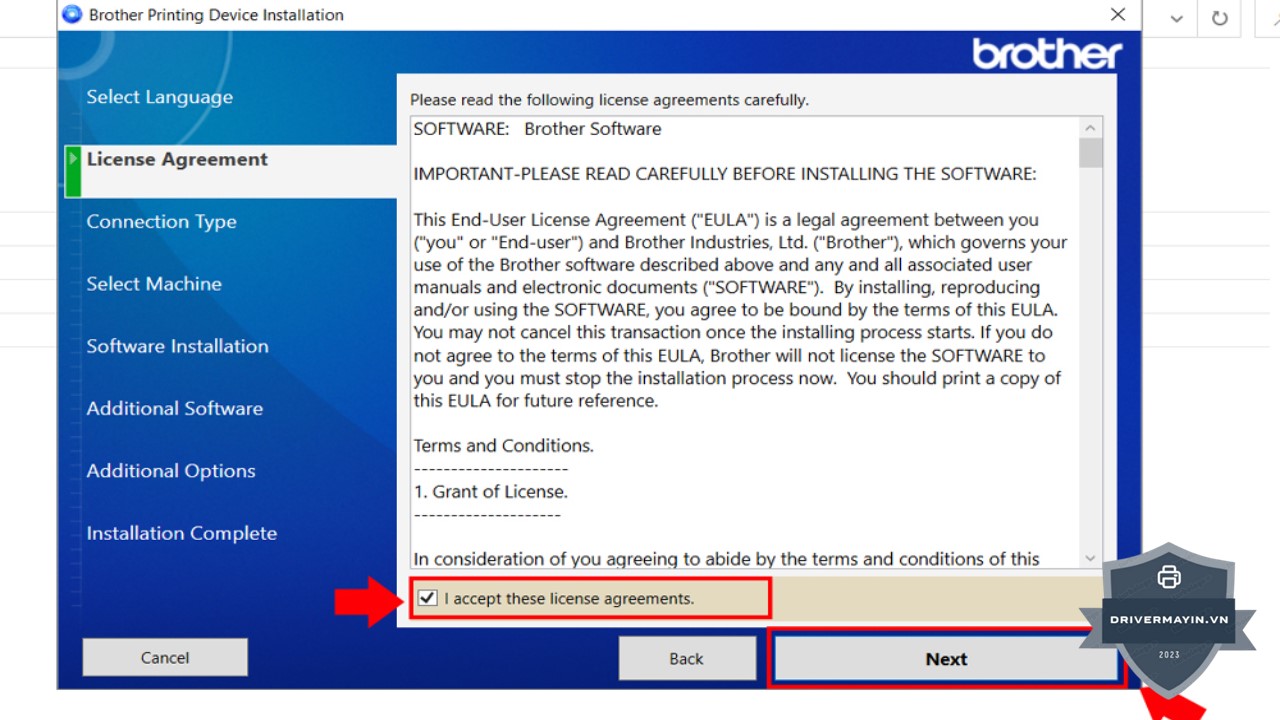
Bước 3: Tiếp theo, bạn chọn Yes để đồng ý với các điều khoản và điều kiện của phần mềm.
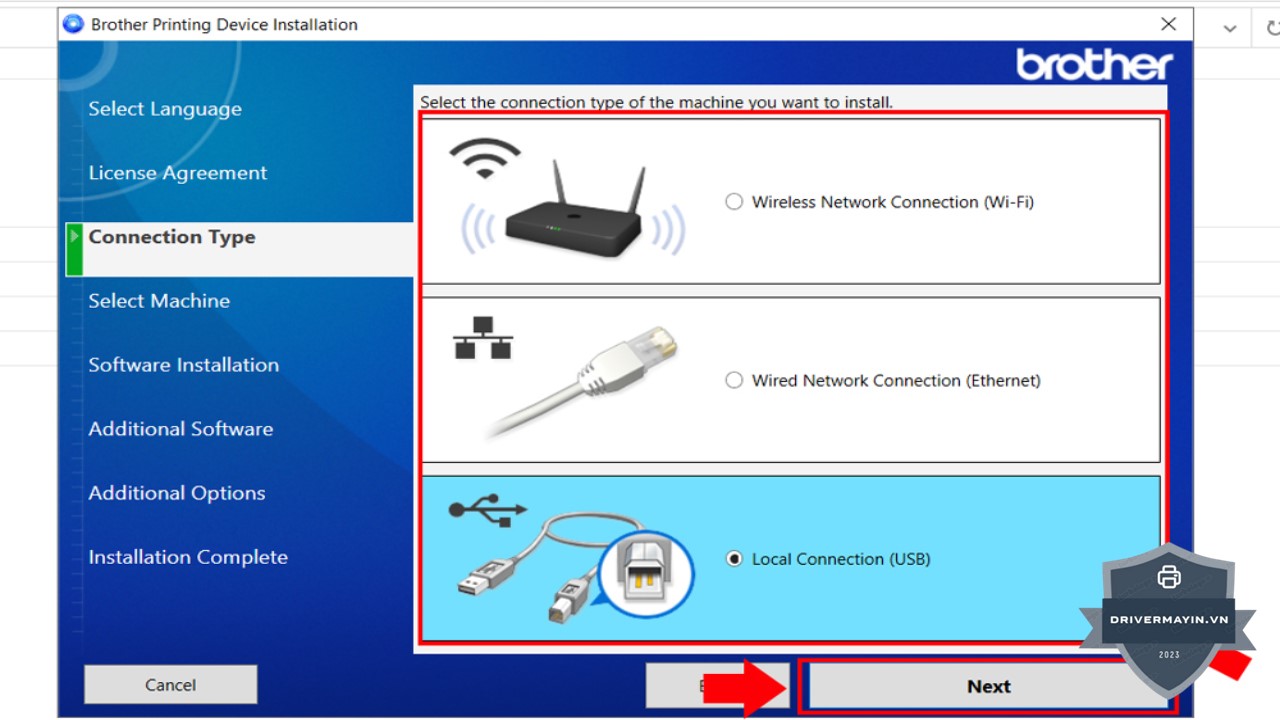
Bước 4: Bạn sẽ được yêu cầu chọn phương thức kết nối mà bạn đang sử dụng với máy in. Lựa chọn kết nối phù hợp (USB, Wi-Fi, v.v.) và nhấn Next.
Bước 5: Quá trình cài đặt sẽ diễn ra tự động. Bạn chỉ cần chờ một chút để máy tính hoàn tất cài đặt driver.
Bước 6: Sau khi quá trình cài đặt hoàn tất, bạn nhấn Finish để kết thúc.
Sau khi hoàn tất cài đặt driver, bạn nên thử in một bản tài liệu để kiểm tra xem máy in đã hoạt động bình thường hay chưa. Nếu máy in chạy thành công, nghĩa là bạn đã cài đặt driver thành công. Tuy nhiên, nếu vẫn không thể in được, bạn có thể thử gỡ bỏ driver vừa cài và thực hiện lại quá trình cài đặt theo các bước trên. Chúc bạn thành công!
Khi sử dụng máy in Brother HL-L3240CDW, đôi khi bạn có thể gặp phải một số vấn đề phổ biến liên quan đến driver hoặc kết nối. Dưới đây là những lỗi thường gặp và cách khắc phục hiệu quả:
Lỗi “Driver Unavailable”
- Nguyên nhân: Đây là lỗi thường gặp khi driver máy in không còn tương thích hoặc bị lỗi.
- Cách khắc phục: Gỡ bỏ driver cũ và cài đặt lại phiên bản driver mới nhất từ trang web chính thức của Brother.
Máy Không Nhận USB
- Nguyên nhân: Có thể do cổng USB hoặc dây kết nối bị hỏng, hoặc máy tính không nhận thiết bị.
- Cách khắc phục: Hãy thử đổi cổng USB, tránh sử dụng hub USB, và thử thay dây USB khác để đảm bảo kết nối ổn định.
Không In Được Qua Wi-Fi
- Nguyên nhân: Máy in có thể không kết nối đúng mạng Wi-Fi hoặc cấu hình mạng gặp sự cố.
- Cách khắc phục: Thực hiện reset lại mạng của máy in bằng cách vào menu Network → Network Reset → nhấn OK để khôi phục cài đặt mạng ban đầu.
In Chậm Hoặc In Sai Màu
- Nguyên nhân: Lỗi này có thể do driver lỗi thời hoặc cấu hình không đúng.
- Cách khắc phục: Cập nhật firmware của máy in qua phần mềm driver hoặc truy cập vào Web Configuration để nâng cấp firmware, giúp cải thiện hiệu suất in và màu sắc chính xác.
Hy vọng với những mẹo trên, bạn có thể dễ dàng khắc phục những lỗi phổ biến khi sử dụng máy in Brother HL-L3240CDW.
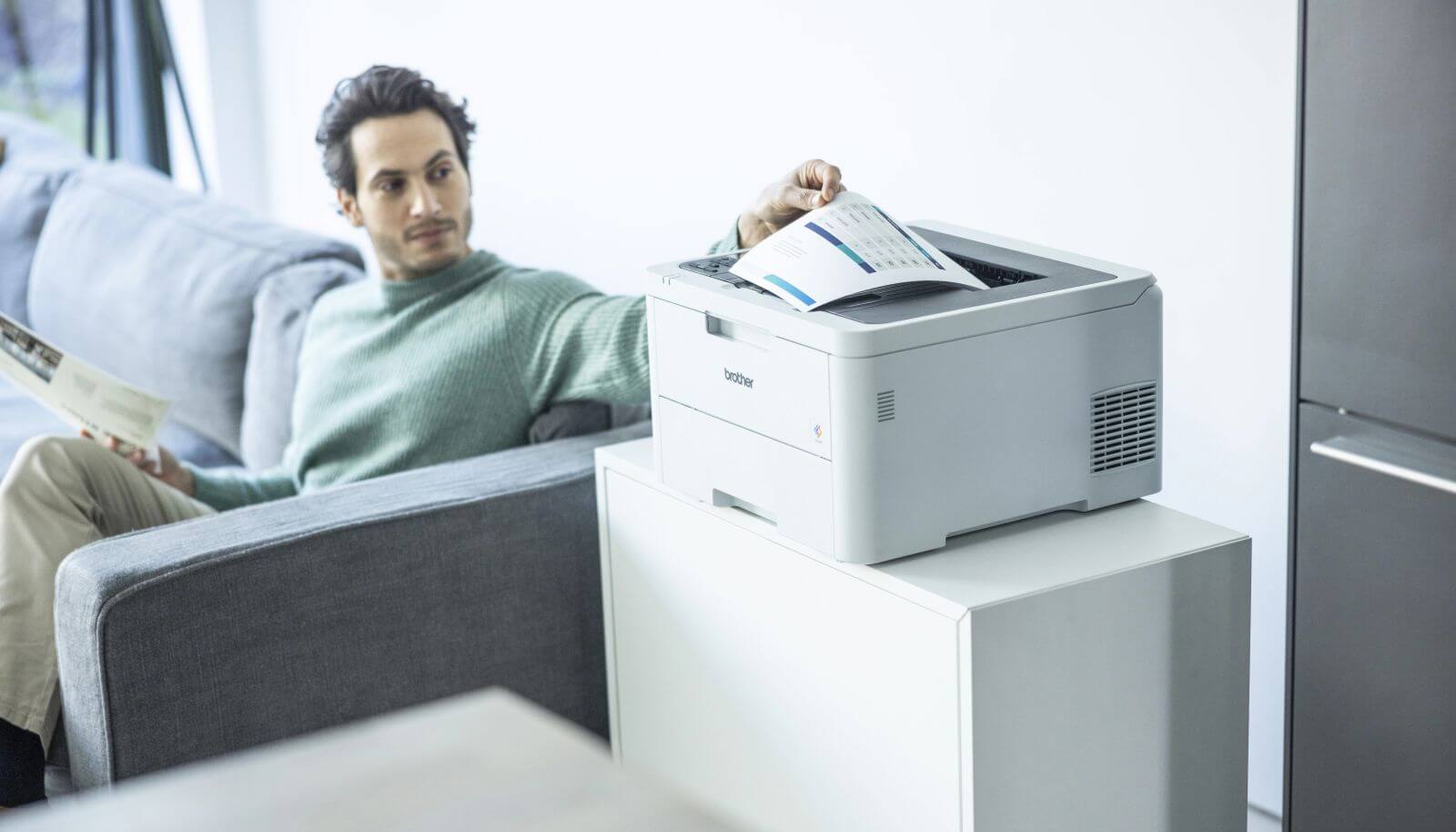
Như vậy, với các bước hướng dẫn chi tiết trên, bạn đã có thể tải và cài đặt driver cho máy in Brother HL-L3240CDW một cách dễ dàng và nhanh chóng. Nếu trong quá trình sử dụng gặp phải các lỗi hay vấn đề kỹ thuật, đừng ngần ngại tham khảo các giải pháp khắc phục phổ biến mà chúng tôi đã đề cập.