Hướng Dẫn Tải Và Cài Đặt Driver Máy In Laser Brother DCP-B7640DW
10/02/2026

Driver máy in là một phần mềm không thể thiếu để đảm bảo quá trình thực hiện lệnh in diễn ra trơn tru. Chính vì vậy, việc tải driver Brother HL-T4000DW là một bước quan trọng mà người dùng không thể bỏ qua.Bài viết này của drivermayin.vn sẽ hướng dẫn chi tiết cách tải và cài đặt driver máy in Brother HL-T4000DW, giúp bạn có thể tự cài đặt tại nhà một cách dễ dàng.
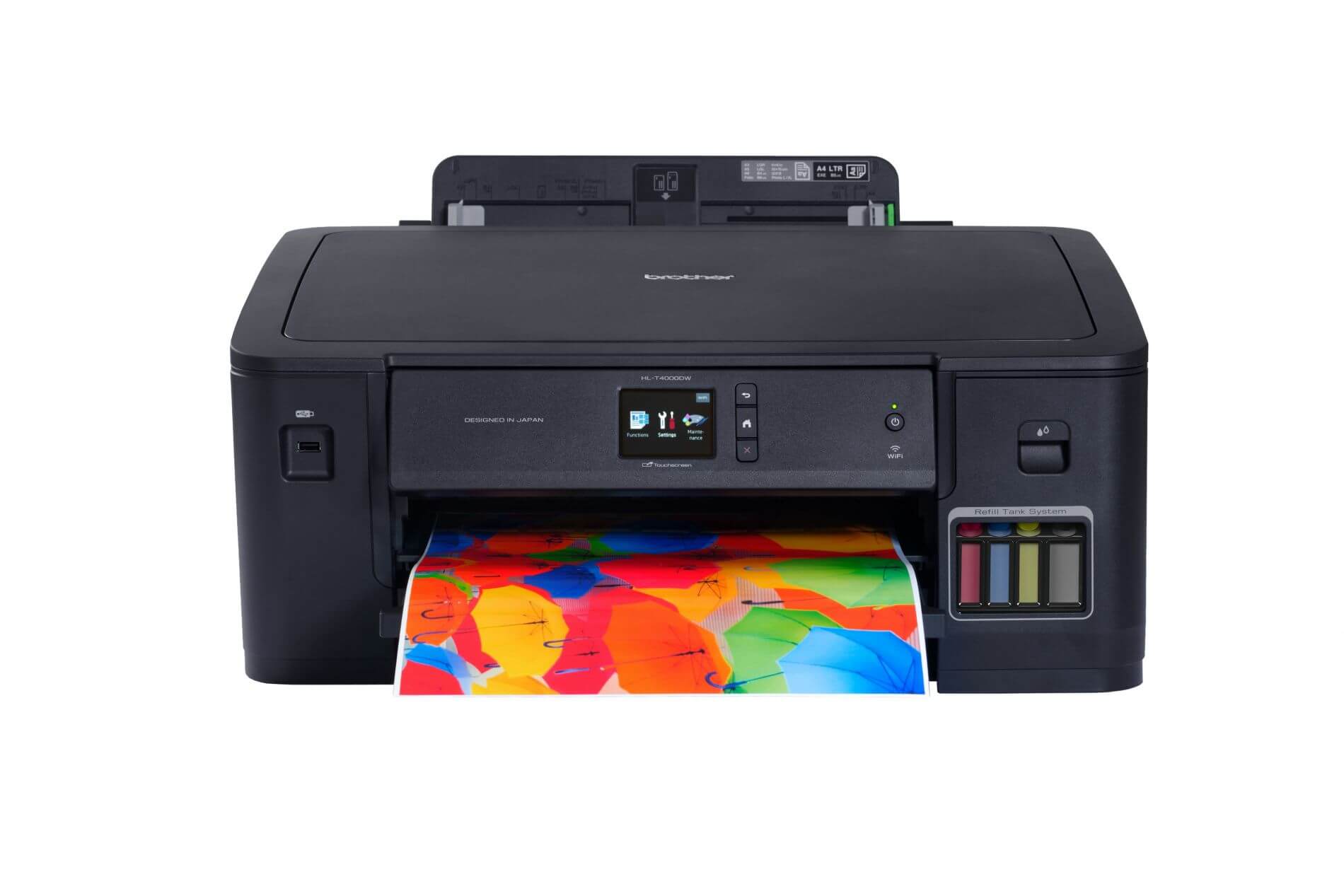
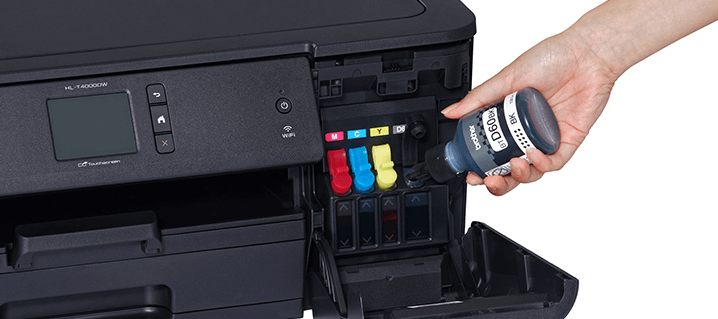
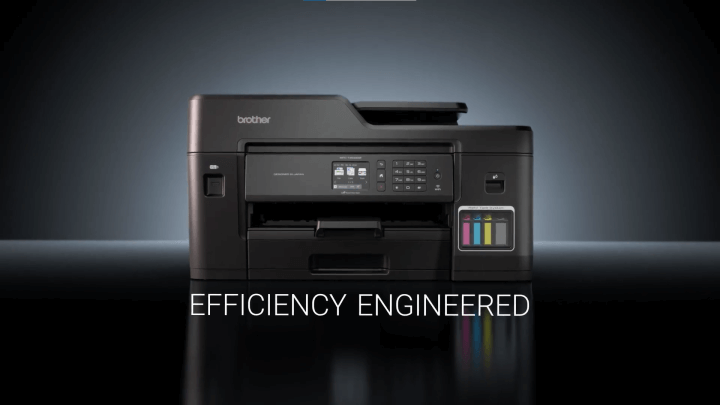
Máy in Brother HL-T4000DW là một thiết bị in ấn chất lượng cao, được thiết kế đặc biệt cho các doanh nghiệp và văn phòng có nhu cầu in ấn khối lượng lớn với chi phí thấp. Với công nghệ hiện đại và các tính năng vượt trội, Brother HL-T4000DW mang đến hiệu suất in ấn ấn tượng và chất lượng bản in sắc nét, đáp ứng tối đa yêu cầu công việc.
Với thiết kế hiện đại, chắc chắn và tiết kiệm không gian, Brother HL-T4000DW phù hợp với mọi loại văn phòng. Máy có kích thước gọn gàng, dễ dàng bố trí ở bất kỳ vị trí nào mà không chiếm quá nhiều diện tích. Các nút điều khiển được thiết kế trực quan, giúp người dùng dễ dàng thao tác và sử dụng mà không gặp khó khăn.
Máy in này sở hữu công nghệ in phun tiên tiến, cho phép in ấn với tốc độ nhanh và chất lượng vượt trội. Với tốc độ in lên đến 22 trang/phút (đen trắng) và 20 trang/phút (màu), Brother HL-T4000DW giúp nâng cao hiệu quả công việc và tiết kiệm thời gian. Độ phân giải lên đến 4800 x 1200 dpi đảm bảo rằng mỗi bản in đều sắc nét, chi tiết, phù hợp với mọi nhu cầu in ấn trong môi trường văn phòng và doanh nghiệp.
Để cài đặt máy in Brother HL-T4000DW, việc tải và cài đặt driver chính xác là bước đầu tiên quan trọng. Bạn cần truy cập trang chủ của Brother để tải driver tương thích với máy in. Nếu không tìm thấy file cài đặt trên trang chủ, bạn có thể tải driver trực tiếp qua đường dẫn dưới đây. Các Bước Cài Đặt Driver Máy In Brother HL-T4000DW:
Bước 1: Sau khi tải xong file cài đặt, bạn chỉ cần click đúp chuột vào file để bắt đầu quá trình cài đặt.
Bước 2: Khi cửa sổ cài đặt hiện lên, bạn chuyển ngôn ngữ sang Tiếng Việt và nhấn Next để tiếp tục.
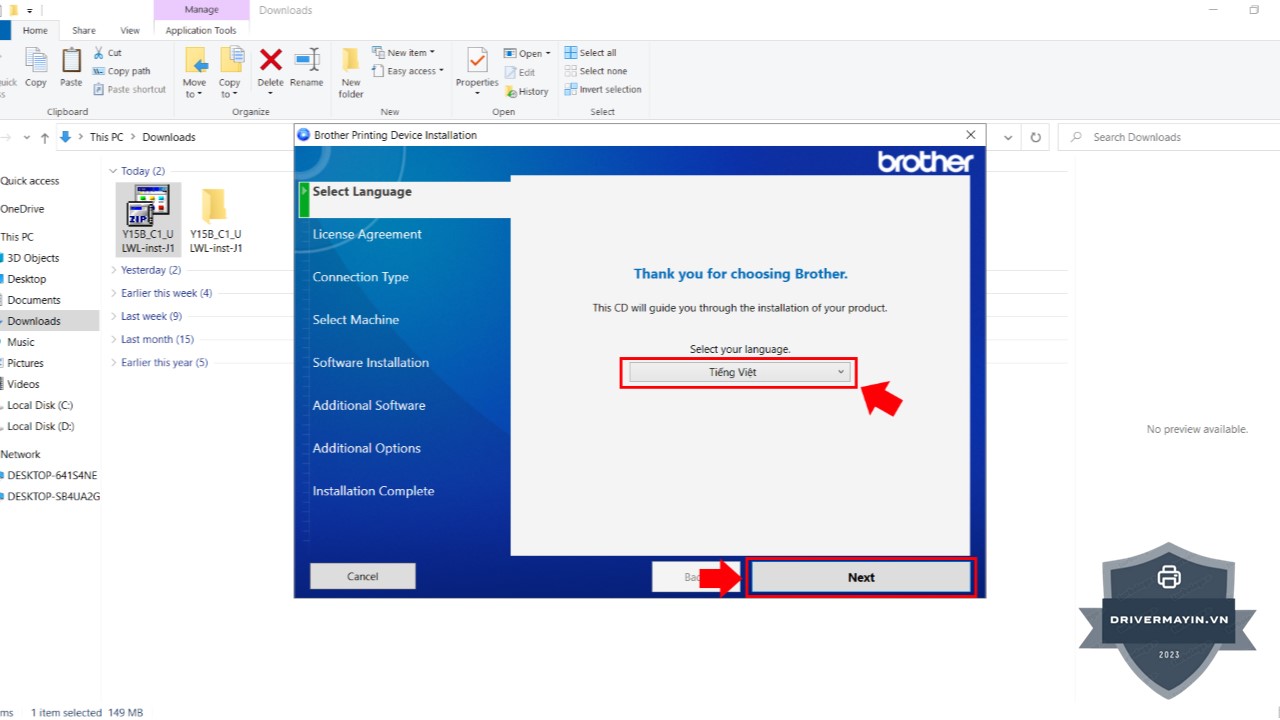
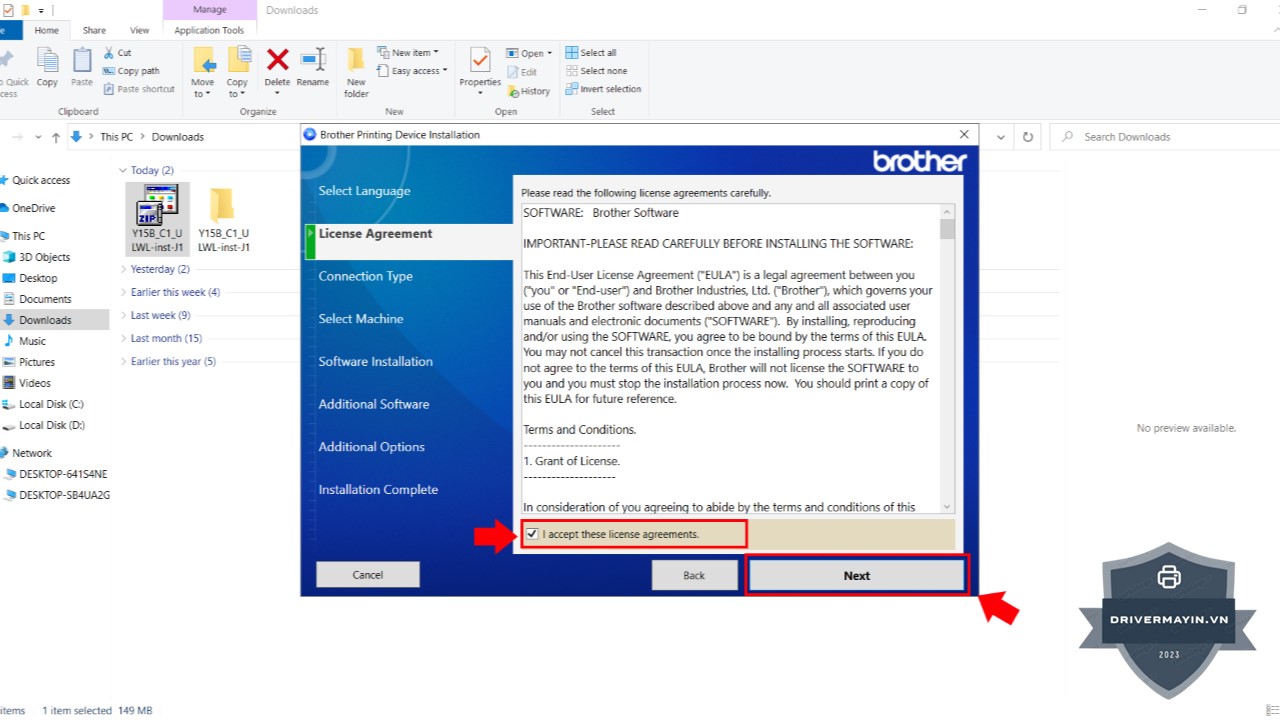
Bước 3: Tích chọn vào ô I accept these license agreements để đồng ý với các điều khoản và nhấn Next.
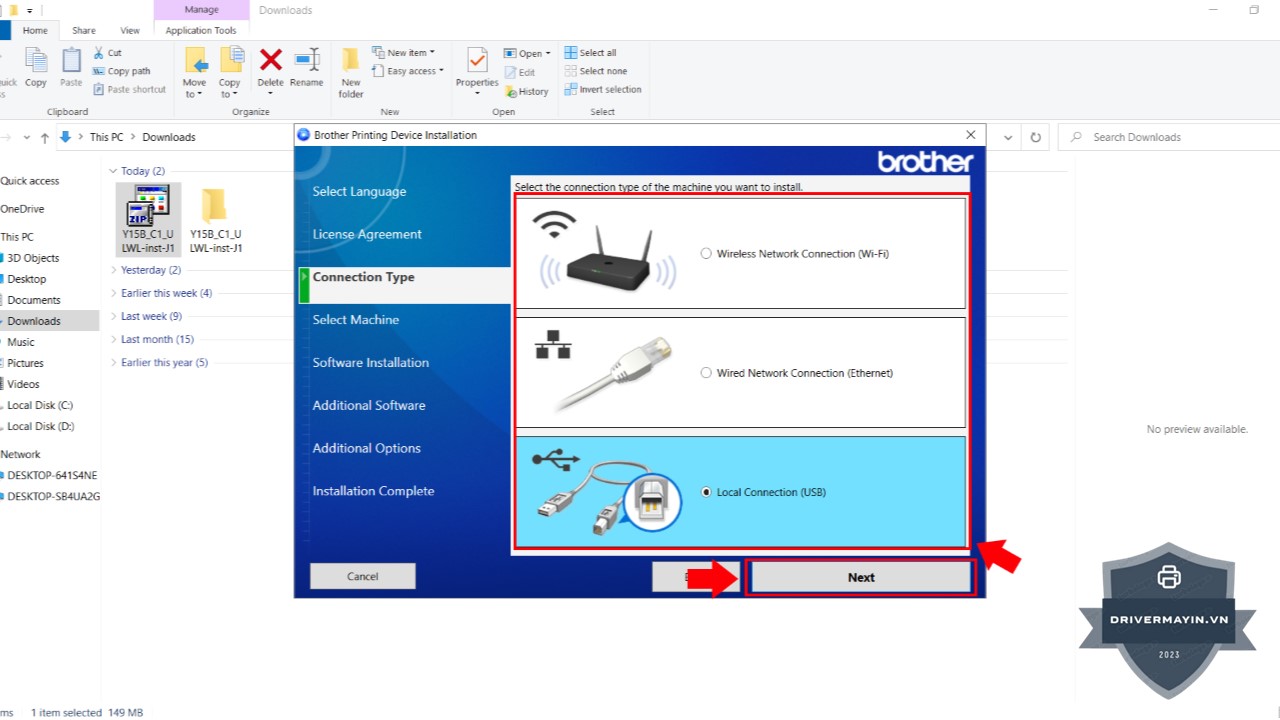
Bước 4: Một bảng thông báo sẽ xuất hiện với 3 kiểu kết nối khác nhau. Bạn hãy chọn kiểu kết nối mà bạn đang sử dụng (USB hoặc mạng) và nhấn Next để tiếp tục.
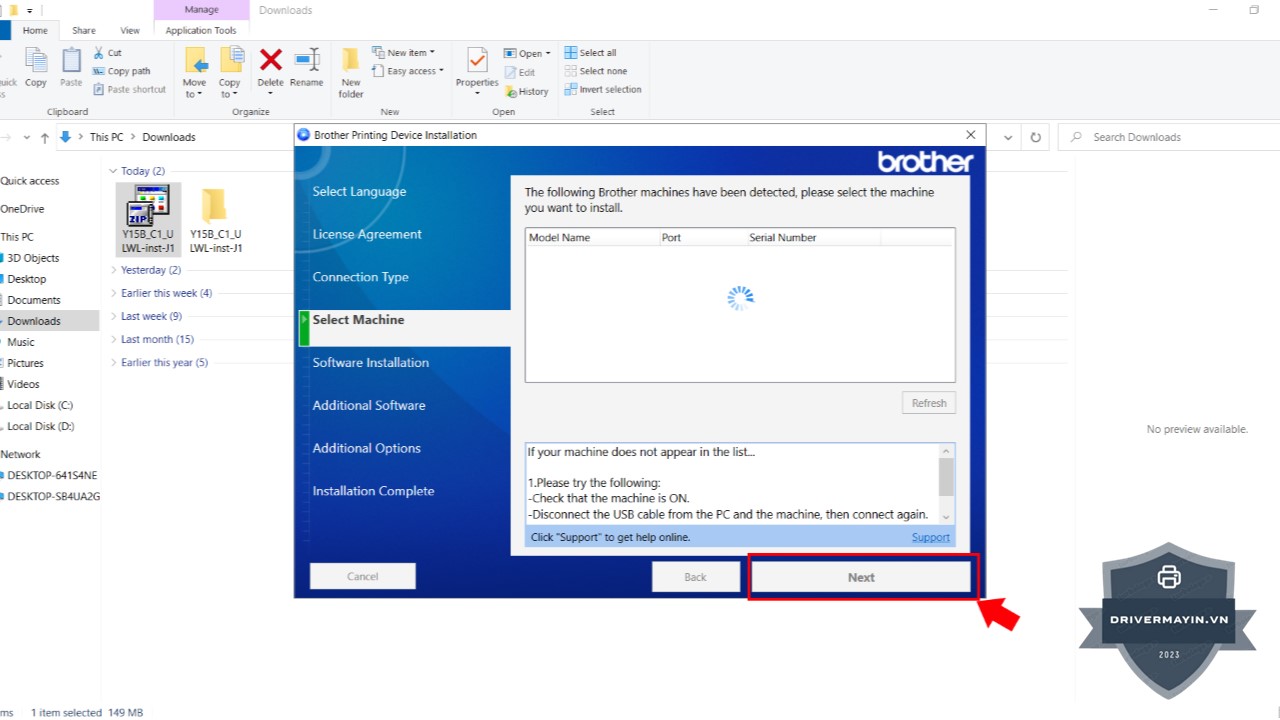
Bước 5: Chọn máy in mà bạn cần cài đặt driver từ danh sách hiển thị và nhấn Next để tiến hành cài đặt.
Bước 6: Chờ một chút để quá trình cài đặt driver hoàn tất. Khi quá trình cài đặt hoàn tất, nhấn Finish để kết thúc và hoàn tất việc cài đặt driver cho máy in Brother HL-T4000DW.
Sau khi hoàn thành các bước trên, bạn đã có thể sử dụng máy in Brother HL-T4000DW của mình một cách dễ dàng và hiệu quả.
Việc tải driver Brother HL-T4000DW khá đơn giản và ngay cả những người không phải là kỹ thuật viên cũng có thể thực hiện một cách dễ dàng. Tuy nhiên, để đảm bảo quá trình cài đặt diễn ra suôn sẻ và tránh gặp phải các sự cố không mong muốn, bạn cần lưu ý một số điểm quan trọng sau:
Với những lưu ý trên, bạn có thể dễ dàng tải và cài đặt driver cho máy in Brother HL-T4000DW một cách an toàn và hiệu quả.
Với hướng dẫn chi tiết trên, bạn đã dễ dàng hoàn tất việc tải và cài đặt driver cho máy in Brother HL-T4000DW. Giờ đây, bạn có thể tận hưởng hiệu suất in ấn chất lượng cao và ổn định mà không gặp phải bất kỳ vấn đề nào. Nếu trong quá trình cài đặt có bất kỳ khó khăn nào, đừng ngần ngại tham khảo lại các bước hoặc liên hệ với bộ phận hỗ trợ của Brother để được trợ giúp.