
Tải Driver Máy In Phun Màu Canon MF264DW cho Win 7/10/11 64bit/32bit
17/12/2025

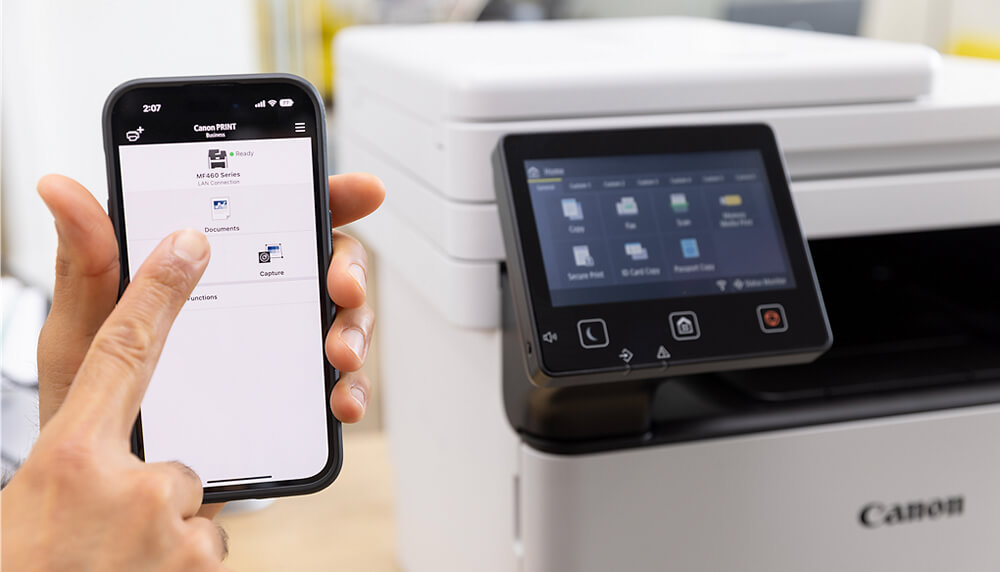
Máy in Canon imageCLASS MF635Cx là một trong những lựa chọn phổ biến cho các văn phòng và doanh nghiệp nhờ vào khả năng in màu chất lượng cao, tốc độ in nhanh và tính năng đa chức năng vượt trội. Để máy in này có thể hoạt động ổn định và phát huy tối đa hiệu suất, việc cài đặt driver là bước không thể thiếu. Trong bài viết này, drivermayin.vn sẽ giúp bạn tìm hiểu cách cài đặt và sử dụng driver cho máy in Canon imageCLASS MF635Cx để đảm bảo máy hoạt động hiệu quả nhất.
Máy in Canon imageCLASS MF635Cx là một thiết bị laser màu đa chức năng, kết hợp hoàn hảo các tính năng in, quét, sao chép và fax, đáp ứng nhu cầu công việc của các văn phòng và doanh nghiệp vừa và nhỏ. Với thiết kế hiện đại, nhỏ gọn nhưng vô cùng mạnh mẽ, máy mang đến một trải nghiệm in ấn chuyên nghiệp, giúp tiết kiệm chi phí mà vẫn đảm bảo hiệu suất vượt trội.
Canon imageCLASS MF635Cx có tốc độ in lên đến 18 trang/phút cho cả tài liệu in màu và đen trắng, cùng độ phân giải tối đa 1200 x 1200 dpi, giúp các bản in luôn sắc nét và màu sắc sống động. Màn hình cảm ứng LCD 5 inch dễ sử dụng giúp người dùng nhanh chóng điều chỉnh và kiểm soát các chức năng của máy một cách trực quan.
Máy còn hỗ trợ in ấn di động thông qua các ứng dụng tiện ích như Google Cloud Print, Apple AirPrint và Canon PRINT Business, mang đến khả năng in từ điện thoại hoặc máy tính bảng một cách thuận tiện. Bên cạnh đó, Canon imageCLASS MF635Cx còn trang bị kết nối Wi-Fi, Ethernet và USB 2.0, tạo sự linh hoạt tối đa trong việc kết nối và sử dụng máy. Với những tính năng này, Canon imageCLASS MF635Cx là giải pháp lý tưởng cho mọi nhu cầu in ấn văn phòng hiện đại.
Cài đặt driver sai cho máy in không chỉ gây phiền toái mà còn ảnh hưởng trực tiếp đến hiệu suất và chất lượng in ấn. Dưới đây là một số vấn đề thường gặp khi cài đặt driver không chính xác:
Để máy in Canon imageCLASS MF635Cx có thể hoạt động hiệu quả với máy tính của bạn, việc cài đặt driver là bước đầu tiên và rất quan trọng. Bài viết dưới đây sẽ hướng dẫn chi tiết các bước cài đặt driver cho máy in Canon imageCLASS MF635Cx để bạn có thể dễ dàng kết nối và sử dụng máy in một cách tối ưu.
Trước tiên, bạn cần tải file cài đặt driver phù hợp cho máy in Canon imageCLASS MF635Cx từ trang web chính thức của Canon. Bạn có thể làm theo các bước dưới đây để tải driver về máy tính của mình:
Chạy File Cài Đặt: Sau khi tải xong, mở thư mục chứa file driver đã tải về. Click đúp chuột vào file cài đặt để bắt đầu quá trình cài đặt.
Chấp Nhận Điều Khoản:
Kết Nối Máy In:
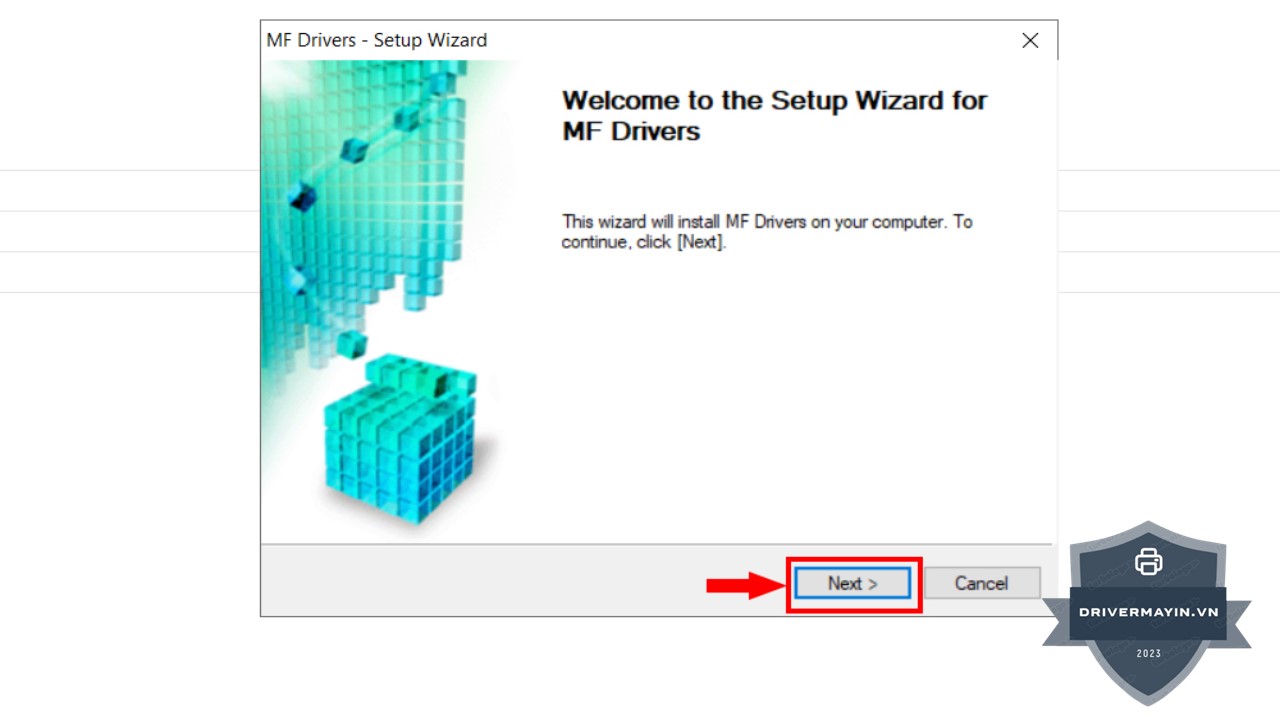
Hoàn tất cài đặt:
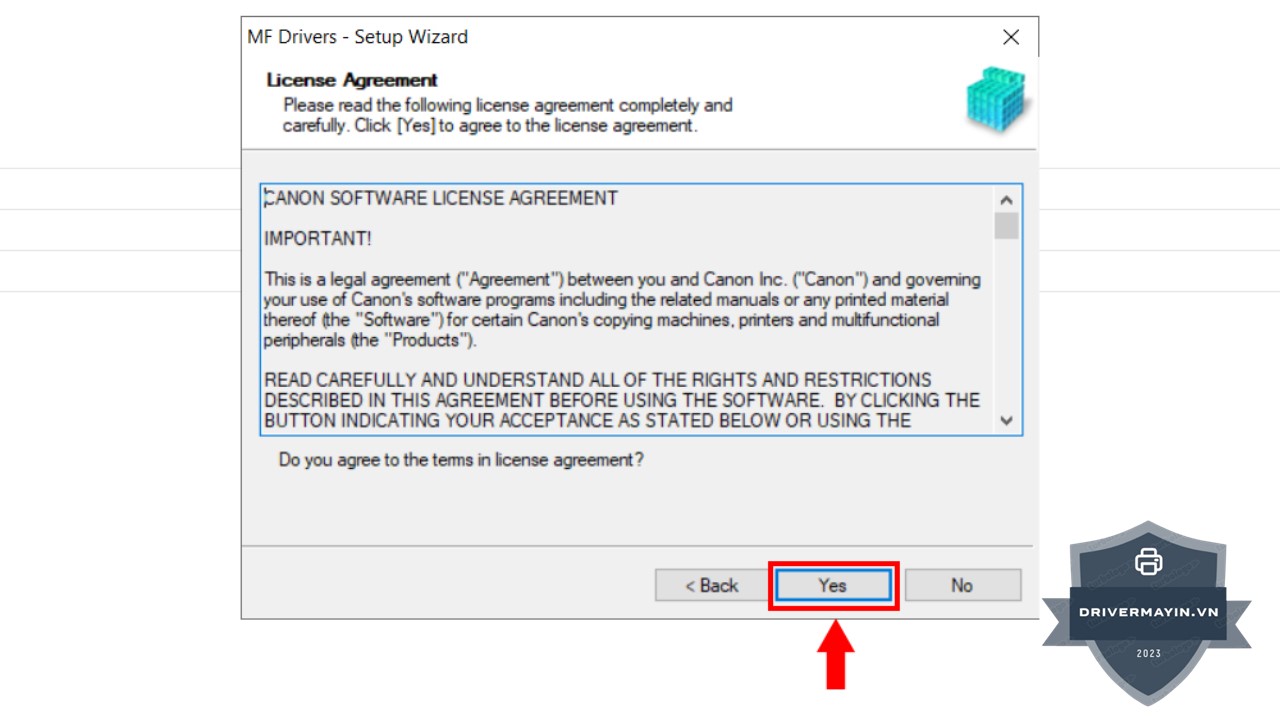
Sau khi cài đặt driver thành công, bạn có thể kiểm tra kết nối giữa máy tính và máy in bằng cách in thử một trang tài liệu. Nếu máy in không phản hồi khi bạn gửi lệnh in, có thể xảy ra vấn đề trong quá trình cài đặt.
Trong trường hợp đó, bạn có thể gỡ bỏ driver và cài đặt lại theo hướng dẫn chi tiết trên. Điều này sẽ giúp đảm bảo rằng máy in được cài đặt đúng cách và có thể hoạt động bình thường.
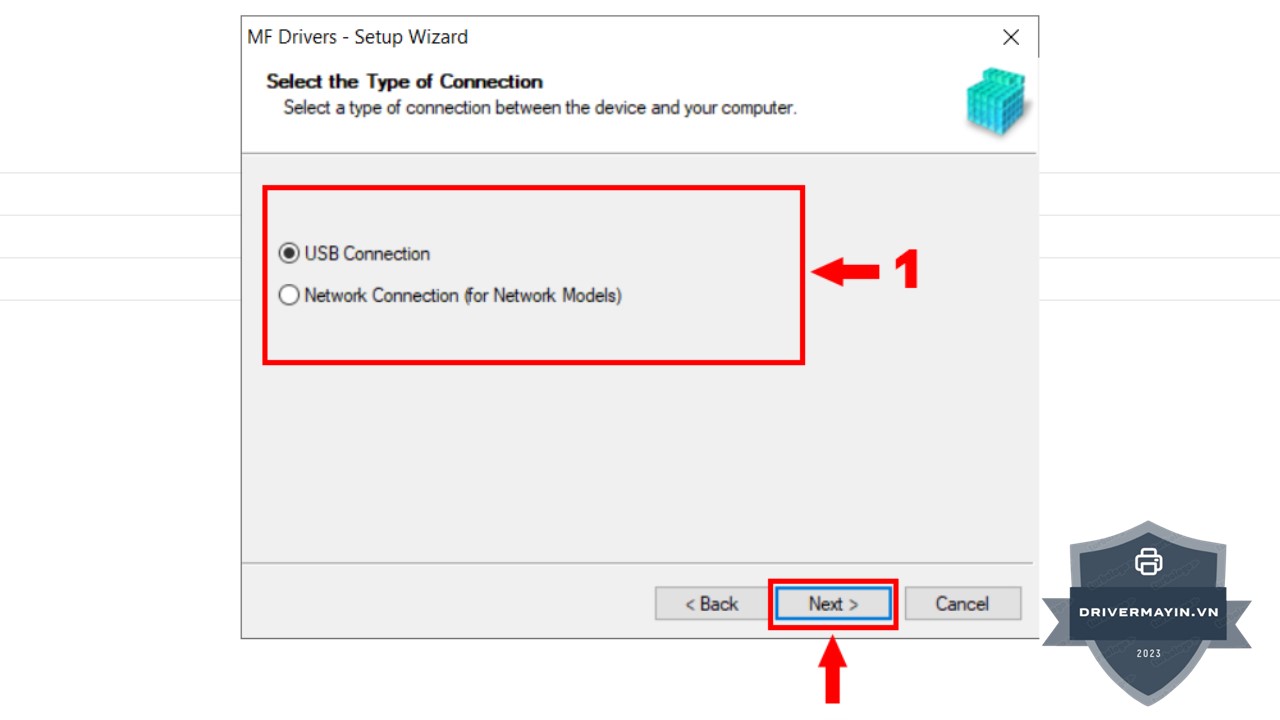
Cài đặt driver cho máy in Canon imageCLASS MF635Cx là một bước quan trọng để đảm bảo thiết bị hoạt động ổn định và hiệu quả. Việc tải driver từ nguồn chính thức và thực hiện các bước cài đặt chính xác sẽ giúp bạn tối ưu hóa trải nghiệm in ấn. Đừng quên kiểm tra kết nối máy in sau khi cài đặt để đảm bảo mọi thứ hoạt động trơn tru.
