img

Hướng Dẫn Tải Và Cài Đặt Driver Máy In Canon PIXMA G670

Phát hành: CANON
Phiên bản: PIXMA G670
Dung lượng: 89.47 MB
Lượt tải:
Ngày: 2024-12-11
Yêu cầu: Windows 11 Windows 10 Windows 8.1 Windows 7 Windows Server 2008 R2 (x64) Windows Server 2012 R2 (x64) Windows Server 2016 (x64) Windows Server 2019 (x64) Windows Server 2022 Windows Server 2025

Máy in Canon PIXMA G670 là một lựa chọn tuyệt vời cho những ai cần một thiết bị in ấn chất lượng cao với chi phí thấp. Tuy nhiên, để máy in có thể hoạt động đúng cách, bạn cần cài đặt driver phù hợp với hệ điều hành của mình. Quá trình này rất đơn giản và chỉ mất vài phút. Trong bài viết này, drivermayin.vn sẽ hướng dẫn bạn cách tải và cài đặt driver cho máy in Canon PIXMA G670 để bạn có thể bắt đầu sử dụng ngay lập tức và tận dụng tối đa các tính năng của thiết bị.

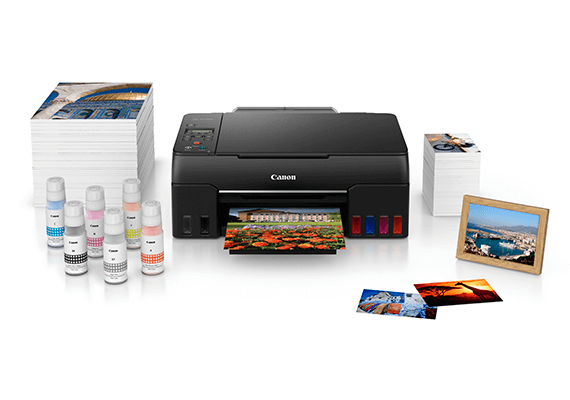
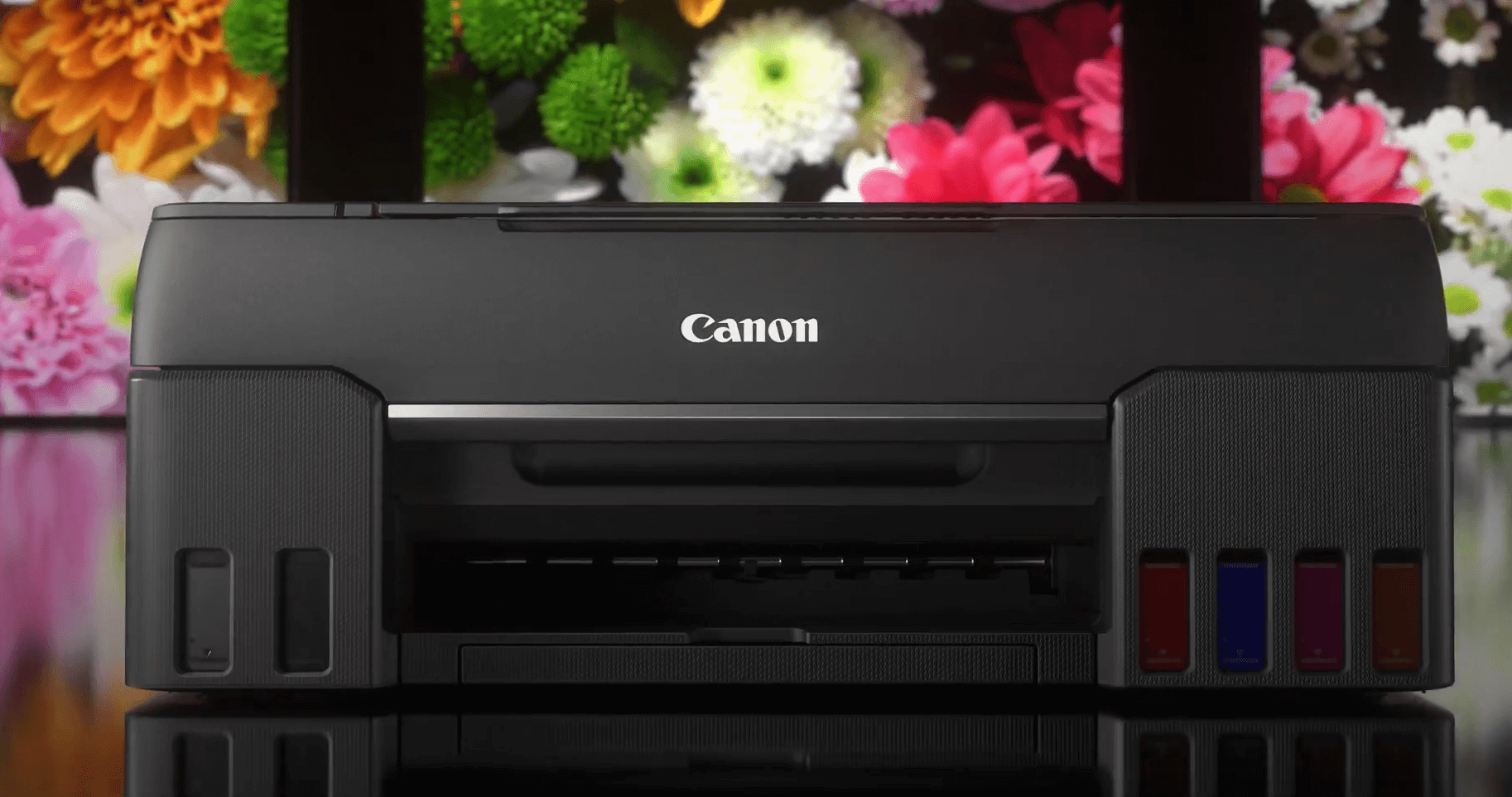
Canon PIXMA G670 là một trong những mẫu máy in phun màu nổi bật trong dòng máy in PIXMA G của Canon. Được thiết kế đặc biệt cho người dùng cần in ấn nhiều nhưng vẫn muốn tiết kiệm chi phí, G670 mang đến sự kết hợp hoàn hảo giữa hiệu suất in ấn, chi phí vận hành thấp và chất lượng hình ảnh vượt trội.
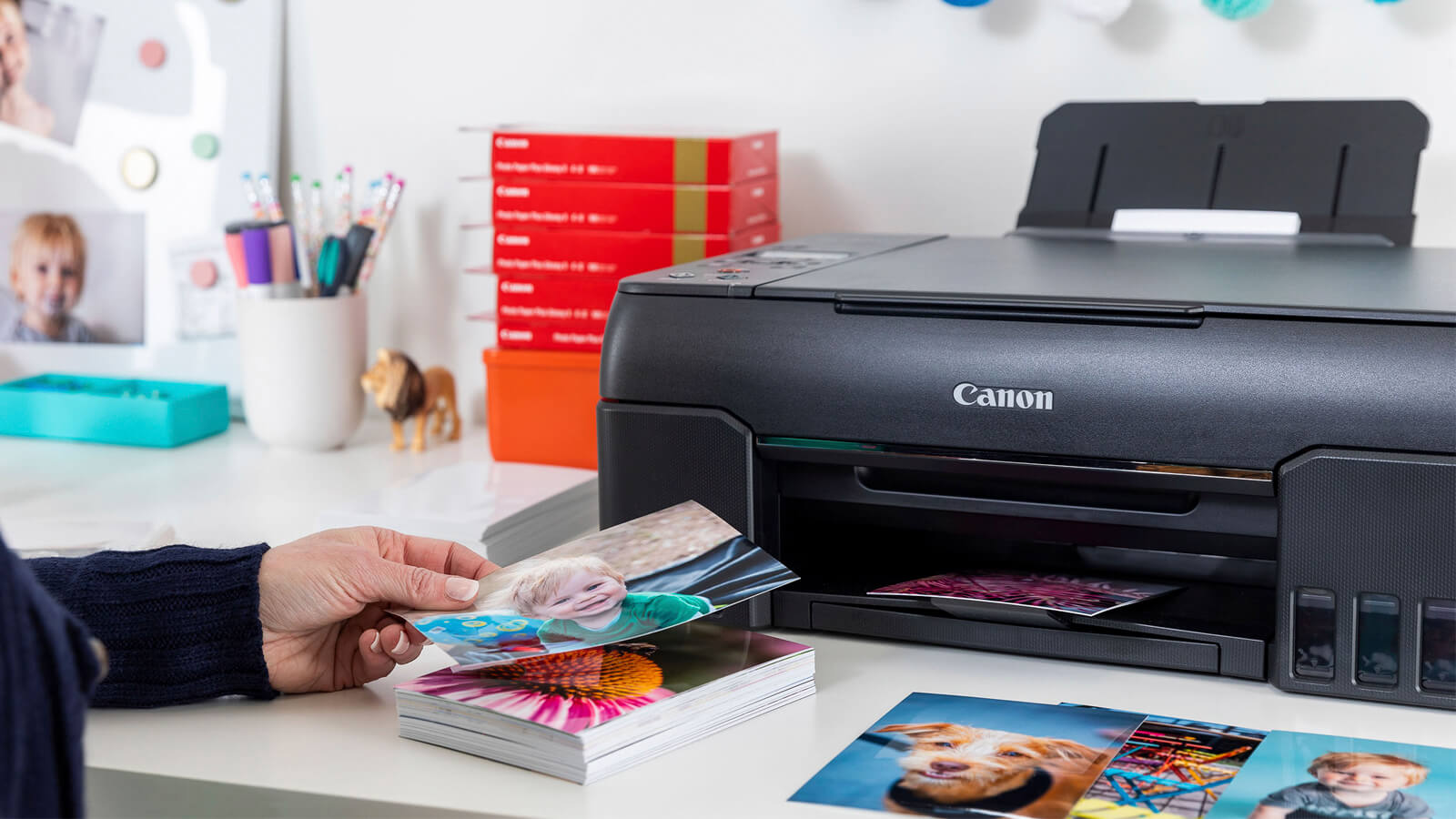
  • Công nghệ in phun mực tiên tiến: Canon PIXMA G670 sử dụng công nghệ in phun mực nhiệt (Thermal Inkjet), mang đến khả năng in sắc nét, đặc biệt là khi in ảnh và tài liệu màu. Công nghệ này giúp máy in tạo ra các bản in chi tiết và độ phân giải cao với màu sắc sống động và độ sắc nét ấn tượng.
  • Hệ thống mực MegaTank: Điểm đặc biệt của Canon PIXMA G670 là hệ thống mực MegaTank – một hệ thống mực lớn, tiết kiệm chi phí và cho phép bạn in số lượng lớn mà không phải lo lắng về việc thay mực thường xuyên. Thay vì phải mua các hộp mực đắt tiền, bạn chỉ cần nạp mực vào bình chứa, giúp giảm thiểu chi phí mực in.
  • Chất lượng in ấn cao: Canon PIXMA G670 mang đến chất lượng in ấn cực kỳ sắc nét với độ phân giải lên đến 4800 x 1200 dpi. Máy in này không chỉ thích hợp để in tài liệu văn bản mà còn cho phép bạn in ảnh với độ chi tiết và màu sắc chính xác. Bạn có thể dễ dàng in ảnh gia đình, ảnh sản phẩm, và các tài liệu quảng cáo với chất lượng chuyên nghiệp.
  • Tốc độ in nhanh: PIXMA G670 có tốc độ in khá nhanh, với khoảng 13 trang/phút đối với bản in trắng đen và 6 trang/phút đối với bản in màu. Tốc độ này giúp tiết kiệm thời gian, đặc biệt khi bạn cần hoàn thành nhiều bản in trong một khoảng thời gian ngắn.
  • Kết nối linh hoạt: Canon PIXMA G670 hỗ trợ các kết nối USB 2.0, cho phép bạn kết nối trực tiếp máy in với máy tính hoặc các thiết bị ngoại vi. Ngoài ra, máy còn hỗ trợ kết nối Wi-Fi, cho phép bạn in từ điện thoại thông minh hoặc máy tính bảng thông qua ứng dụng Canon PRINT Inkjet/SELPHY. Việc này giúp người dùng có thể in trực tiếp từ các thiết bị di động mà không cần phải kết nối qua cáp.

Việc cài đặt driver cho máy in Canon PIXMA G670 là bước quan trọng để máy in có thể hoạt động trên máy tính của bạn. Dưới đây là các bước chi tiết để cài đặt driver cho máy in Canon PIXMA G670 trên hệ điều hành Windows và Mac OS.

Cài đặt driver máy in Canon PIXMA G670 trên Windows

Tải driver từ trang web Canon

  • Truy cập vào trang web chính thức của Canon tại Canon Support.
  • Tìm kiếm model "Canon PIXMA G670" trong ô tìm kiếm.
  • Chọn hệ điều hành Windows phù hợp với máy tính của bạn (Windows 10, Windows 11, v.v.).
  • Tải driver và phần mềm đi kèm theo liên kết tải về.

Mở tệp tải về

  • Sau khi tải xong tệp cài đặt, mở tệp (thường là tệp .exe).

  • Chạy tệp cài đặt bằng cách nhấp đúp vào tệp.

Chạy chương trình cài đặt

    • Sau khi mở tệp, màn hình cài đặt sẽ xuất hiện. Nhấn "Next" để tiếp tục.

    • Đồng ý với các điều khoản và điều kiện sử dụng của Canon bằng cách chọn "Agree".

Chọn kiểu kết nối

  • Kết nối qua USB: Nếu bạn kết nối máy in với máy tính qua cáp USB, chọn "USB Connection".
  • Kết nối qua Wi-Fi: Nếu bạn kết nối máy in qua Wi-Fi, chọn "Wireless Connection" và làm theo hướng dẫn trên màn hình để kết nối máy in với mạng Wi-Fi.

Cài đặt hoàn tất

  • Sau khi chọn kiểu kết nối và hoàn thành các bước hướng dẫn, phần mềm sẽ tự động cài đặt driver và các phần mềm đi kèm như Canon IJ Printer, Canon My Image Garden (nếu có).
  • Sau khi cài đặt xong, nhấn "Next" và "Finish" để hoàn tất.

Kiểm tra kết nối và in thử

  • Sau khi cài đặt, bạn có thể kiểm tra kết nối máy in bằng cách in thử một trang tài liệu.
  • Vào Control Panel > Devices and Printers, tìm máy in Canon PIXMA G670. Nhấn phải vào máy in và chọn "Print a Test Page" để kiểm tra kết nối.

Cài đặt driver máy in Canon PIXMA G670 trên Mac OS

Tải driver từ trang web Canon

  • Truy cập trang web hỗ trợ Canon tại Canon Support.
  • Tìm kiếm model "Canon PIXMA G670" và chọn hệ điều hành Mac OS phù hợp.
  • Tải driver cho Mac OS về máy.

Mở tệp tải về

  • Sau khi tải xong tệp driver (thường là tệp .dmg), mở tệp tải về.
  • Nhấp đúp vào tệp .dmg để mở cửa sổ cài đặt.

Chạy chương trình cài đặt

  • Trong cửa sổ cài đặt, nhấp vào biểu tượng Canon PIXMA G670 Installer.
  • Chọn "Continue" và đồng ý với các điều khoản sử dụng.
  • Nhấn "Install" để bắt đầu quá trình cài đặt.

Chọn kiểu kết nối

  • Kết nối qua USB: Nếu máy in của bạn được kết nối qua USB, chọn "USB Connection".
  • Kết nối qua Wi-Fi: Nếu bạn kết nối máy in qua Wi-Fi, chọn "Wireless Connection" và làm theo hướng dẫn trên màn hình.

Hoàn tất cài đặt

  • Sau khi cài đặt xong, nhấn "Finish" để hoàn tất quá trình cài đặt.

Kiểm tra kết nối và in thử

  • Để kiểm tra kết nối, vào System Preferences > Printers & Scanners, chọn máy in Canon PIXMA G670.
  • Nhấn "Open Print Queue" và thử in một trang thử nghiệm để kiểm tra kết nối.

Khi cài đặt driver cho máy in Canon PIXMA G670, người dùng có thể gặp phải một số lỗi phổ biến. Dưới đây là một số lỗi thường gặp cùng với hướng dẫn cách khắc phục:

Lỗi không nhận máy in sau khi cài đặt driver

Nguyên nhân:

  • Máy in chưa được kết nối đúng cách với máy tính (cả qua cáp USB và Wi-Fi).

  • Driver chưa được cài đặt đúng phiên bản hoặc hệ điều hành không tương thích.

Cách khắc phục:

  • Kiểm tra kết nối giữa máy in và máy tính (USB hoặc Wi-Fi). Đảm bảo cáp USB không bị lỏng và máy in đã được kết nối đúng mạng Wi-Fi (nếu kết nối qua Wi-Fi).

  • Kiểm tra phiên bản driver đã cài đặt có phù hợp với hệ điều hành của bạn không. Nếu không, tải lại driver từ trang web chính thức của Canon cho đúng hệ điều hành.

  • Thử khởi động lại cả máy tính và máy in để hệ thống nhận diện lại thiết bị.

Lỗi "Driver không tương thích"

Nguyên nhân:

  • Driver được cài đặt không tương thích với phiên bản hệ điều hành của máy tính (ví dụ, cài driver cho Windows 7 trên Windows 10).

  • Hệ điều hành của máy tính chưa được cập nhật hoặc có lỗi hệ thống.

Cách khắc phục:

  • Đảm bảo tải đúng driver cho phiên bản hệ điều hành mà bạn đang sử dụng (Windows 10, Windows 11, macOS v.v.).

  • Kiểm tra xem hệ điều hành của bạn đã được cập nhật phiên bản mới nhất chưa. Nếu chưa, hãy thực hiện các bản cập nhật để đảm bảo tính tương thích.

  • Nếu cần, thử cài đặt lại driver hoặc sử dụng chế độ Compatibility Mode trên Windows để cài đặt driver cũ (cho các phiên bản Windows trước).

Lỗi máy in không in được sau khi cài đặt driver

Nguyên nhân:

  • Máy in chưa được đặt làm máy in mặc định trên hệ thống.

  • Lỗi phần mềm hoặc lỗi trong quá trình kết nối giữa máy in và máy tính.

Cách khắc phục:

  • Đảm bảo rằng Canon PIXMA G670 đã được đặt làm máy in mặc định. Vào Control Panel (Bảng điều khiển) > Devices and Printers (Thiết bị và Máy in) và nhấp chuột phải vào biểu tượng máy in Canon PIXMA G670, chọn Set as default printer.

  • Kiểm tra kết nối giữa máy in và máy tính. Đảm bảo không có lỗi kết nối USB hoặc Wi-Fi.

  • Nếu máy in vẫn không in, hãy thử khởi động lại máy in và máy tính, rồi in lại thử.

Lỗi không tìm thấy máy in khi kết nối qua Wi-Fi

Nguyên nhân:

  • Máy in và máy tính không cùng kết nối vào một mạng Wi-Fi.

  • Cài đặt Wi-Fi trên máy in chưa chính xác hoặc máy in không kết nối được với mạng Wi-Fi.

Cách khắc phục:

  • Kiểm tra lại cài đặt Wi-Fi trên máy in. Đảm bảo máy in đã kết nối đúng mạng Wi-Fi và có tín hiệu ổn định.

  • Kiểm tra xem máy tính và máy in có cùng kết nối vào một mạng Wi-Fi hay không.

  • Thử kết nối lại máy in với mạng Wi-Fi bằng cách sử dụng Wireless Setup (Cài đặt không dây) trên máy in. Thực hiện theo hướng dẫn trong sách hướng dẫn hoặc ứng dụng Canon PRINT.
Hy vọng bài viết này đã giúp bạn dễ dàng cài đặt và sử dụng máy in Canon PIXMA G670 một cách hiệu quả. Chúc bạn có những trải nghiệm in ấn mượt mà và không gặp phải trục trặc!

Bài viết mới nhất

Bạn cần sự giúp đỡ? Liên hệ ngay

© 2026 . All Rights Reserved.
zalophone