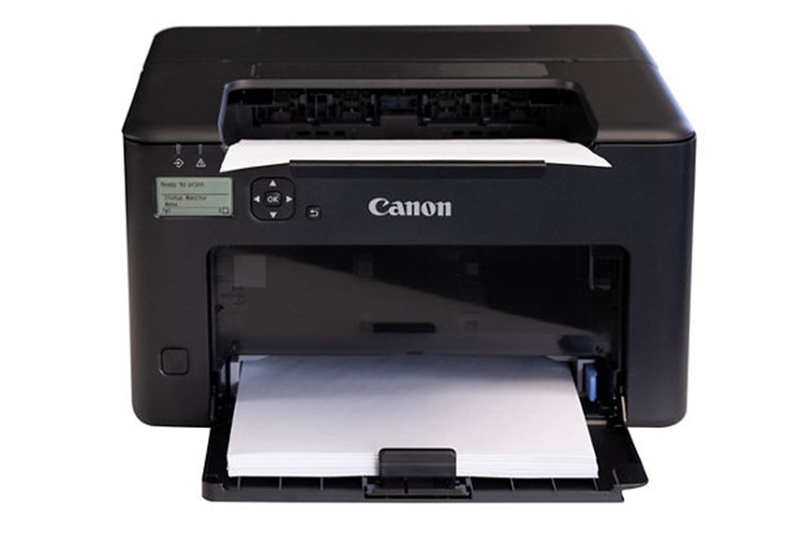
Máy in đen trắng Canon LBP 122DW là lựa chọn lý tưởng cho văn phòng nhỏ và người dùng cá nhân nhờ tốc độ in nhanh, bản in sắc nét và khả năng kết nối linh hoạt. Tuy nhiên, để máy in hoạt động ổn định và phát huy tối đa hiệu suất, việc tải và cài đặt đúng Driver Canon LBP 122DW là bước không thể thiếu.
Trong bài viết này, drivermayin.vn sẽ hướng dẫn bạn cách cài đặt driver máy in Canon LBP 122DW chính hãng, tương thích đầy đủ với các hệ điều hành phổ biến, giúp quá trình in ấn diễn ra mượt mà và hạn chế tối đa lỗi phát sinh.
Khi nhắc đến dòng máy in Canon dành cho văn phòng quy mô nhỏ từ 5–6 người dùng, Canon LBP 122DW luôn là cái tên được nhiều nhà cung cấp ưu tiên giới thiệu. Máy nổi bật với tốc độ in nhanh, độ phân giải cao cùng khả năng kết nối đa dạng, đáp ứng tốt nhu cầu in ấn thường xuyên trong môi trường làm việc hiện đại. Đặc biệt, Canon 122DW tương thích hoàn hảo với hầu hết các hệ điều hành phổ biến hiện nay như Windows, macOS, Linux và Chrome OS – một lợi thế lớn giúp thiết bị dễ dàng tích hợp vào nhiều hệ thống khác nhau.
Driver máy in có thể hiểu đơn giản là “cầu nối” giữa máy tính và máy in, giúp máy tính nhận diện, giao tiếp và thực hiện chính xác các lệnh in ấn của người dùng. Vì vậy, việc lựa chọn và cài đặt đúng driver đóng vai trò vô cùng quan trọng, đảm bảo bạn có thể khai thác đầy đủ các tính năng cũng như hiệu suất của máy in Canon LBP 122DW.
Để máy in hoạt động ổn định và bền bỉ, người dùng nên tải driver trực tiếp từ trang web chính thức của Canon. Các phiên bản driver tại đây luôn được cập nhật định kỳ nhằm khắc phục lỗi, cải thiện hiệu năng và hỗ trợ tốt hơn cho các hệ điều hành mới. Việc tránh sử dụng driver từ những nguồn không rõ ràng cũng giúp hạn chế nguy cơ nhiễm virus, lỗi hệ thống hoặc xung đột phần mềm.
>> Link tải Driver Canon LBP 122DW: Tại đây
Driver máy in Canon LBP 122DW mang đến nhiều tính năng hữu ích cho người dùng, bao gồm:
- Phần mềm quản lý và điều khiển máy in, đóng vai trò kết nối giữa máy tính và thiết bị in.
- Truyền và xử lý tín hiệu in từ máy tính đến máy in một cách chính xác, nhanh chóng.
- Hỗ trợ chia sẻ máy in cho nhiều máy tính cùng kết nối trong mạng nội bộ.
- Hoạt động ổn định trên nhiều nền tảng hệ điều hành khác nhau.
Khả năng tương thích hệ điều hành:
- Driver 32bit Canon LBP 122DW tương thích với: Windows Server 2008, Windows 10, Windows 8.1, Windows 8, Windows 7, Windows Vista.
- Driver 64bit Canon LBP 122DW tương thích với: Windows Server 2022, Windows Server 2019 (x64), Windows Server 2016 (x64), Windows Server 2012 R2 (x64), Windows Server 2012 (x64), Windows Server 2008 R2 (x64), Windows Server 2008 (x64), Windows 11, Windows 10 (x64), Windows 8.1 (x64), Windows 8 (x64), Windows 7 (x64), Windows Vista (x64).
Để có thể cài đặt và sử dụng Driver Canon LBP 122DW, trước tiên bạn cần kết nối máy in với mạng Wi-Fi. Việc kết nối không dây giúp máy in dễ dàng giao tiếp với máy tính, thuận tiện cho việc in ấn từ nhiều thiết bị trong cùng một mạng. Dưới đây là các bước thực hiện chi tiết:
>> Link tải Driver Canon LBP 122DW: Tại đây
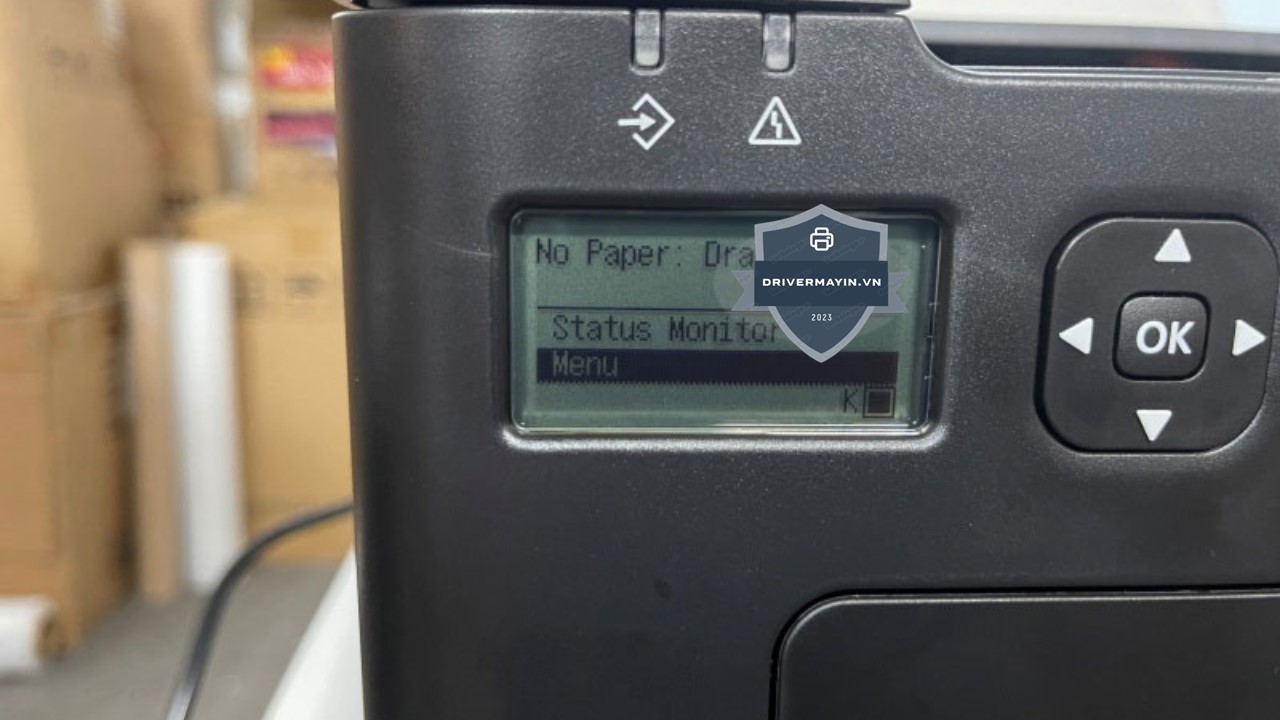
Bước 1: Truy cập Menu trên máy in
Sau khi bật nguồn và máy in khởi động hoàn tất, tại màn hình chính bạn nhấn nút mũi tên xuống để di chuyển và chọn biểu tượng “Menu”, sau đó nhấn OK để vào меню cài đặt.
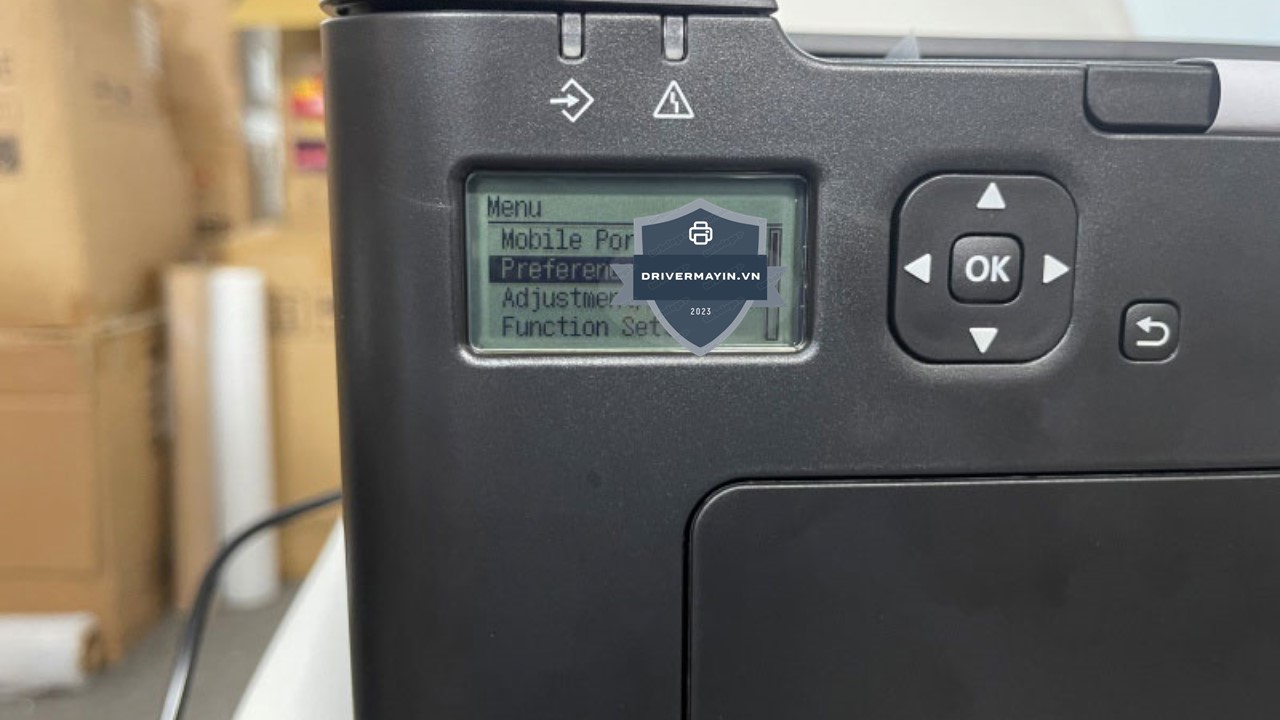
Bước 2: Vào mục Preferences
Trong Menu, tiếp tục dùng các phím mũi tên để chọn “Preferences”, đây là nơi thiết lập các tùy chọn cấu hình cho máy in, bao gồm cả kết nối mạng.
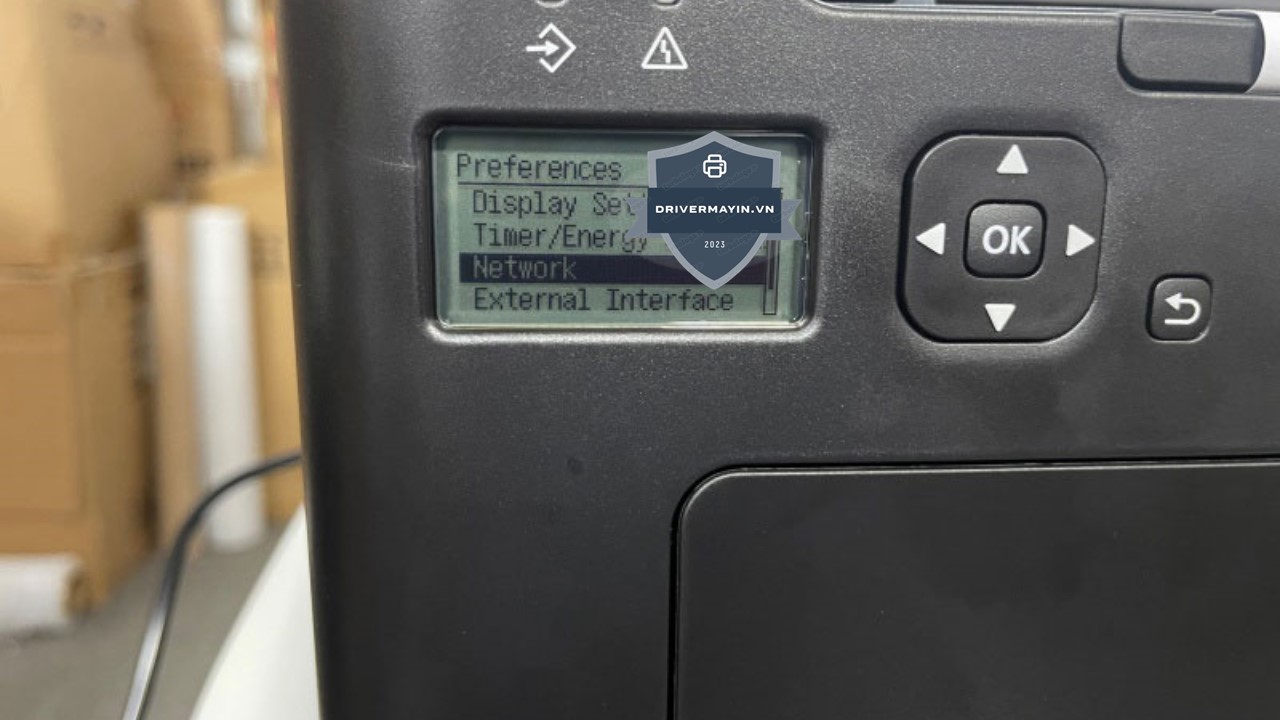
Bước 3: Chọn Network
Tại giao diện Preferences, chọn “Network” để bắt đầu thiết lập kết nối mạng cho máy in.
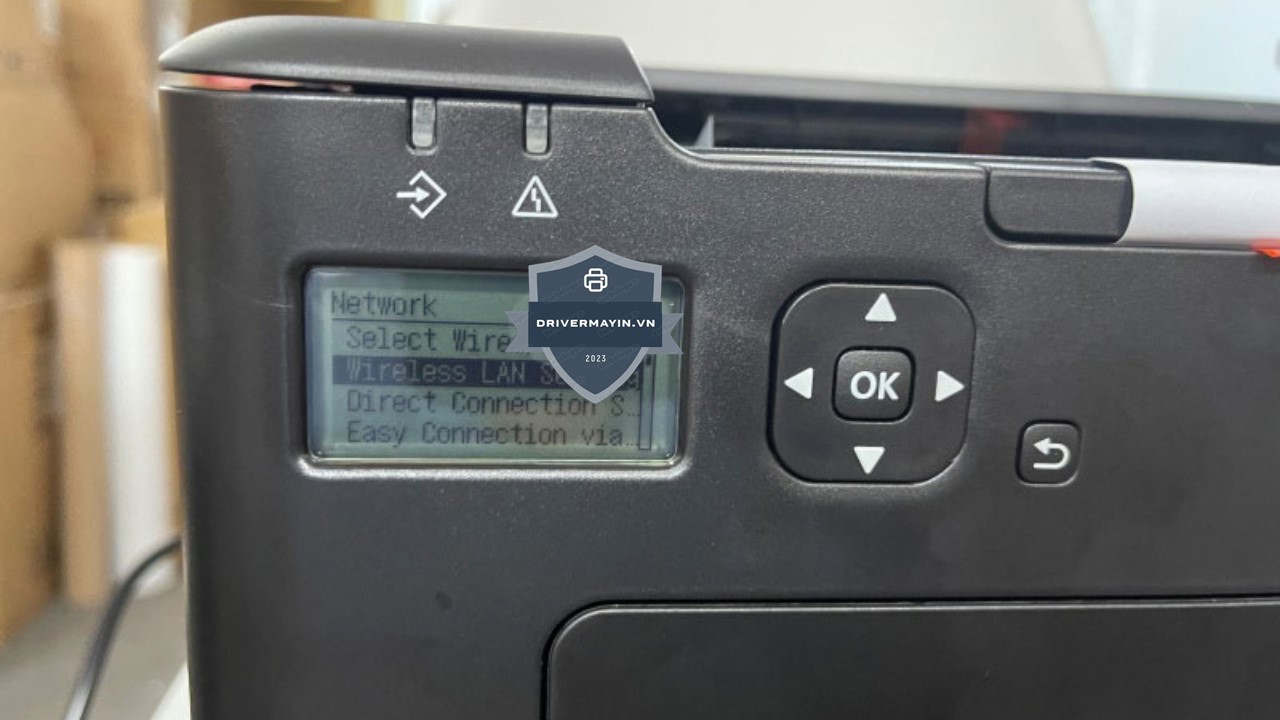
Bước 4: Thiết lập Wireless LAN
Trong mục Network, chọn dòng thứ hai là “Wireless LAN setup” để cài đặt kết nối Wi-Fi không dây.
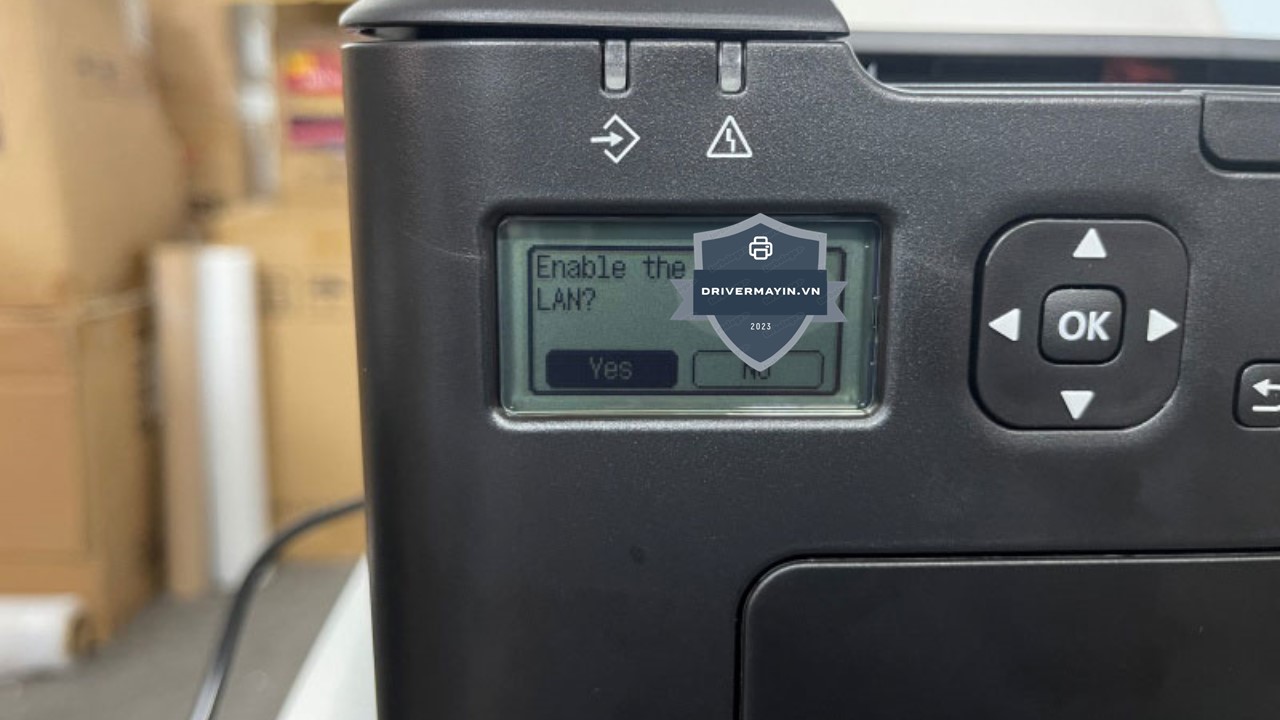
Bước 5: Xác nhận cài đặt
Máy in sẽ hiển thị thông báo xác nhận, bạn chọn “Yes” để tiếp tục quá trình thiết lập Wi-Fi.
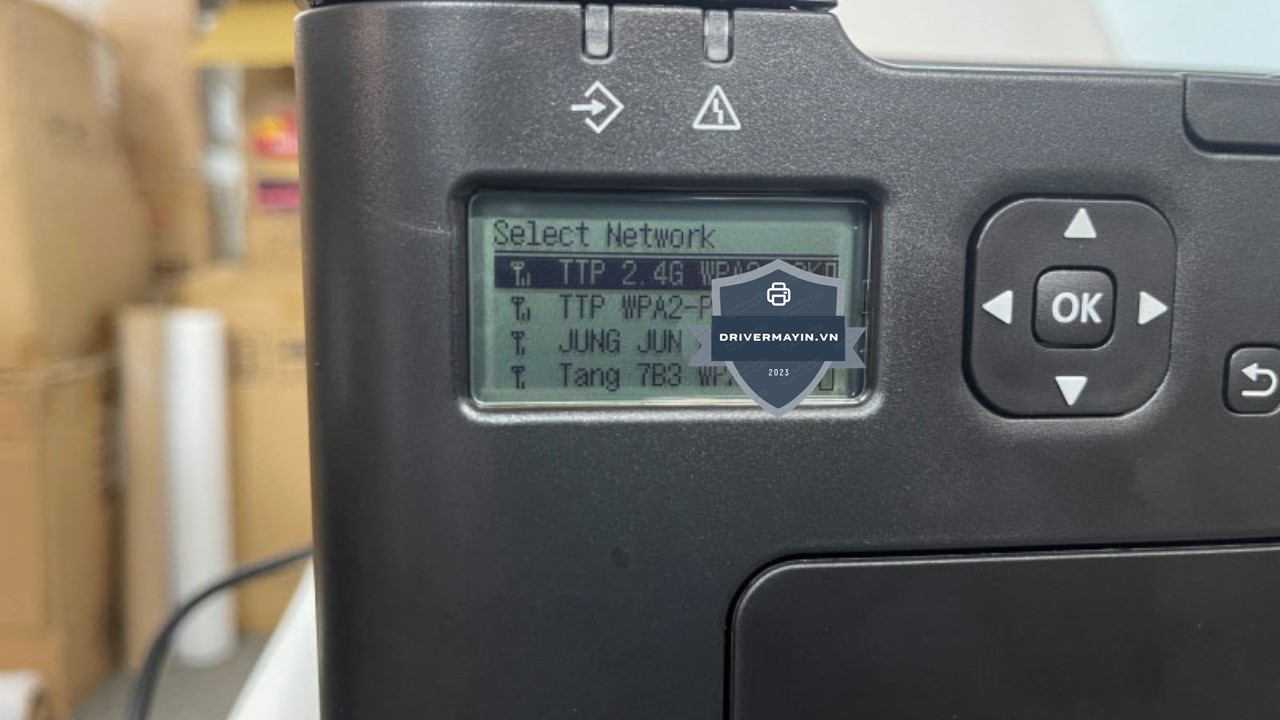
Bước 6: Chọn mạng Wi-Fi
Danh sách các mạng Wi-Fi khả dụng sẽ hiển thị. Dùng phím mũi tên để chọn đúng tên mạng Wi-Fi mà bạn muốn kết nối, sau đó nhấn OK.
Bước 7: Nhập mật khẩu Wi-Fi
Nhập mật khẩu Wi-Fi và nhấn “Apply” để xác nhận. Trong quá trình nhập, bạn có thể sử dụng các chế độ sau:
Switch Entry Mode: Chuyển đổi chế độ nhập ký tự.
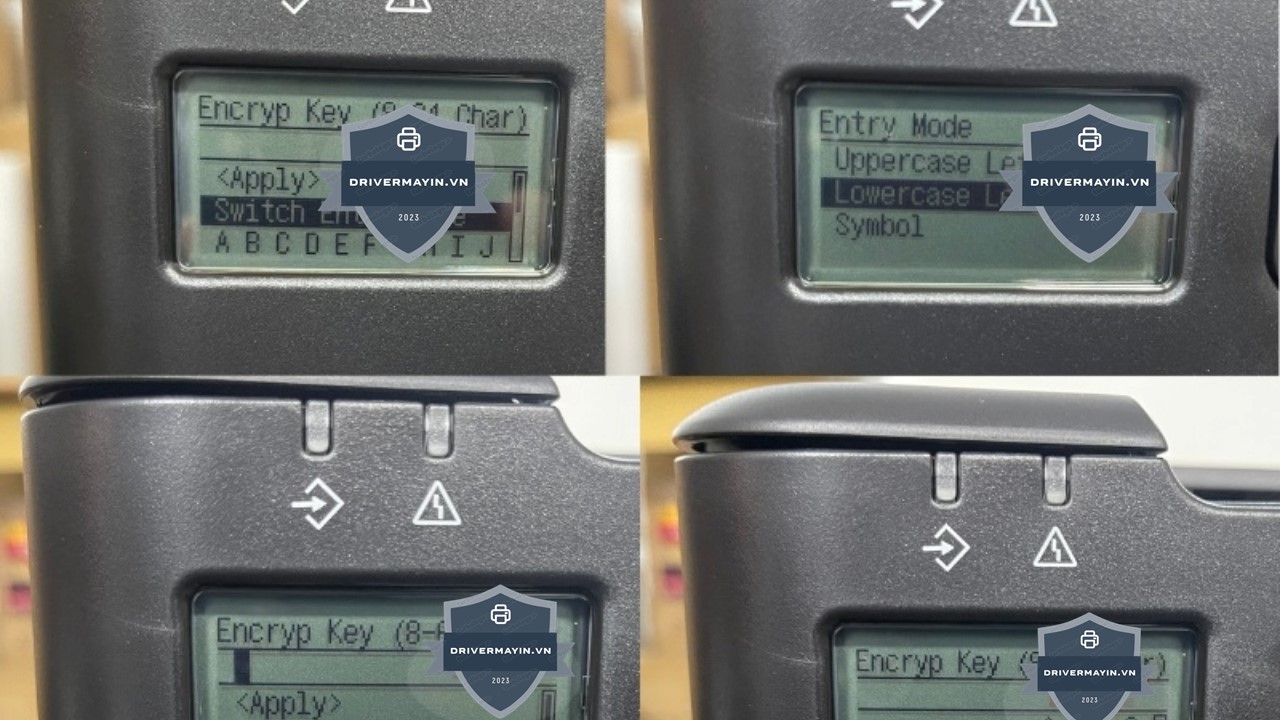
Upper Letters: Giao diện mặc định, bao gồm chữ hoa, số, phím mũi tên di chuyển, phím C (xóa) và Space (dấu cách).
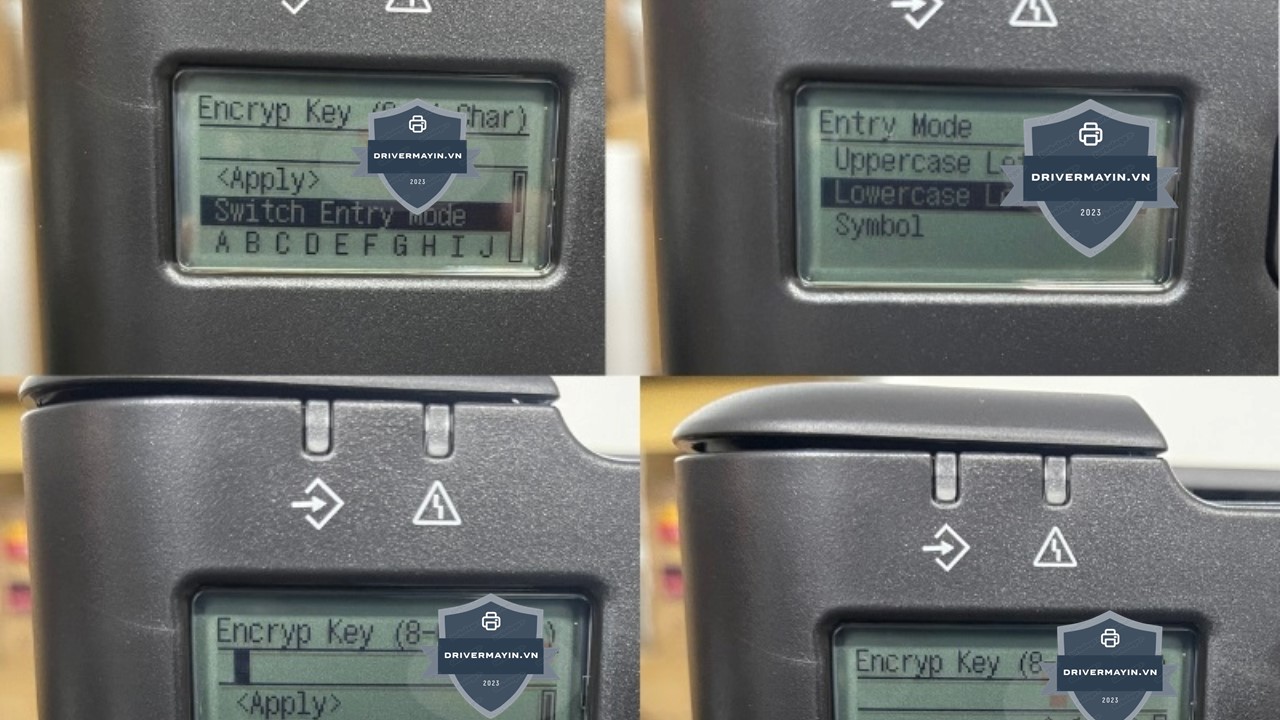
Lowercase Letters: Nhập chữ thường, số và các ký tự cơ bản tương tự.
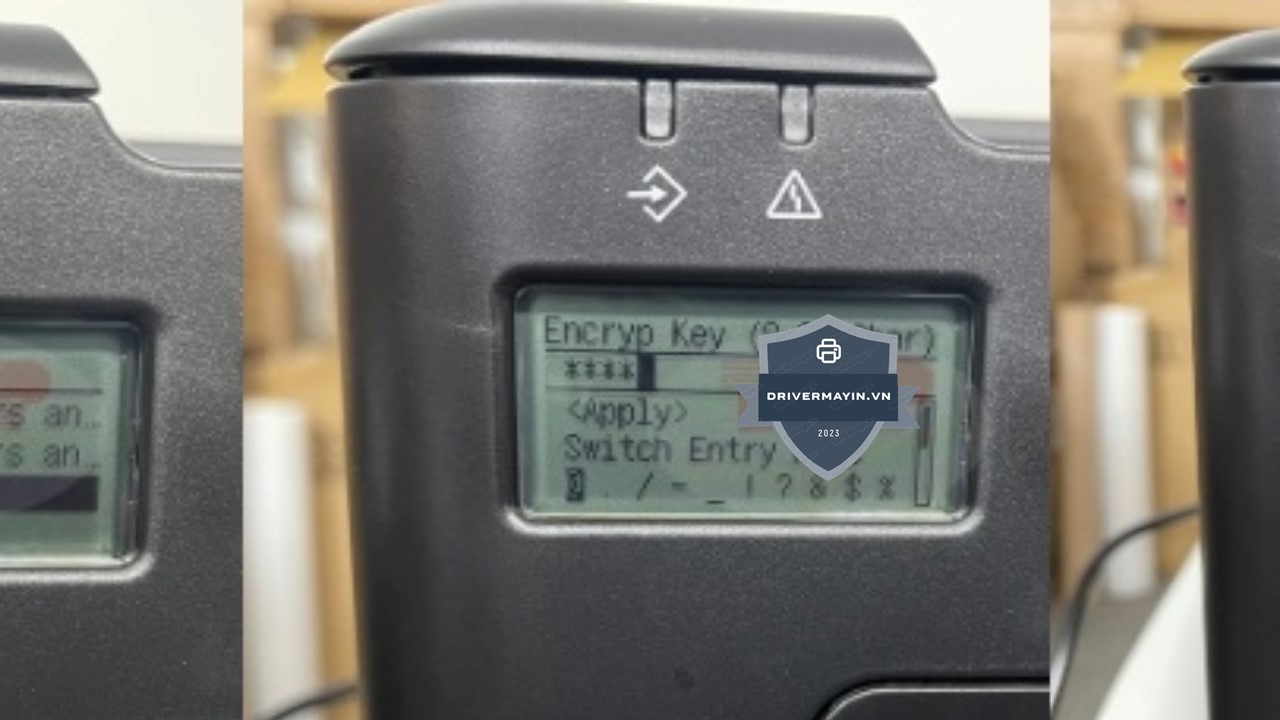
Symbol: Nhập các ký tự đặc biệt.
Sử dụng các phím mũi tên lên/xuống để di chuyển đến ký tự mong muốn và nhấn OK để chọn.
Bước 8: Xác nhận kết nối
Sau khi nhập xong mật khẩu, chọn “Yes” để máy in bắt đầu kết nối với mạng Wi-Fi.
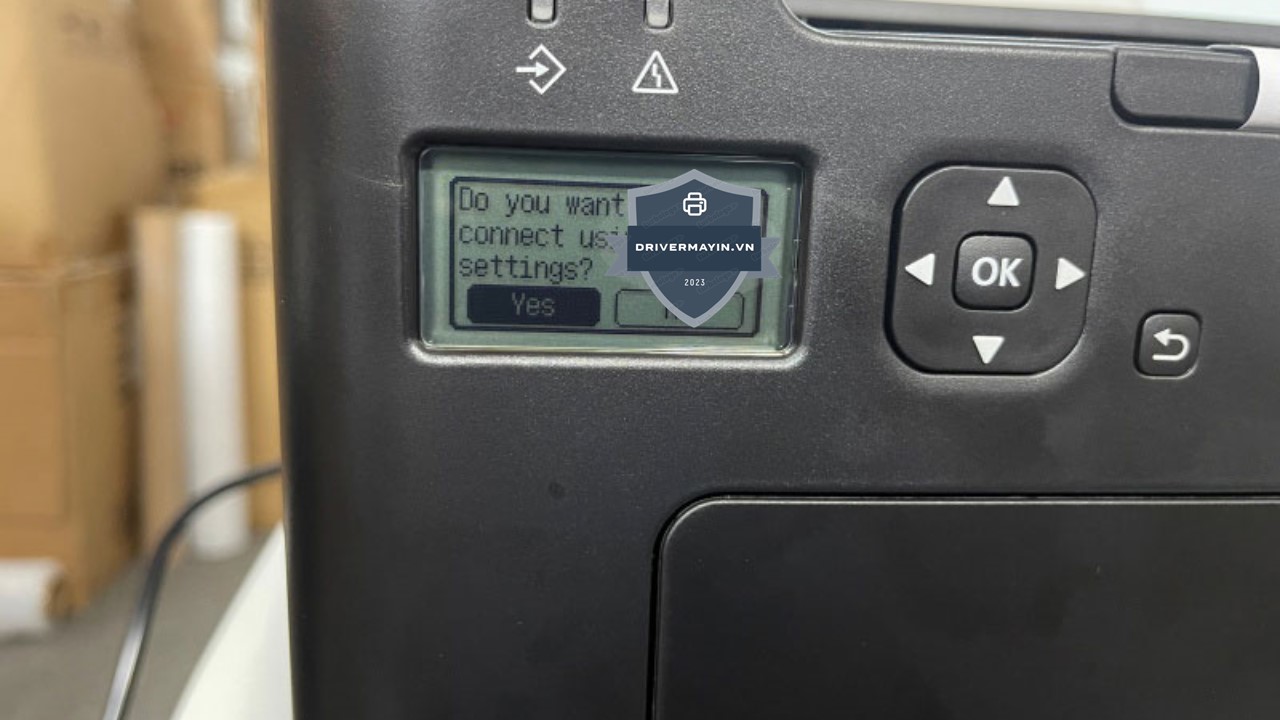
Bước 9: Hoàn tất
Khi màn hình hiển thị trạng thái “Connected”, điều này có nghĩa là máy in Canon LBP 122DW đã kết nối Wi-Fi thành công. Lúc này, bạn có thể tiến hành cài đặt driver trên máy tính và bắt đầu sử dụng máy in.
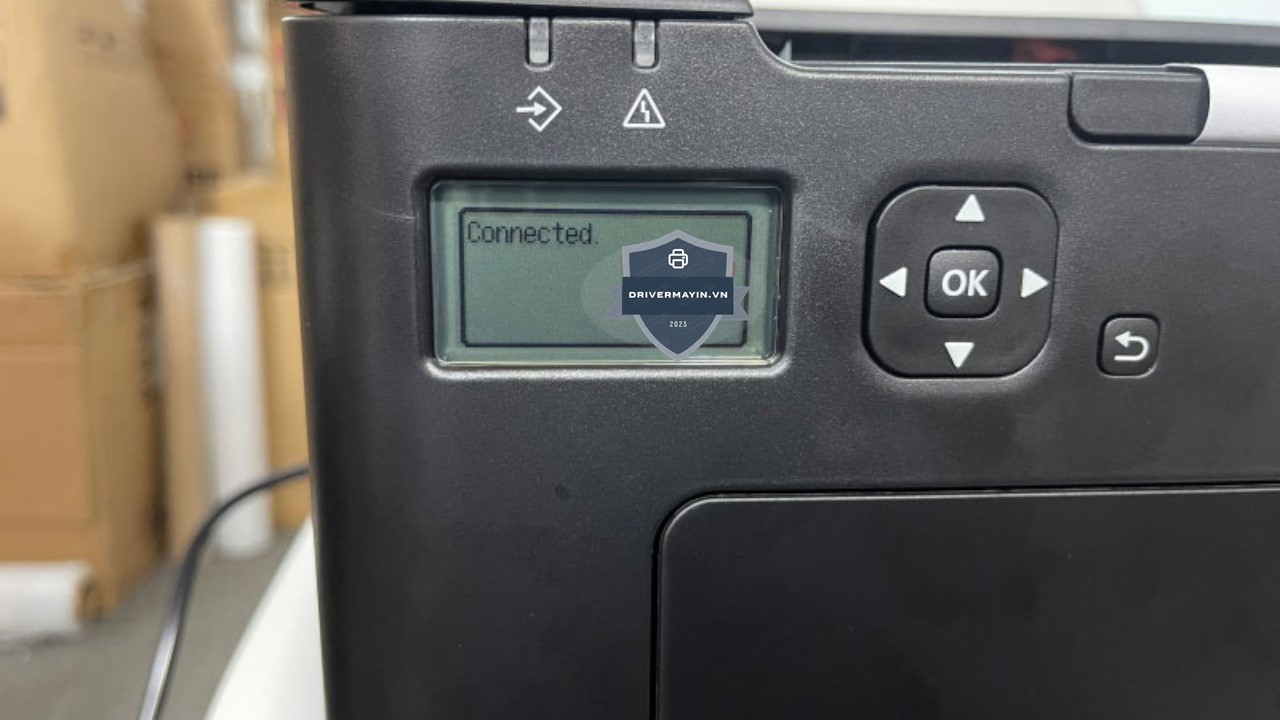
Bước 1: Giải nén file Driver vừa tải
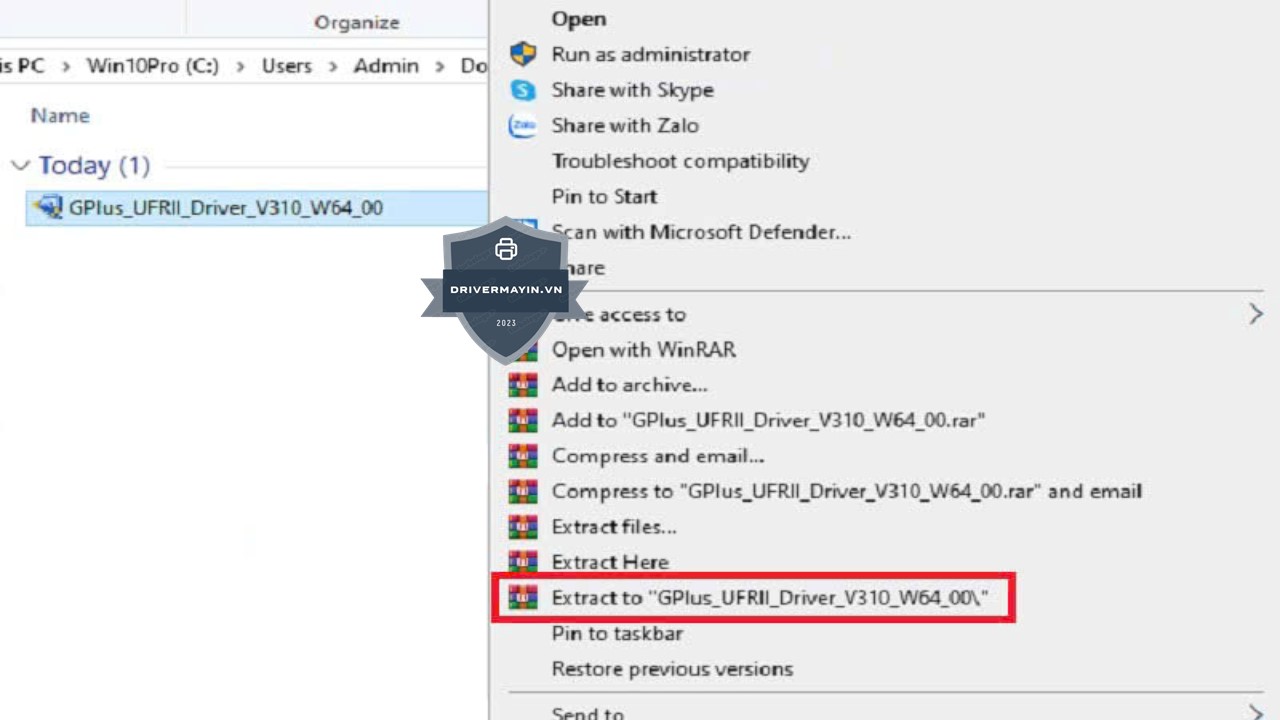
Sau khi tải xong driver, bạn nhấp chuột trái vào file vừa tải về, chọn “Extract to GPlus_UFRII_Driver_V310_W64_00”. Hệ thống sẽ tự động giải nén và tạo một thư mục mới có tên trùng với file driver để bạn tiện thao tác trong các bước tiếp theo.
Bước 2: Truy cập cài đặt máy in trên Windows
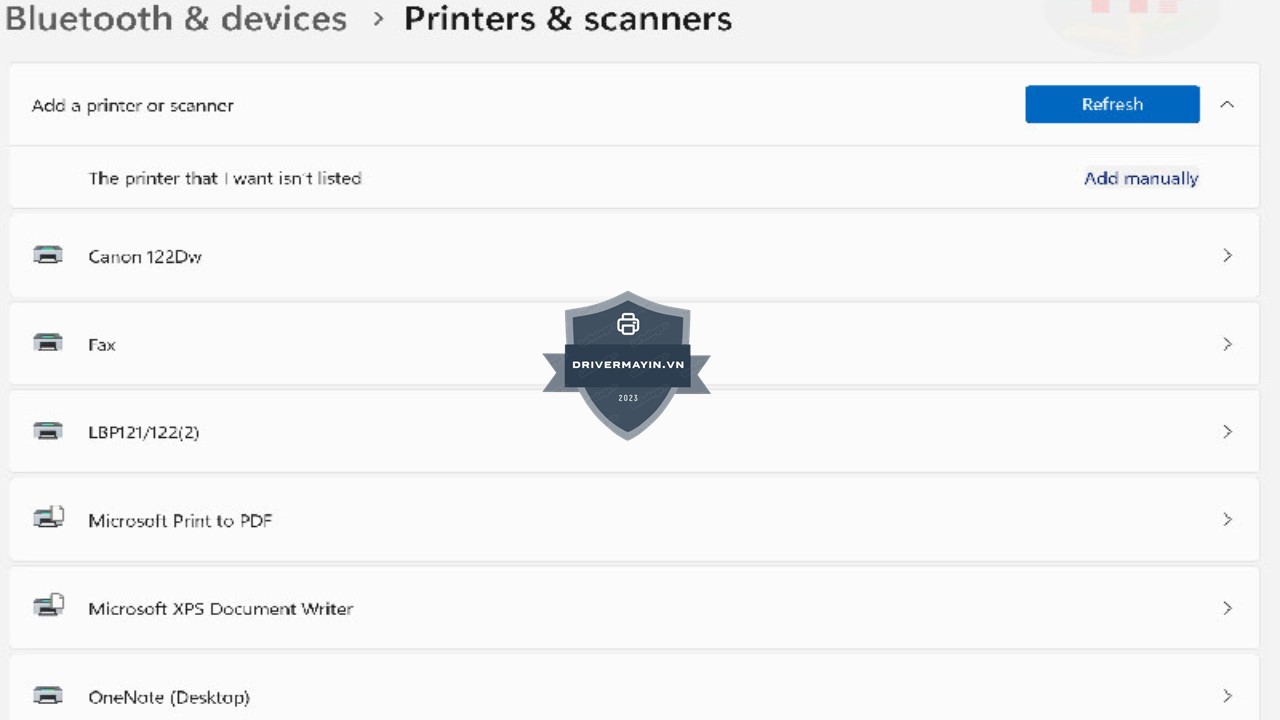
Mở Settings trên máy tính, chọn “Bluetooth & devices”, sau đó nhấp vào “Printers & Scanners” để vào giao diện quản lý máy in.
Bước 3: Thêm máy in mới
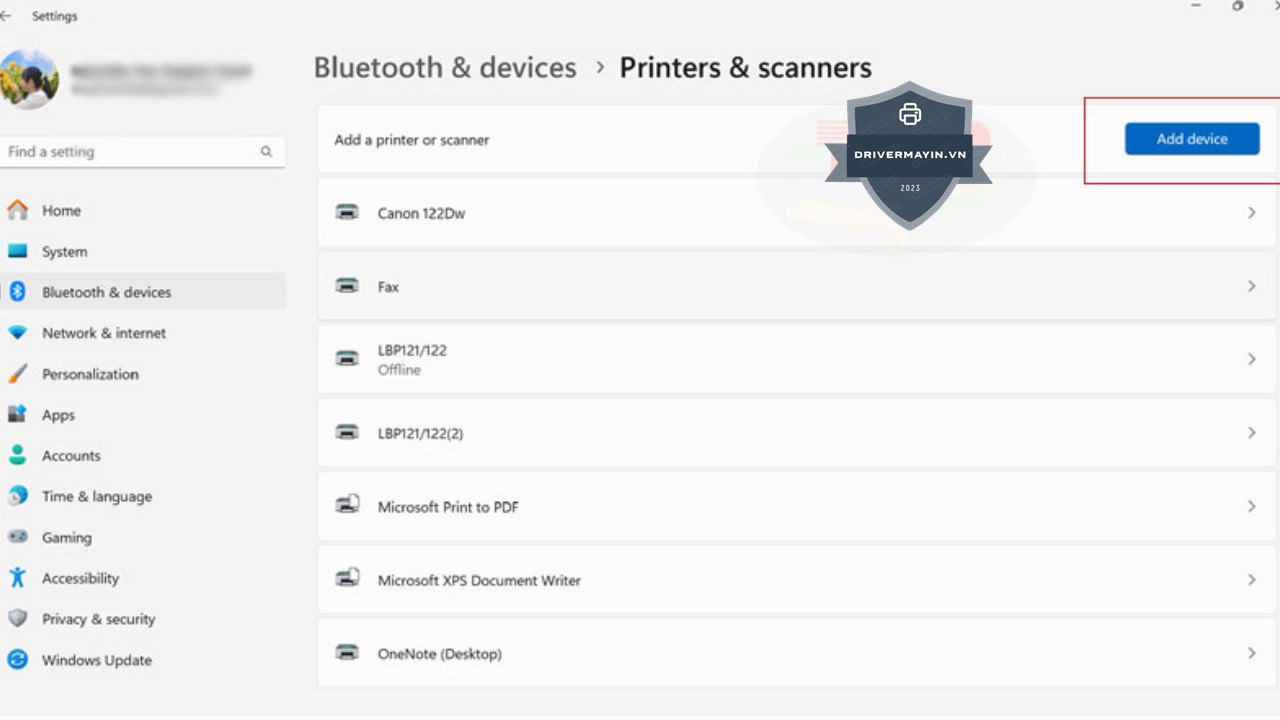
Tại giao diện Printers & Scanners, bạn sẽ thấy nút “Add device”. Nhấn vào nút này để Windows bắt đầu tìm kiếm và thêm máy in vào hệ thống.
Bước 4: Thêm máy in thủ công
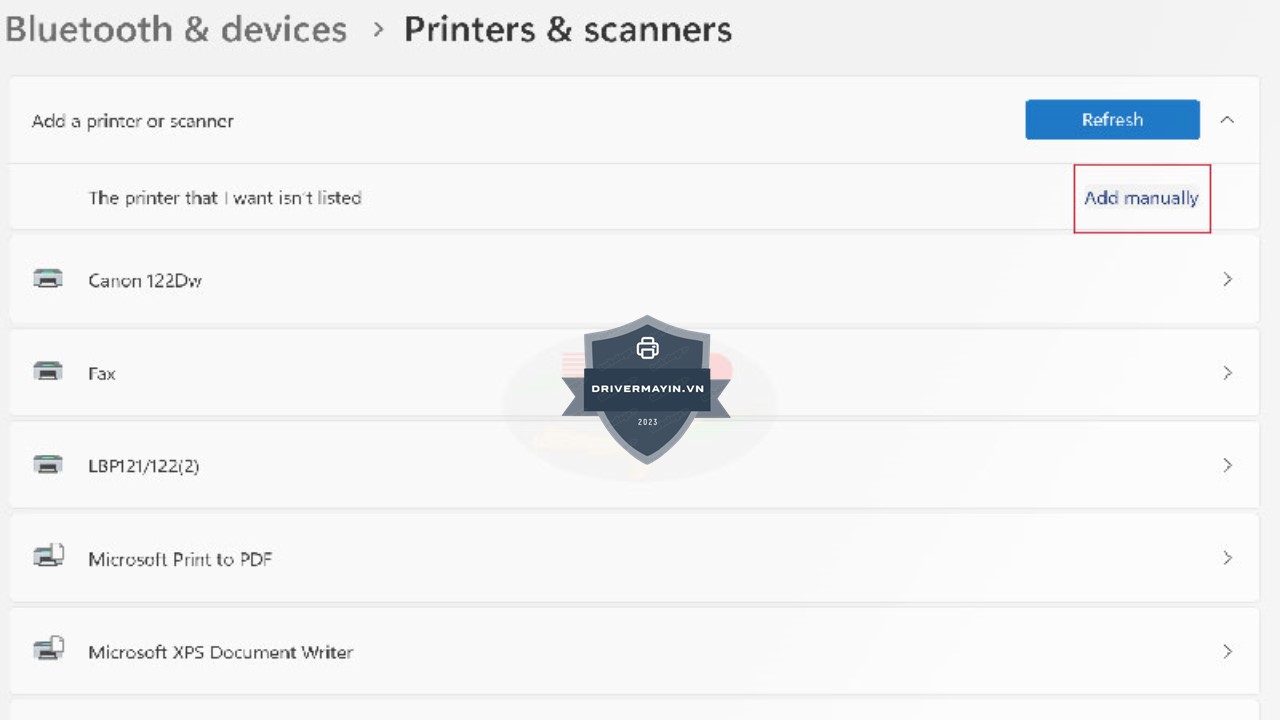
Nếu Windows không tự động tìm thấy máy in, hệ thống sẽ hiển thị tùy chọn “The printer that I want isn’t listed”. Bạn hãy nhấp vào mục “Add manually” để tiến hành thêm máy in theo cách thủ công.
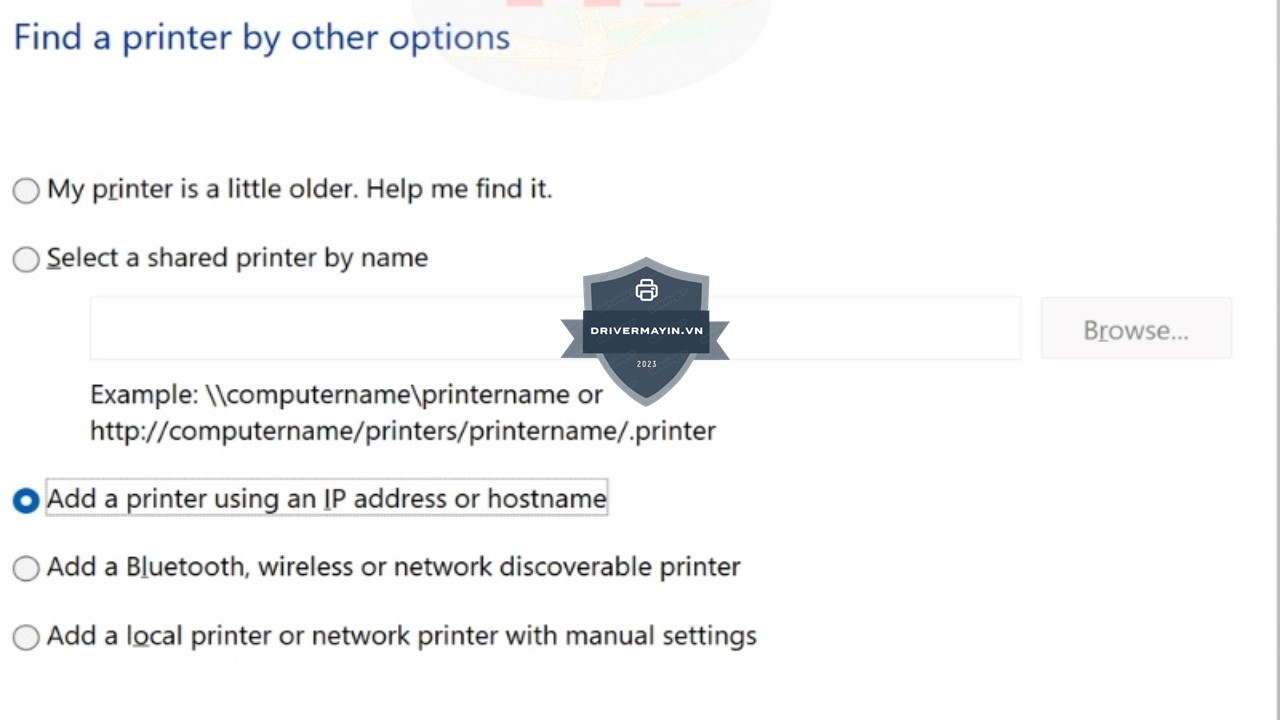
Tiếp theo, chọn “Add a printer using an IP address or hostname”, rồi nhấn “Next” để tiếp tục.
Bước 5: Nhập địa chỉ IP của máy in
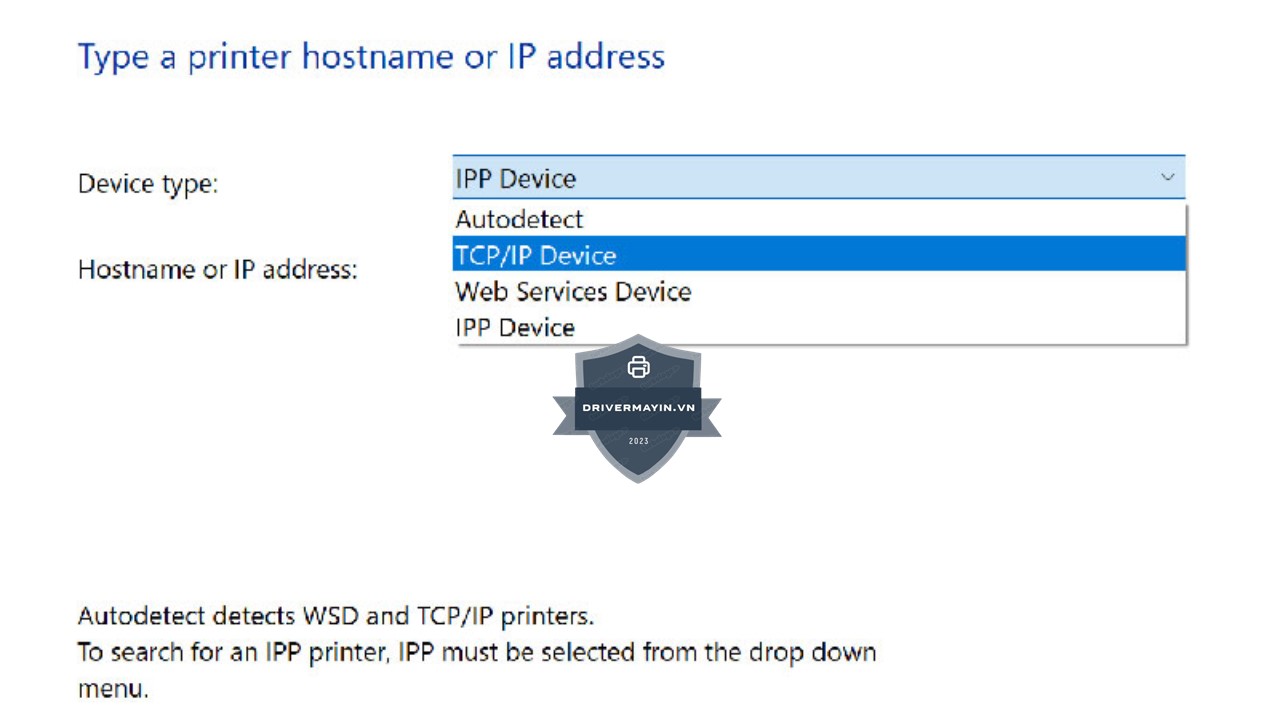
Tại mục Device Type, chọn “TCP/IP Device”.
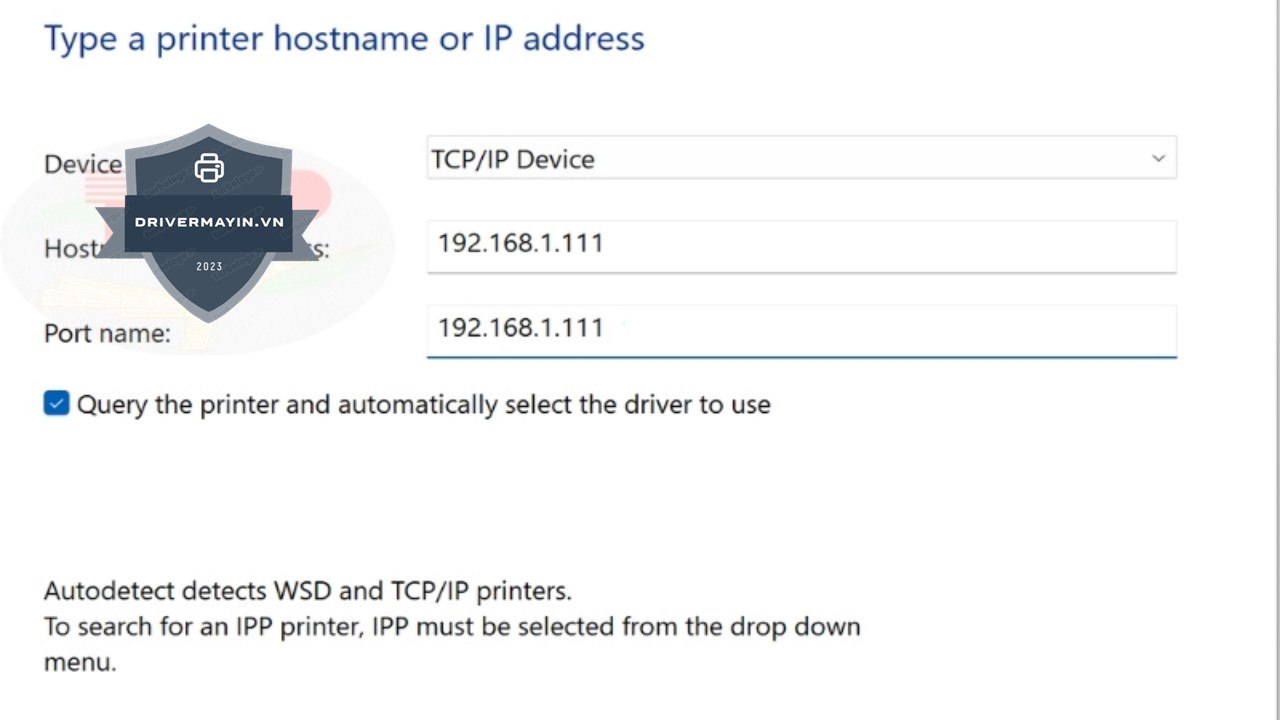
Ở phần “Host name or IP address”, nhập địa chỉ IP của máy in đã kết nối Wi-Fi.Ví dụ: 192.168.1.111
Bước 6: Xác nhận thông tin kết nối
Giữ nguyên tùy chọn mặc định (dòng đầu tiên) và nhấn “Next” để hệ thống tiến hành nhận diện máy in.
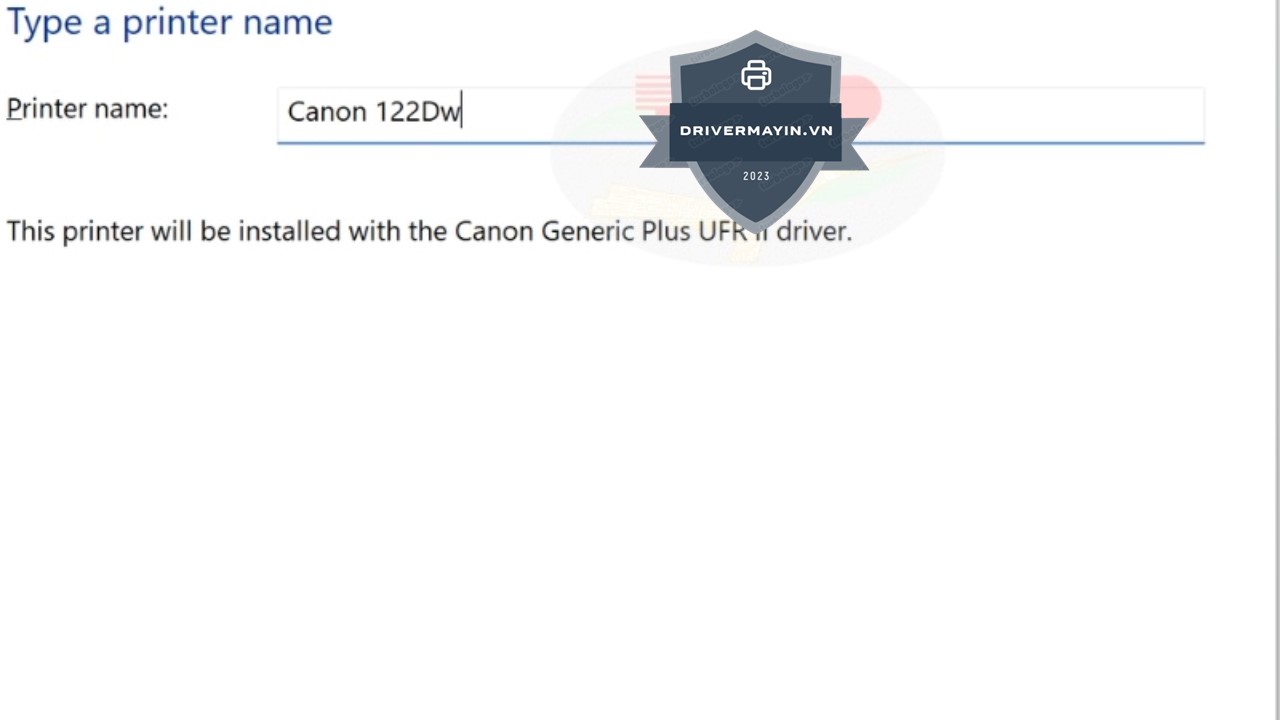
Bước 7: Đặt tên máy in
Bạn có thể đổi tên máy in tại mục “Printer name” để dễ phân biệt khi sử dụng, sau đó nhấn “Next”.
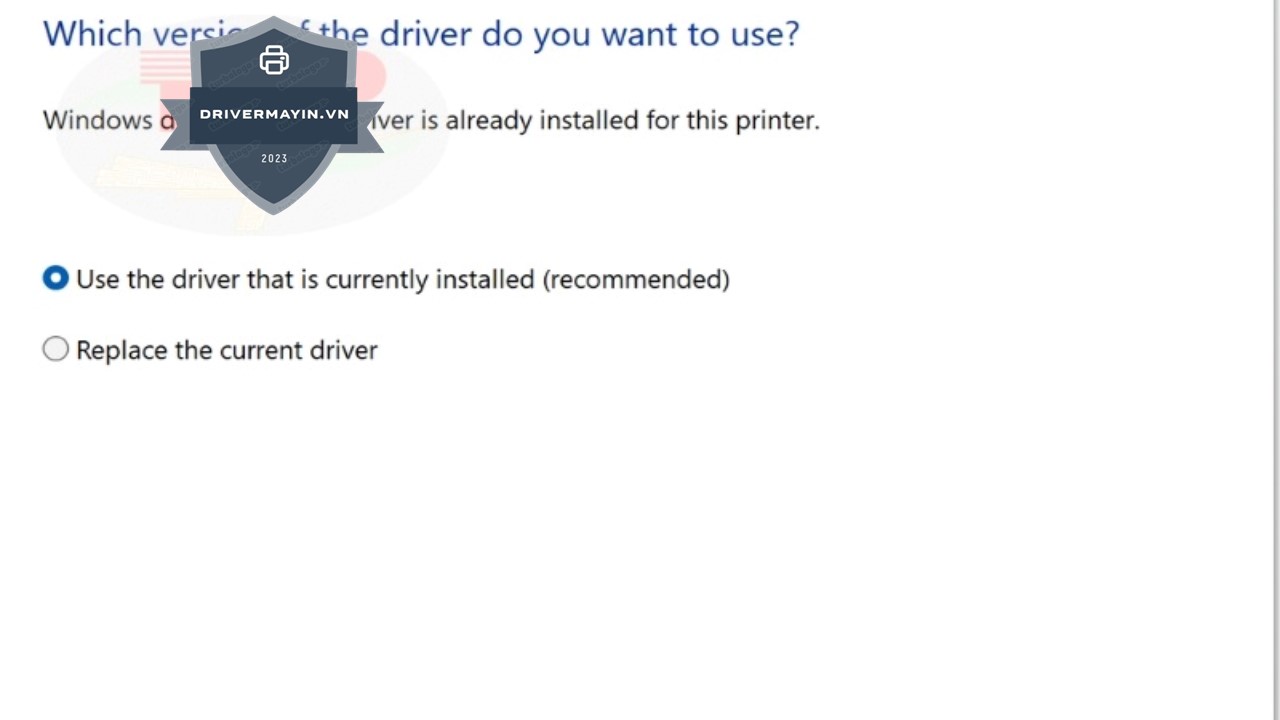
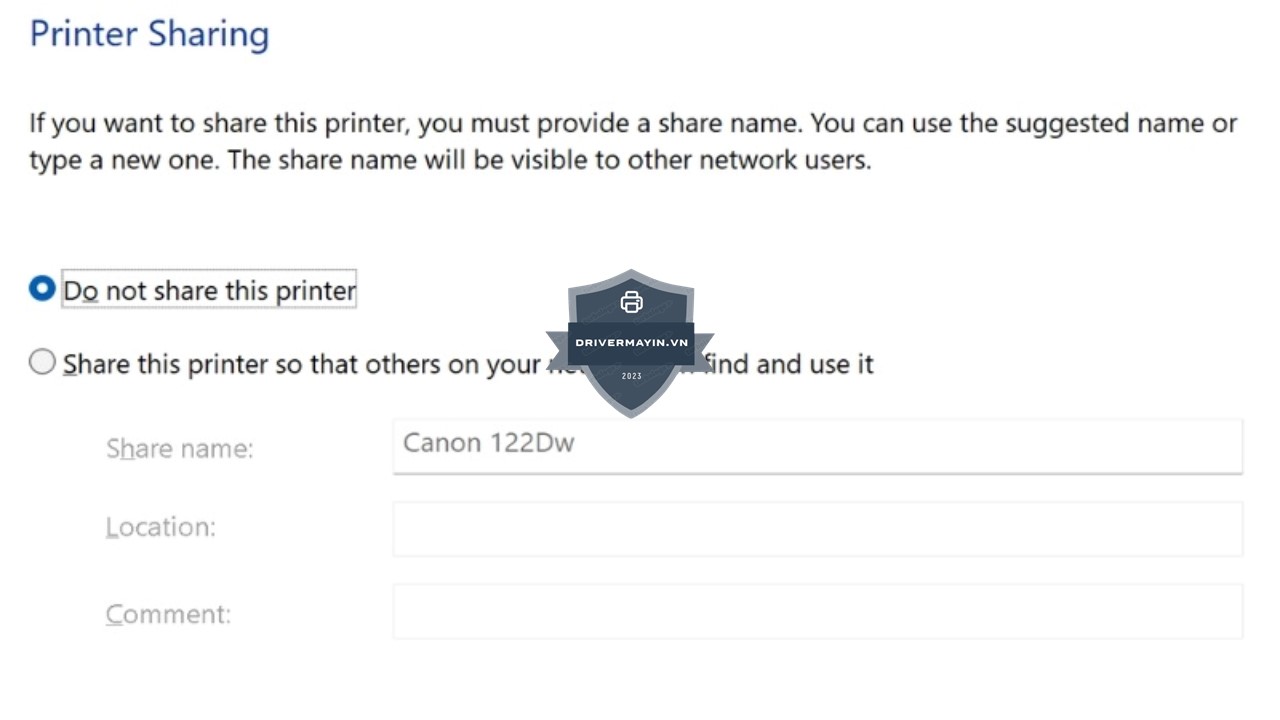
Bước 8: Thiết lập chia sẻ máy in
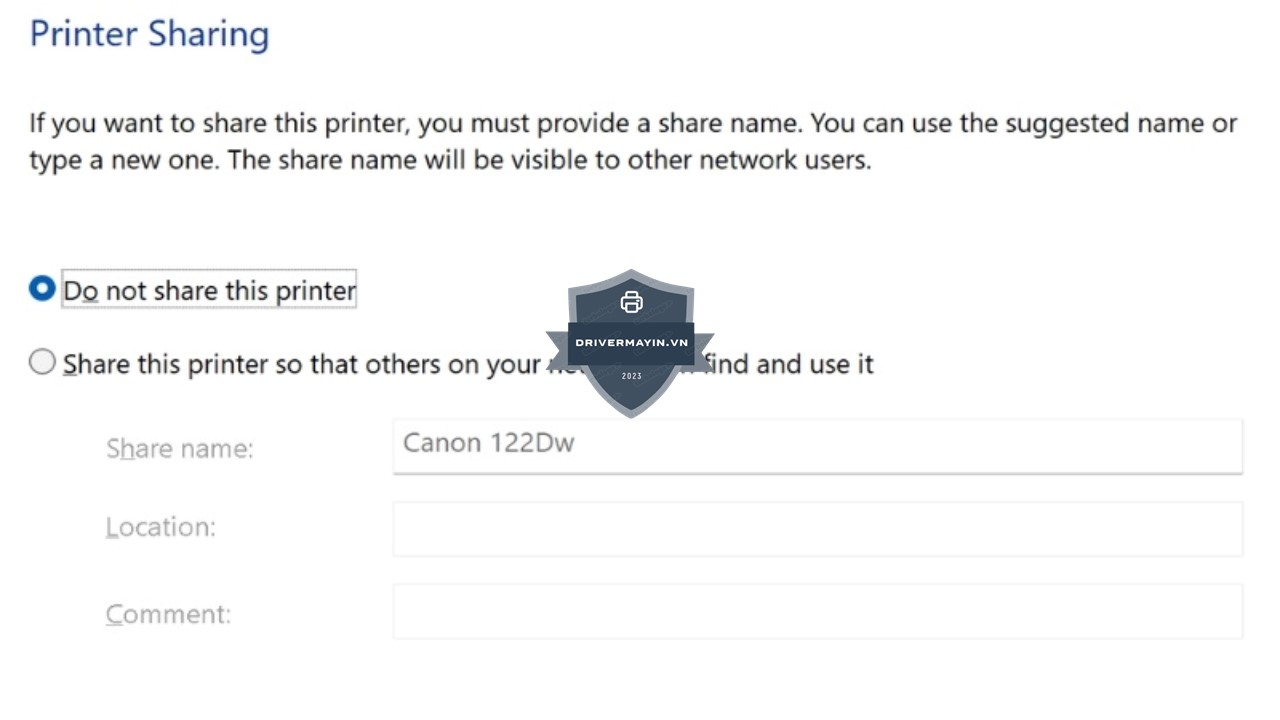
Nếu bạn không có nhu cầu chia sẻ máy in trong mạng nội bộ, hãy chọn “Do not share this printer”, rồi nhấn “Next” để tiếp tục.
Bước 9: In thử và hoàn tất cài đặt
Cuối cùng, nhấp vào “Print a test page” để in trang kiểm tra. Nếu máy in hoạt động bình thường, nhấn “Finish” để hoàn tất quá trình cài đặt Driver Canon LBP 122DW.
Sau khi máy in Canon LBP 122DW đã được kết nối Wi-Fi thành công, bạn quay lại máy tính để tiến hành cài đặt driver. Việc cài đặt đúng driver sẽ giúp máy in hoạt động ổn định, nhận lệnh nhanh và khai thác đầy đủ các tính năng. Hãy thực hiện lần lượt các bước dưới đây:
>> Link tải Driver Canon LBP 122DW: Tại đây
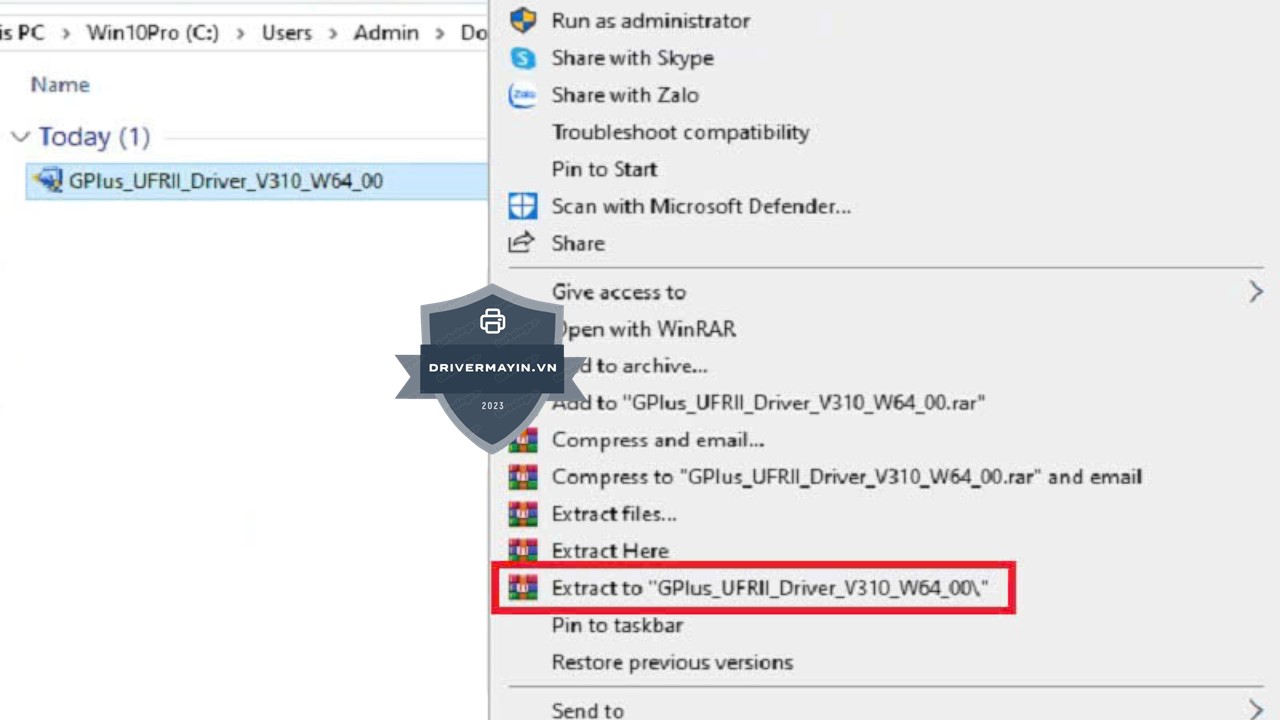
Bước 1: Giải nén file Driver
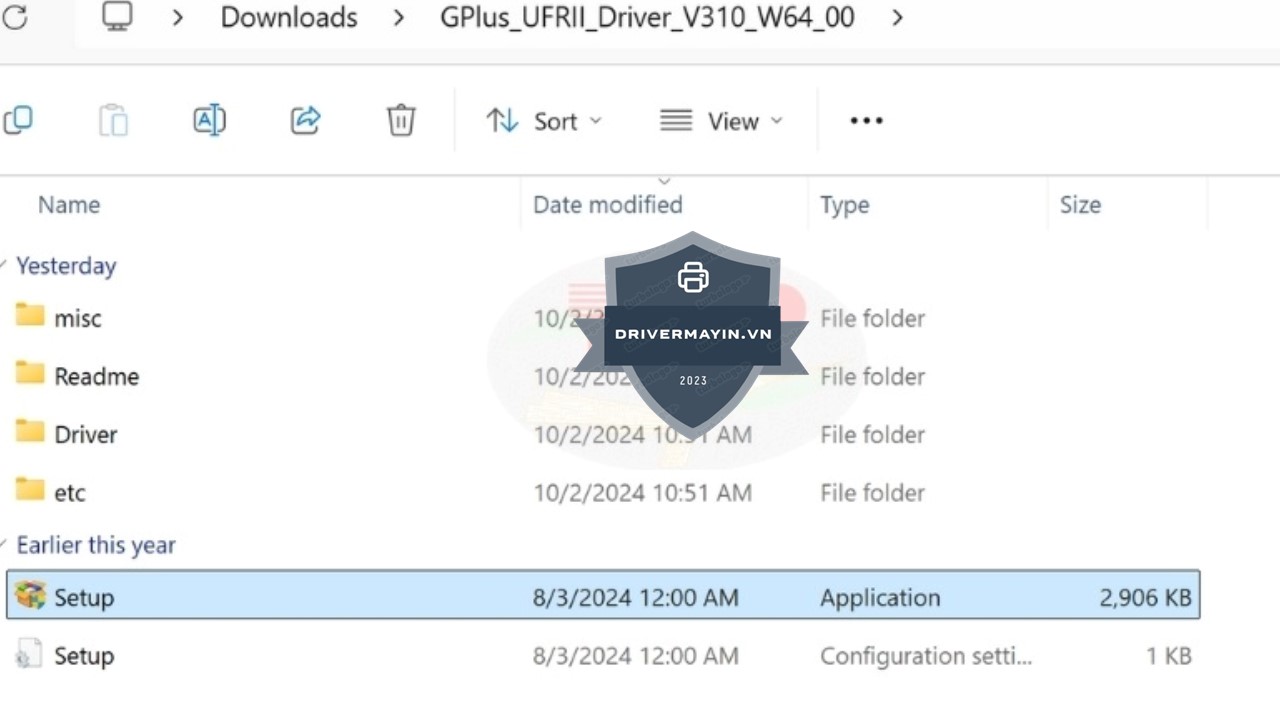
Sau khi tải driver về máy, bạn nhấp chuột phải vào file vừa tải và chọn Extract to “GPlus_UFRII_Driver_V310_W64_00”. Hệ thống sẽ tạo một thư mục mới chứa đầy đủ các tập tin cài đặt.
Bước 2: Chạy file cài đặt Setup.exe
Mở thư mục “GPlus_UFRII_Driver_V310_W64_00”, sau đó nhấp đúp vào file “Setup.exe” để khởi động trình cài đặt driver Canon LBP 122DW. Khi hệ thống yêu cầu quyền, chọn “Yes” để tiếp tục.
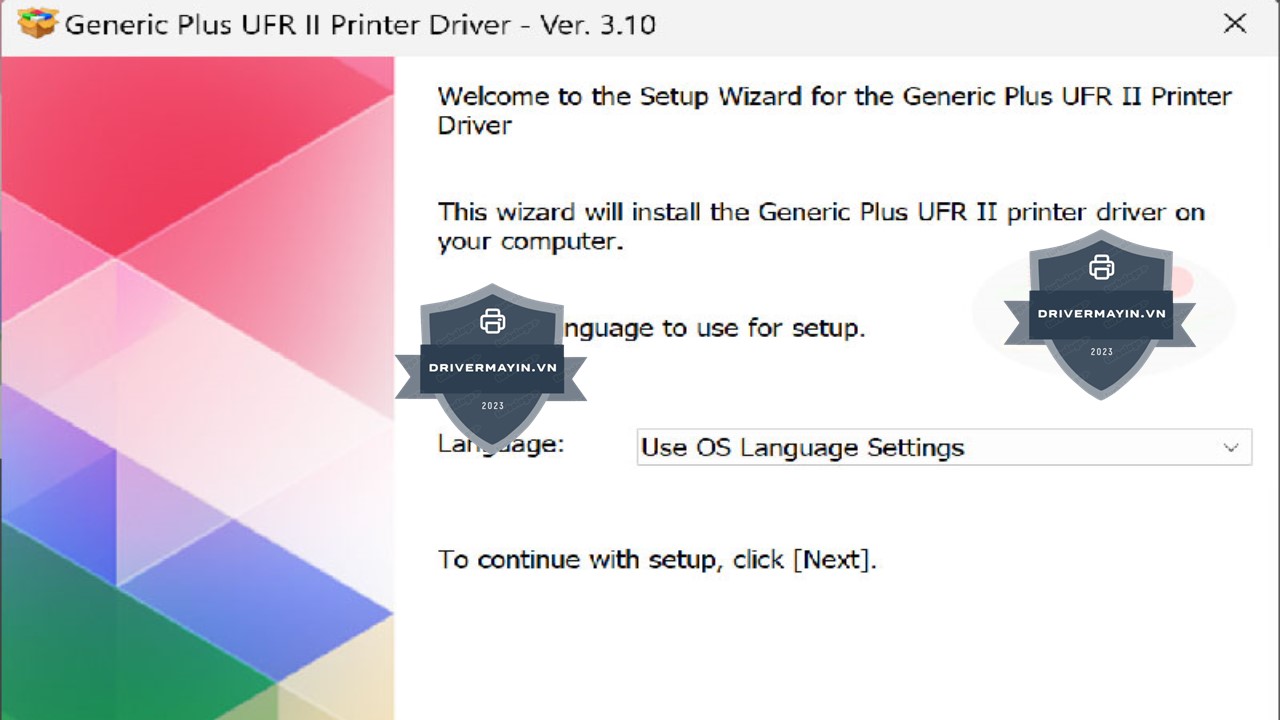
Bước 3: Chọn ngôn ngữ cài đặt
Cửa sổ cài đặt driver sẽ xuất hiện. Tại đây, bạn chọn ngôn ngữ phù hợp, sau đó nhấn “Next” để chuyển sang bước tiếp theo.
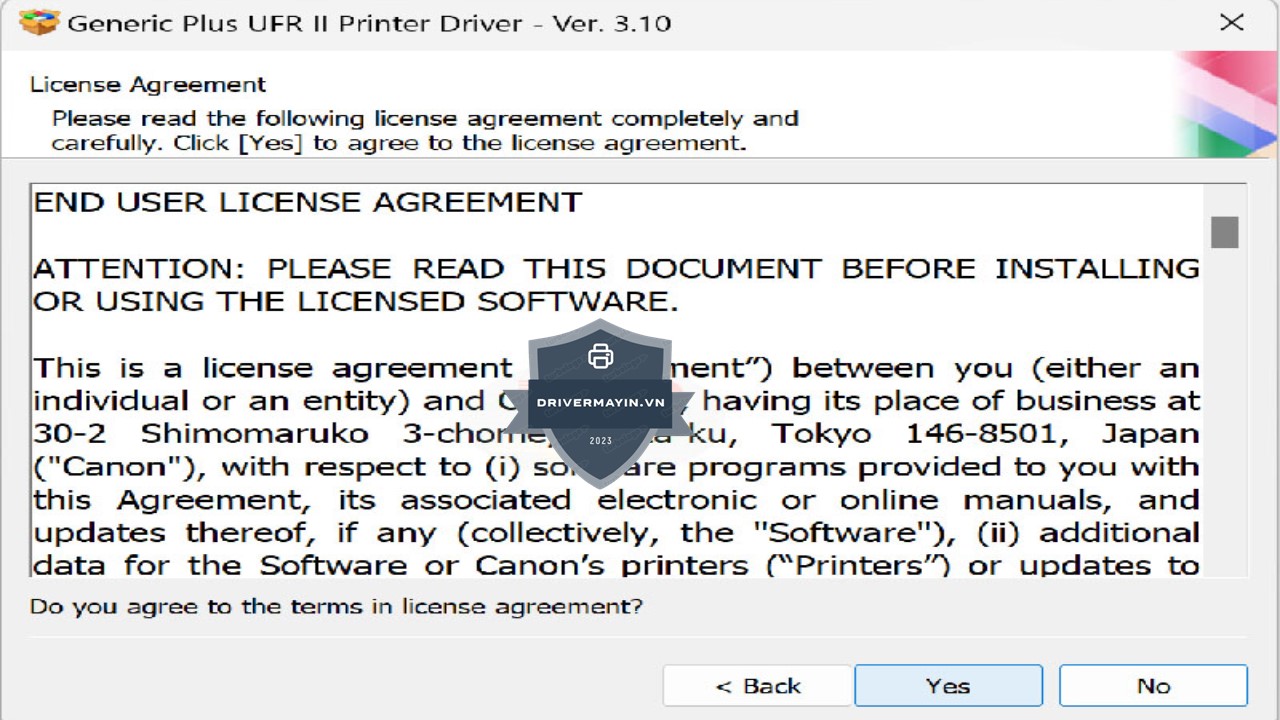
Bước 4: Đồng ý điều khoản sử dụng
Nhấp “Yes” để xác nhận và đồng ý với các điều khoản, quy định sử dụng của Canon, từ đó tiếp tục quá trình cài đặt.
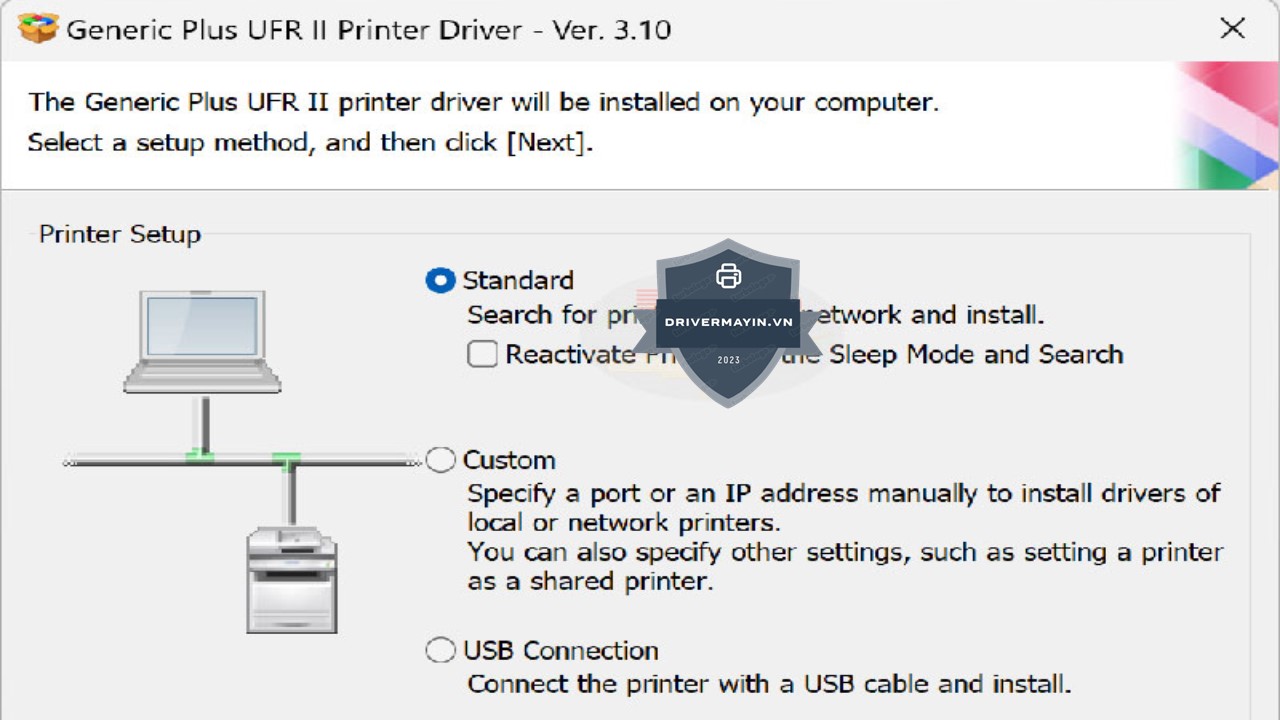
Bước 5: Chọn phương thức kết nối máy in
Hệ thống sẽ yêu cầu bạn chọn một trong ba hình thức kết nối máy in với máy tính:
- Standard (Tiêu chuẩn): Tự động tìm và kết nối máy in qua mạng LAN hoặc Wi-Fi.
- Custom (Tùy chỉnh): Kết nối thủ công bằng cách nhập địa chỉ IP của máy in.
- USB Connection: Kết nối trực tiếp máy in với máy tính bằng cáp USB.
Bạn nên chọn “Standard” để cài đặt nhanh và thuận tiện nhất, sau đó nhấn “Next”.
Bước 6: Bắt đầu cài đặt Driver
Nhấn “Next” để hệ thống bắt đầu quá trình cài đặt driver vào máy tính.
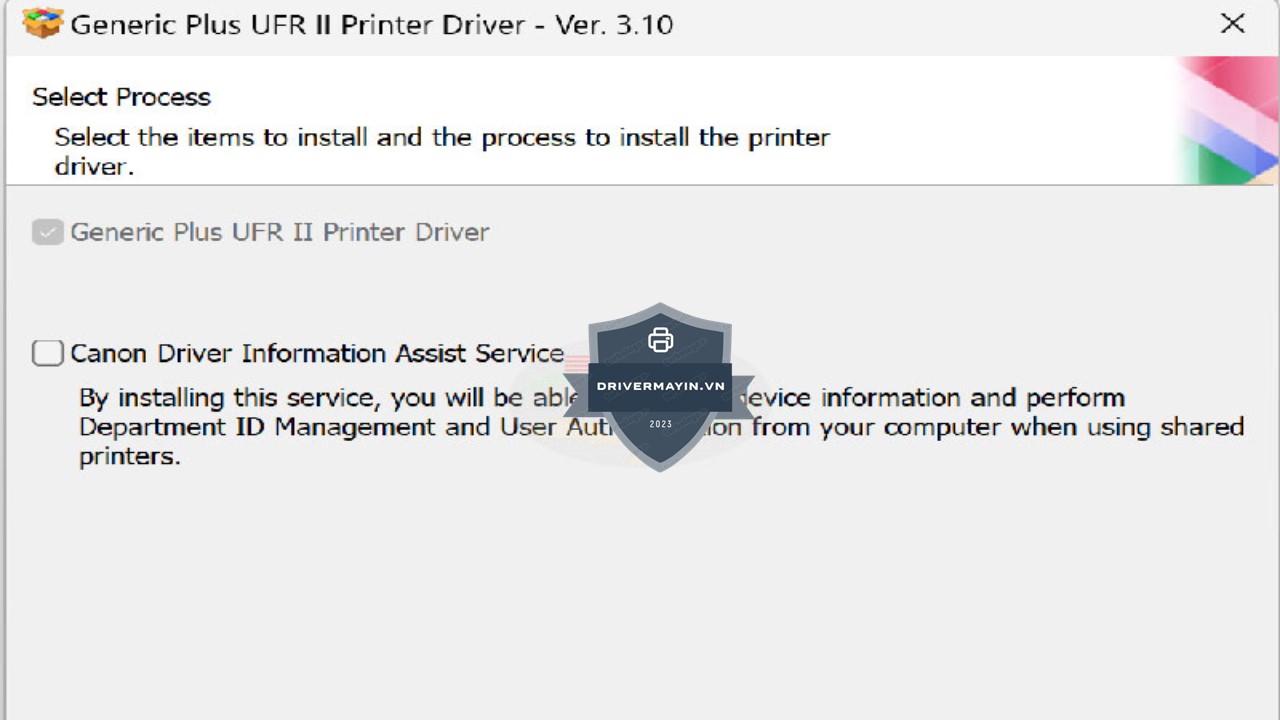
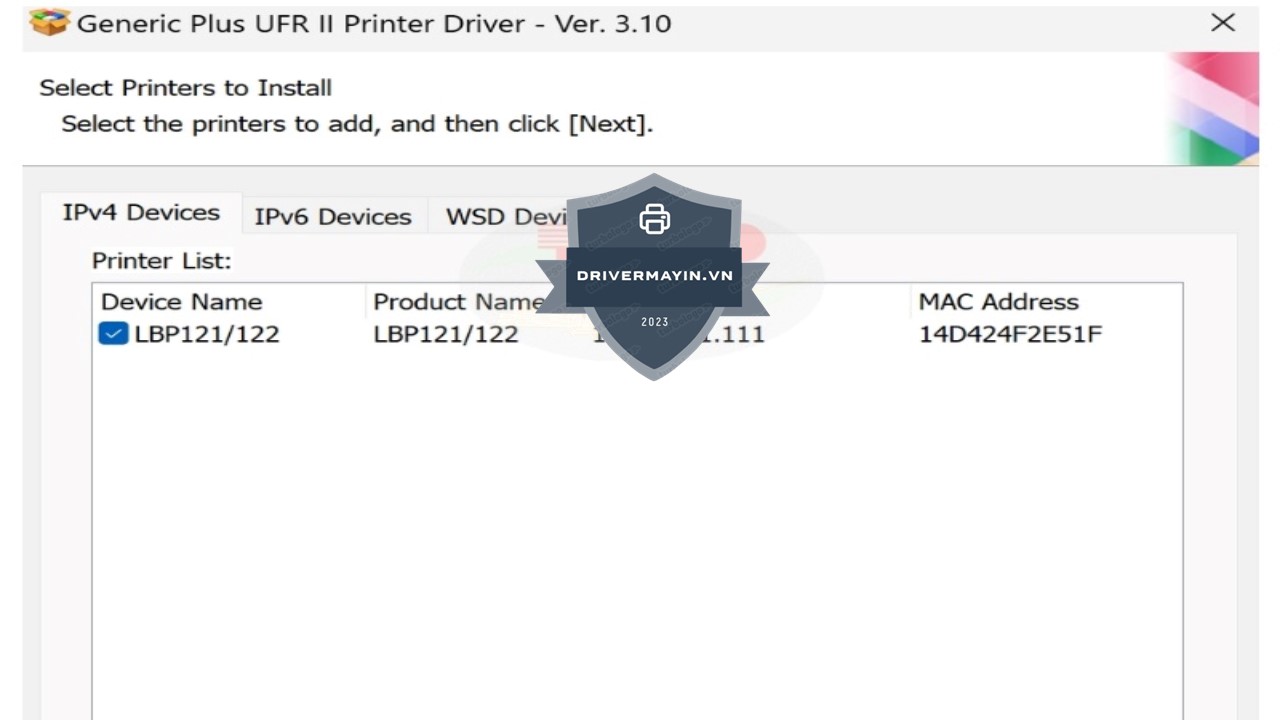
Bước 7: Kiểm tra thông tin máy in
Danh sách máy in tìm thấy cùng tên máy in và địa chỉ IP sẽ được hiển thị. Hãy kiểm tra lại thông tin cho chính xác, sau đó nhấn “Next” để tiếp tục.
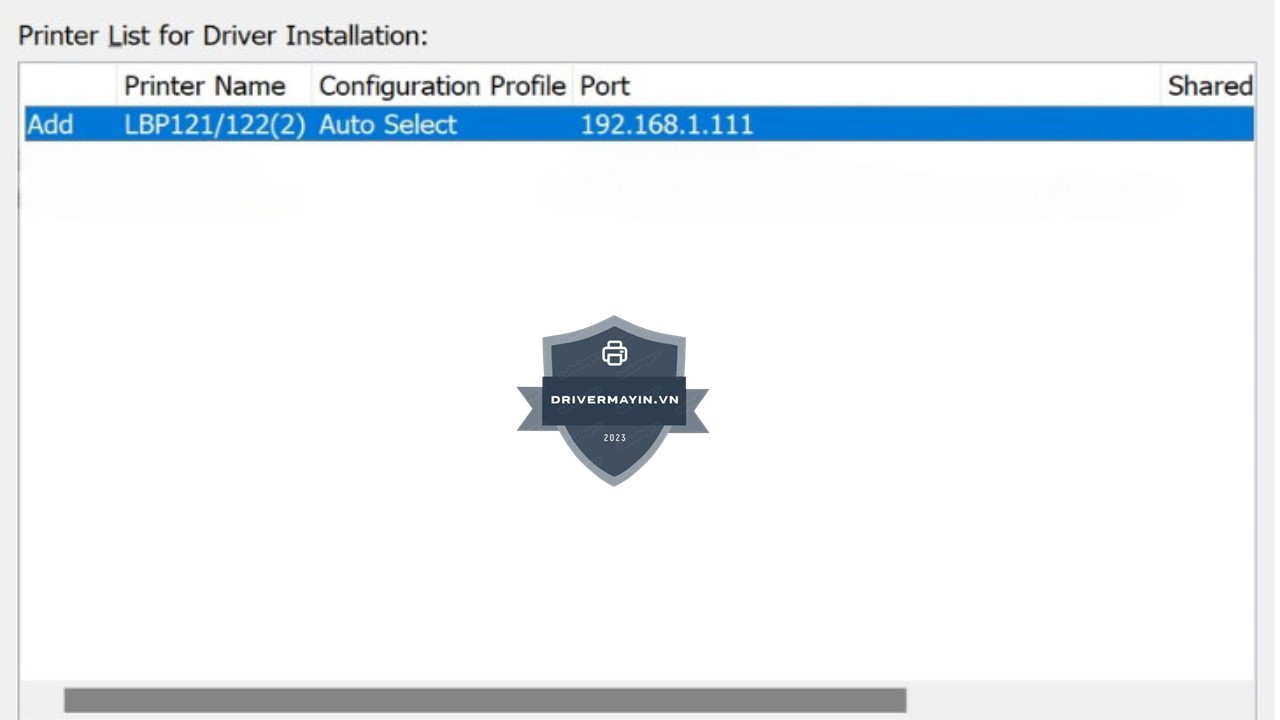
Bước 8: Tiến hành cài đặt
Nhấp vào nút “Start” để máy tính bắt đầu sao chép và cài đặt các tập tin cần thiết cho máy in Canon LBP 122DW.
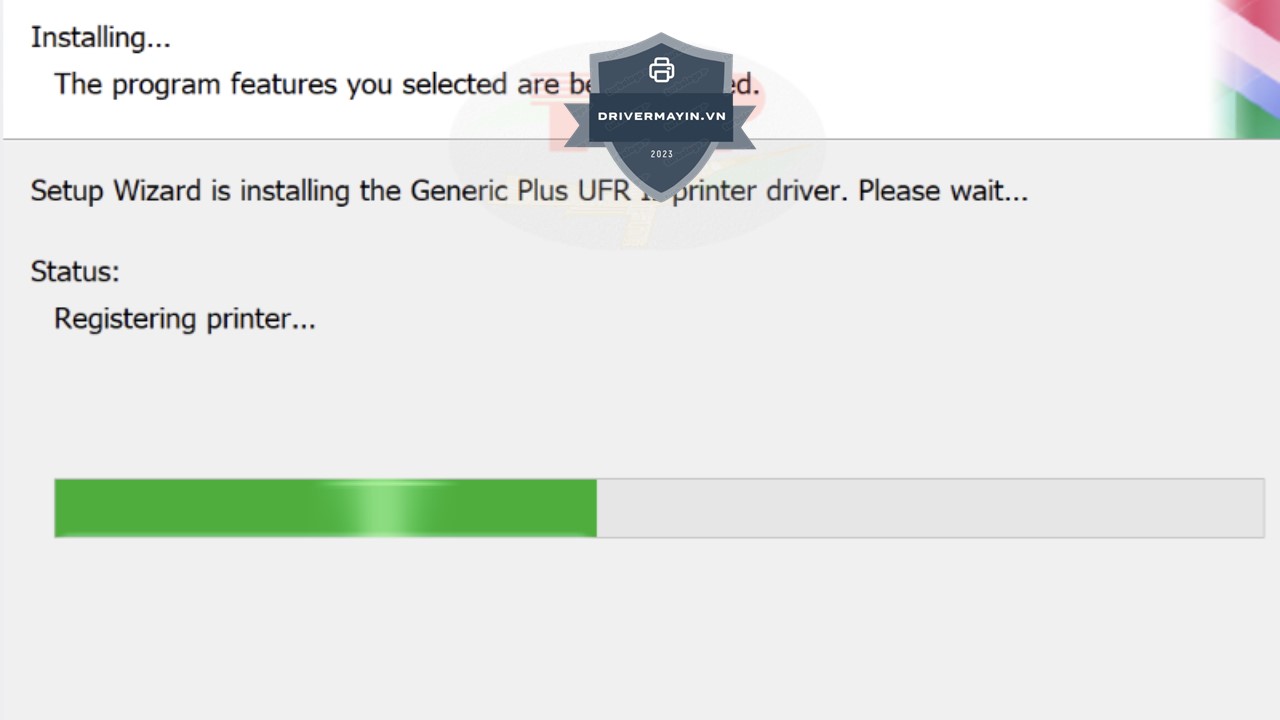
Bước 9: Chờ hoàn tất quá trình cài đặt
Quá trình cài đặt sẽ diễn ra tự động trong vài phút. Bạn vui lòng chờ cho đến khi hệ thống thông báo hoàn tất.
Bước 10: Kết thúc cài đặt
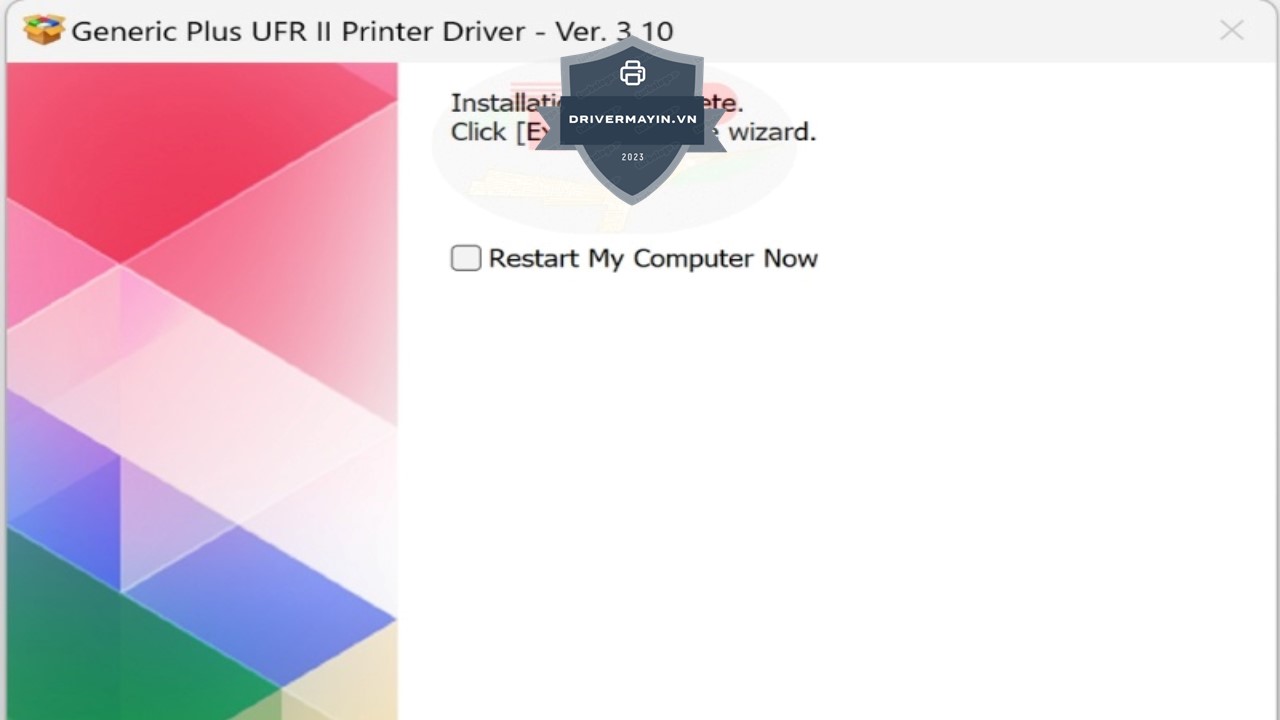
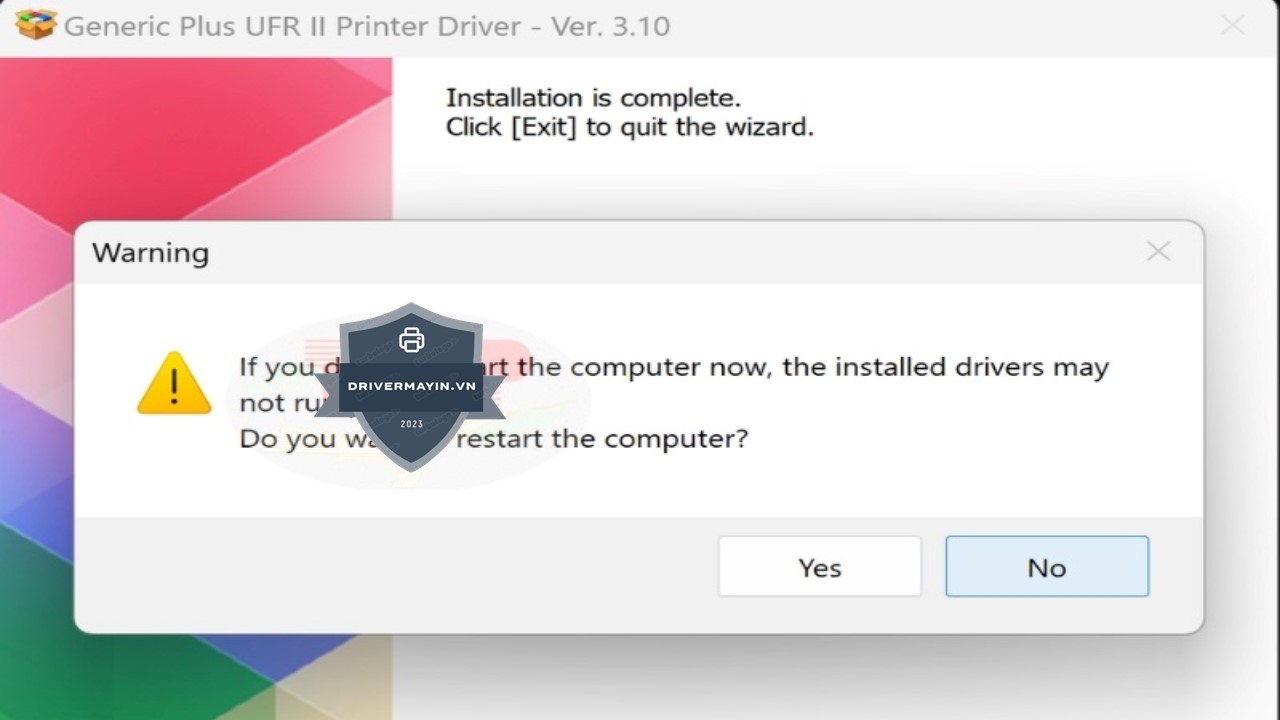
Khi cài đặt xong, bỏ chọn ô “Restart My Computer Now” (khởi động lại máy ngay) nếu không cần thiết.
Cuối cùng, nhấn “Exit” để đóng cửa sổ cài đặt và hoàn tất quá trình cài Driver Canon LBP 122DW.
Để quá trình cài đặt và sử dụng máy in diễn ra ổn định, hạn chế tối đa các lỗi phát sinh, bạn cần lưu ý một số điểm quan trọng sau:
- Kiểm tra kết nối mạng: Trước khi tiến hành cài đặt driver, hãy đảm bảo máy tính và máy in đang kết nối cùng một mạng Wi-Fi. Điều này giúp hệ thống dễ dàng nhận diện máy in và tránh lỗi không tìm thấy thiết bị.
- Thiết lập IP tĩnh cho máy in: Sau khi kết nối Wi-Fi thành công, bạn nên cài đặt địa chỉ IP cố định cho máy in. Việc này giúp hạn chế tình trạng mất kết nối hoặc không nhận máy in sau một thời gian sử dụng. Bạn có thể tham khảo thêm bài viết hướng dẫn thiết lập IP tĩnh để thực hiện chính xác.
- Cài đặt khổ giấy chuẩn A4: Sau khi hoàn tất cài đặt driver, hãy vào phần Printer Settings trên máy tính để kiểm tra và chỉnh lại khổ giấy mặc định là A4. Điều này giúp bản in ra đúng kích thước, tránh lỗi lệch lề hoặc in sai khổ giấy.
- Khôi phục cài đặt gốc khi cần thiết: Trong quá trình sử dụng, nếu máy in gặp lỗi hoặc hoạt động không ổn định, bạn có thể cân nhắc khôi phục cài đặt gốc để đưa máy về trạng thái ban đầu. Bạn nên tham khảo bài viết hướng dẫn khôi phục cài đặt gốc để thực hiện đúng và an toàn.
Trên đây là toàn bộ các bước cài đặt Driver máy in Canon LBP 122DW mà chúng tôi muốn chia sẻ đến quý khách hàng. Hy vọng những hướng dẫn chi tiết trong bài viết sẽ giúp quý khách dễ dàng cài đặt và sử dụng máy in một cách ổn định, hiệu quả. Chúc bạn cài đặt thành công và có trải nghiệm in ấn thuận lợi.