
Tải Driver Máy In Đen Trắng Canon Laser LBP6030w/LBP6030B/LBP6030 cho Win 7/10/11 64bit/32bit
17/12/2025

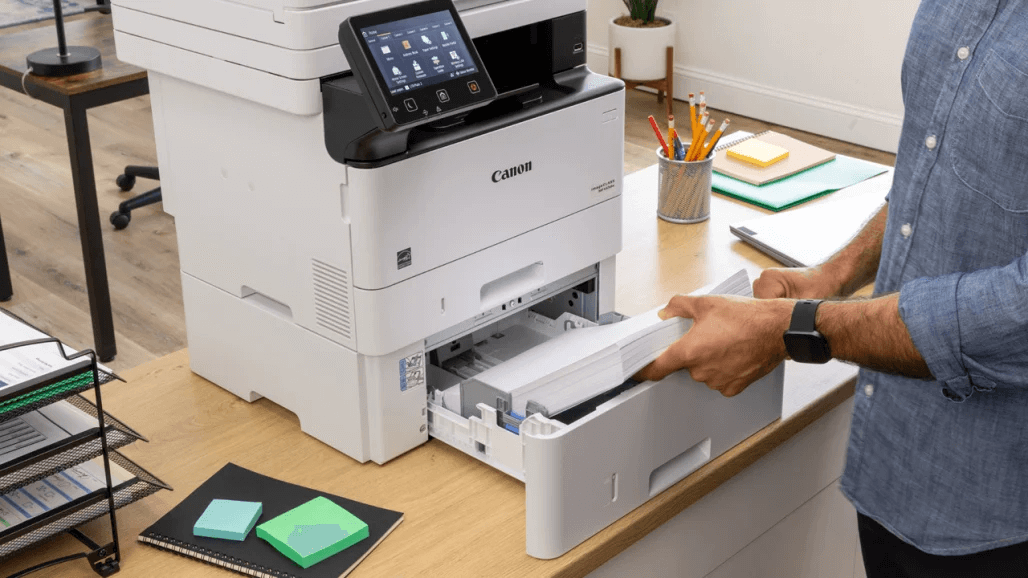
Máy in Canon MF465Dw là dòng máy in đa chức năng được nhiều doanh nghiệp và cá nhân tin dùng nhờ hiệu suất ổn định và tính năng hiện đại. Tuy nhiên, với người dùng mới, việc cài đặt driver có thể gặp không ít khó khăn. Trong bài viết này, drivermayin.vn sẽ hướng dẫn bạn cách cài đặt driver máy in Canon MF465Dw đơn giản, chi tiết, giúp quá trình cài đặt đạt hiệu quả cao và thành công ngay từ lần đầu.
Để quá trình cài đặt diễn ra suôn sẻ và tránh phát sinh lỗi không mong muốn, bạn cần chuẩn bị một số điều sau:
Đảm bảo máy tính của bạn tương thích với driver máy in Canon MF465Dw:
Windows: Windows 10 / Windows 11 hoặc phiên bản cao hơn
macOS: Từ phiên bản macOS 10.15 (Catalina) trở lên
Bạn có thể lựa chọn một trong hai hình thức kết nối sau:
Kết nối trực tiếp bằng cáp USB
Hoặc kết nối qua WiFi, với điều kiện máy in và máy tính cùng chung một mạng
Luôn ưu tiên sử dụng driver chính hãng để đảm bảo máy in hoạt động ổn định và đầy đủ tính năng.
Canon MF465Dw hỗ trợ kết nối WiFi tiện lợi, giúp bạn in ấn và quản lý máy in dễ dàng mà không cần dùng cáp. Dưới đây là các bước chi tiết để thiết lập kết nối WiFi cho máy in:
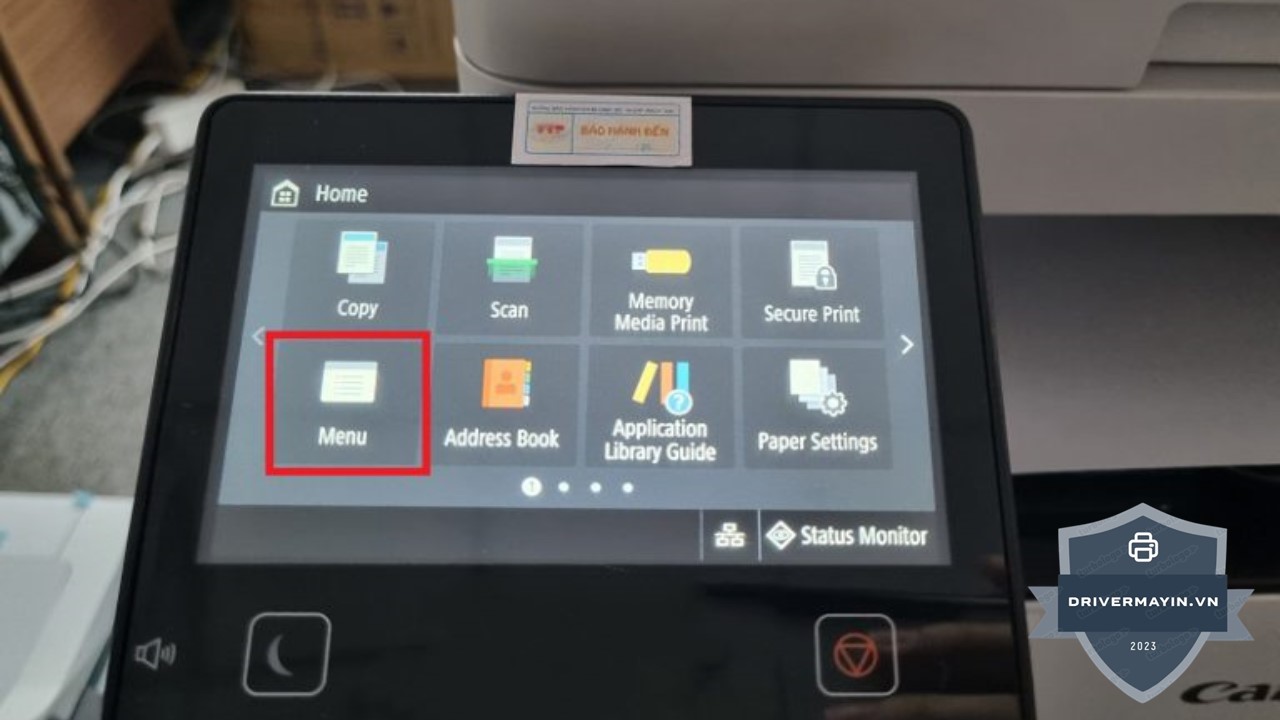
Bước 1: Cắm dây nguồn, nhấn nút khởi động máy in. Khi màn hình chính hiển thị, chọn Menu.
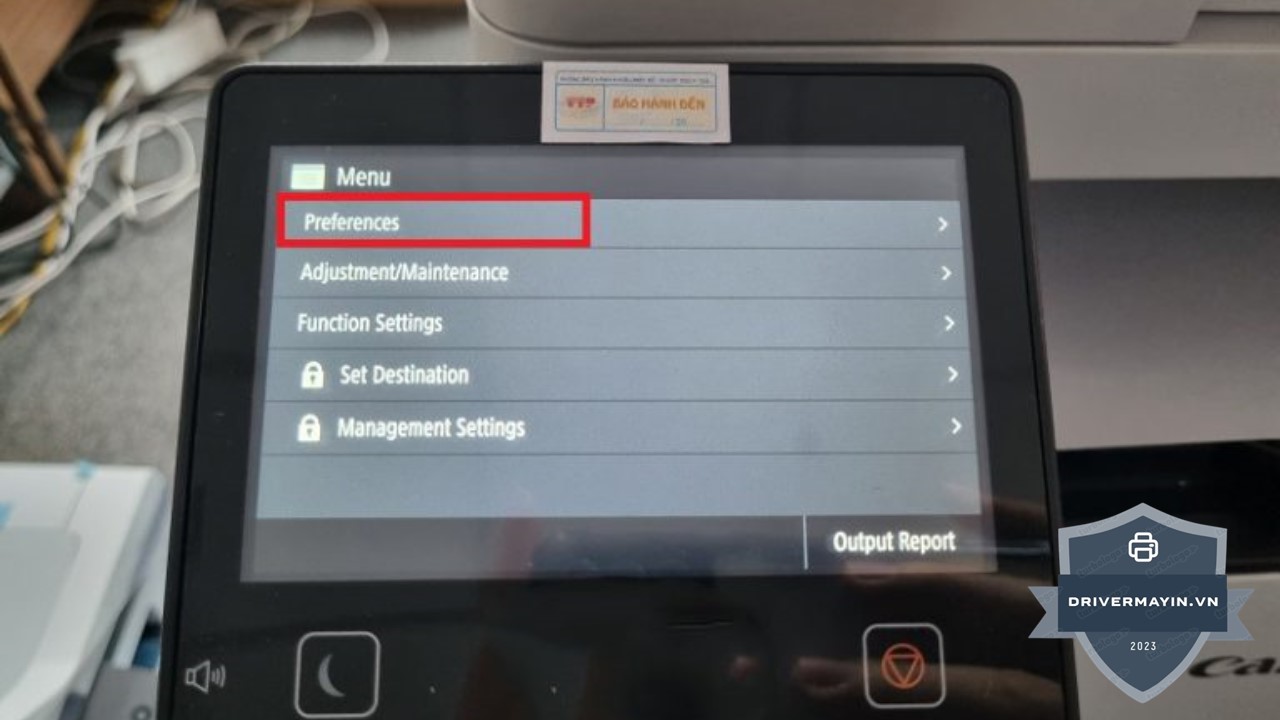
Bước 2: Tại giao diện Menu, chọn Preferences để bắt đầu thiết lập.
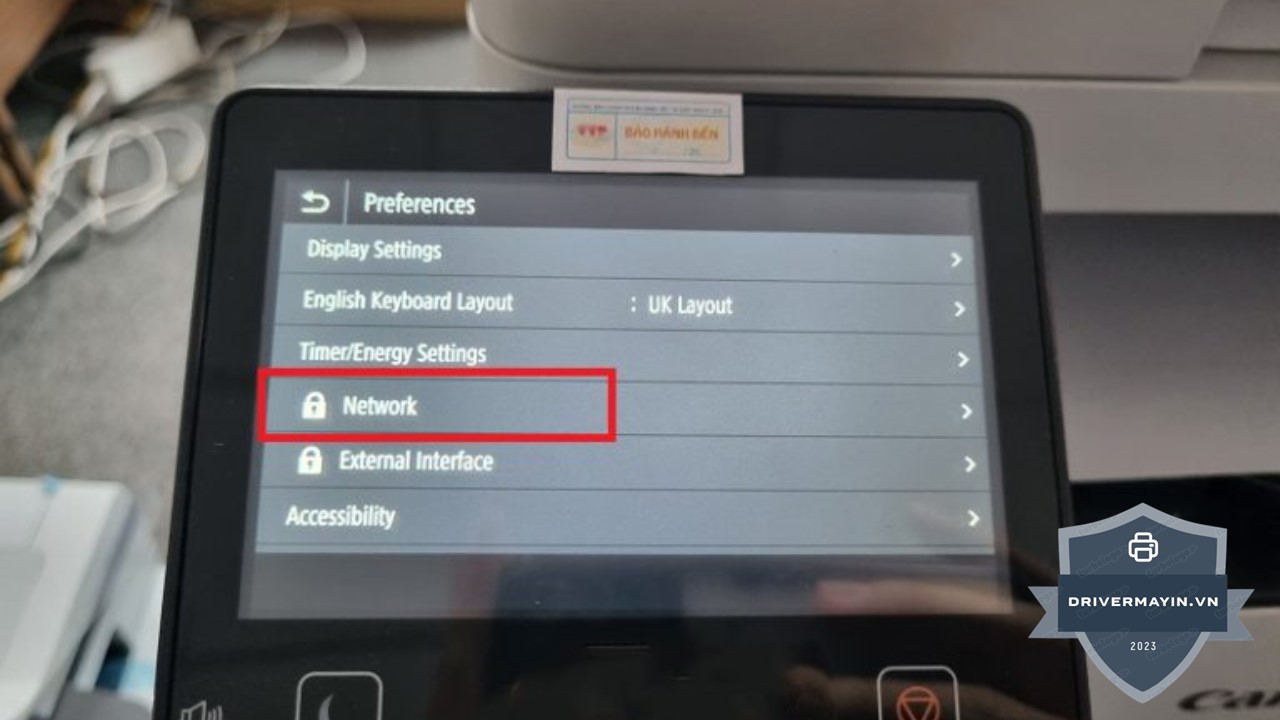
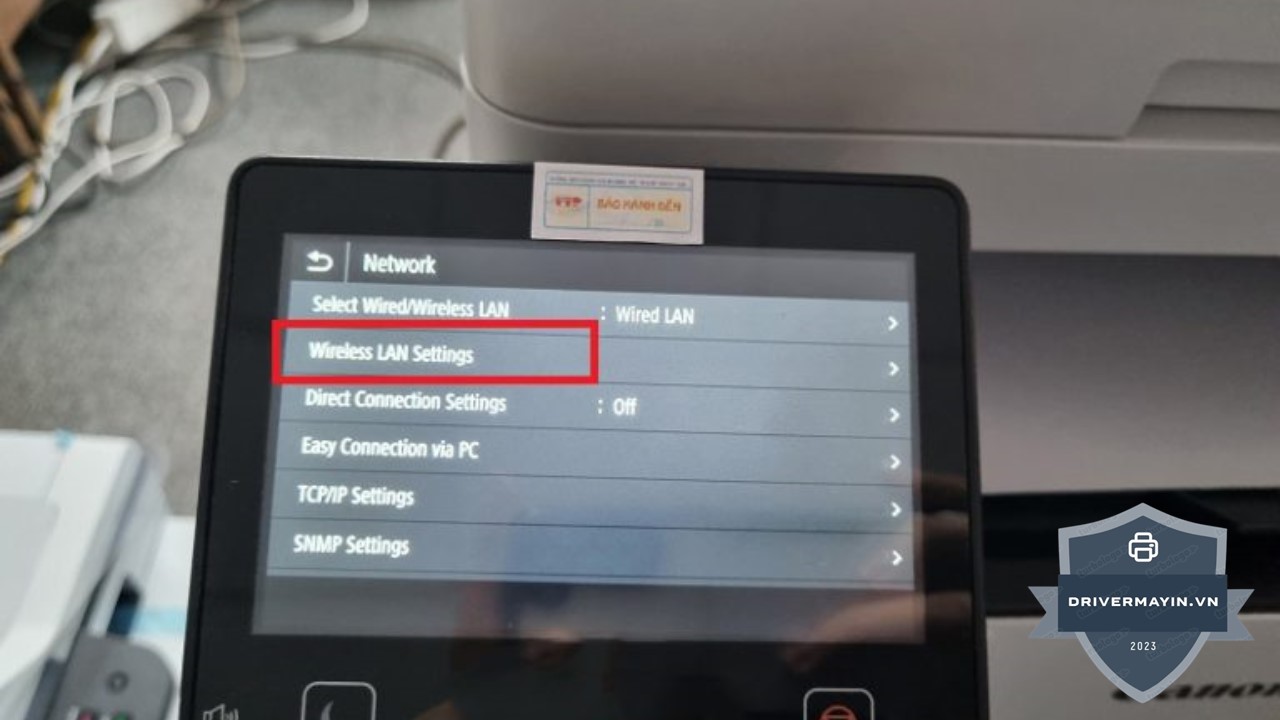
Bước 3: Trong mục Preferences, tiếp tục chọn Network.
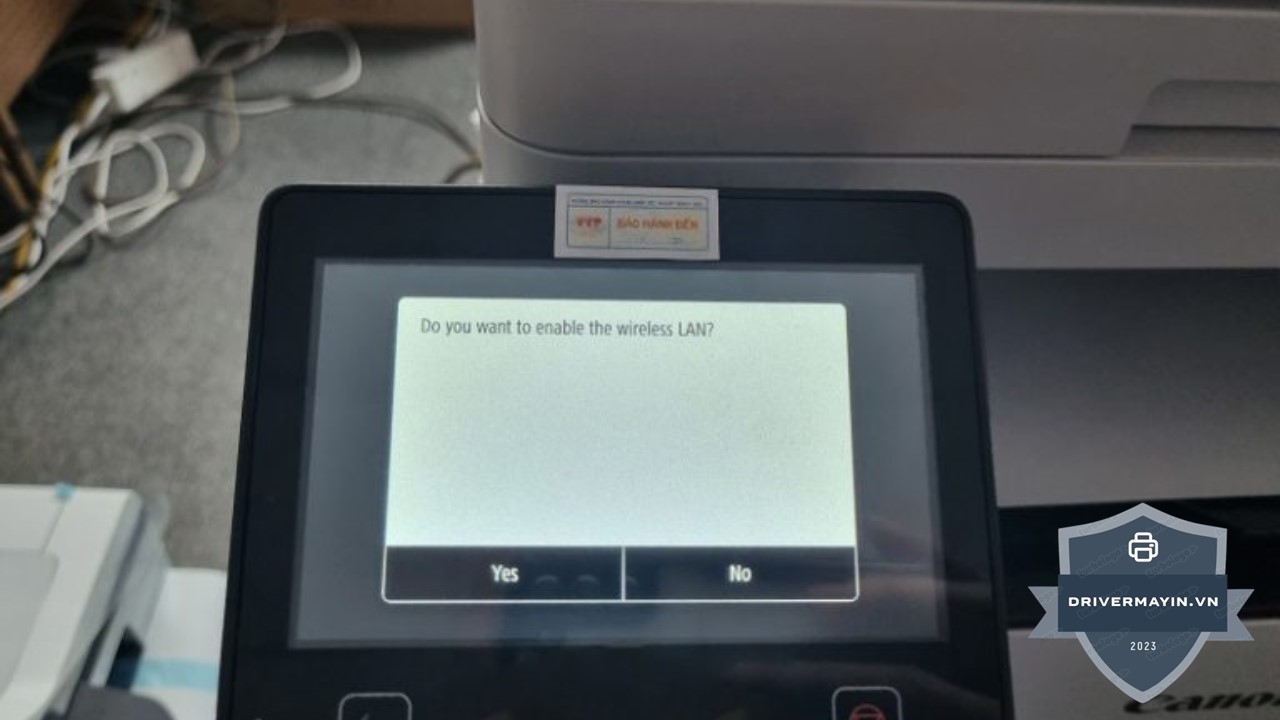
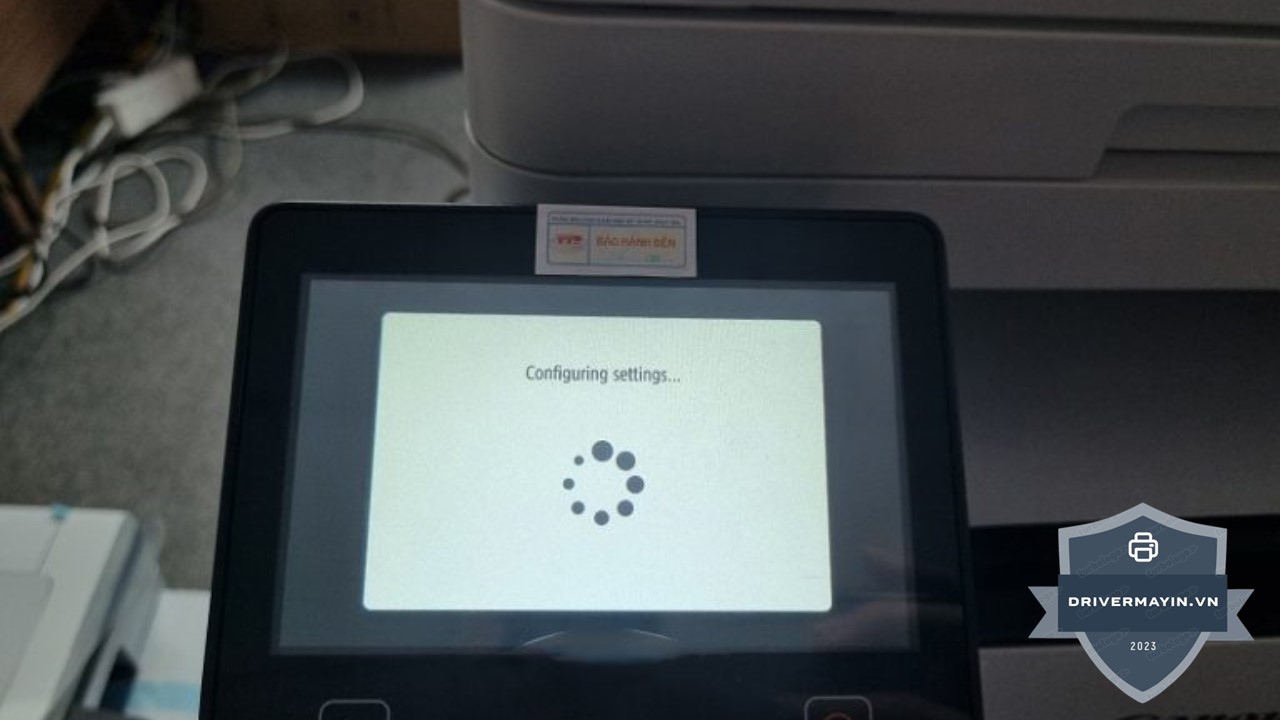
Bước 4: Chọn Wireless LAN Settings. Khi hệ thống yêu cầu xác nhận thiết lập Wireless LAN, bạn chọn Yes để tiếp tục. Máy in sẽ bắt đầu dò tìm các mạng WiFi khả dụng.
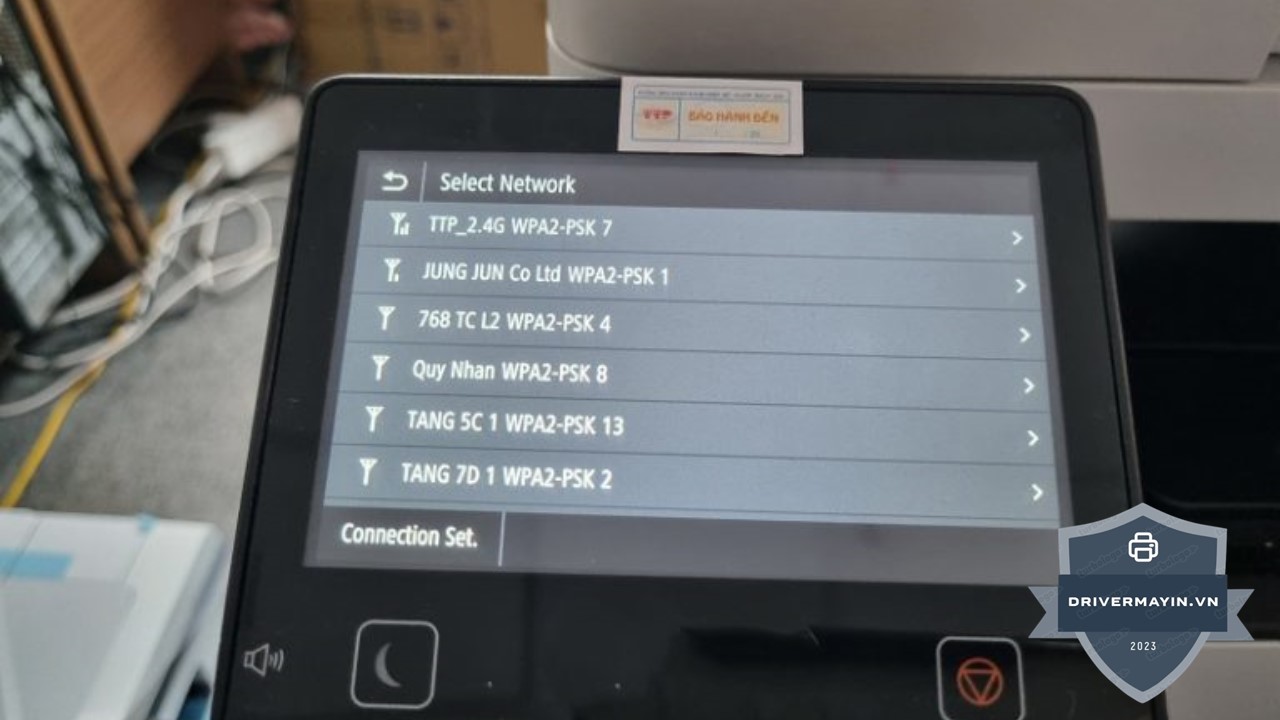
Bước 5: Tại mục Select Network, chọn mạng WiFi của văn phòng hoặc gia đình bạn.
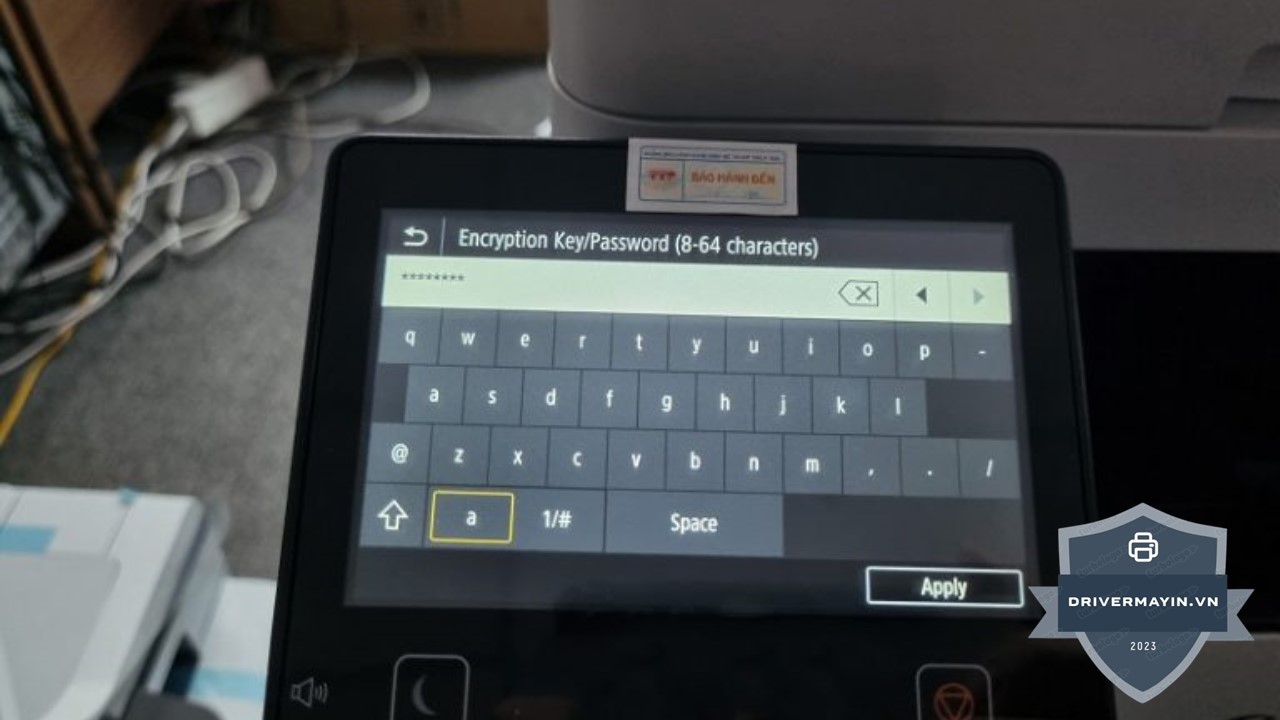
Bước 6: Nhập mật khẩu WiFi vào ô Encryption Key/Password (8–64 characters), sau đó nhấn Apply.
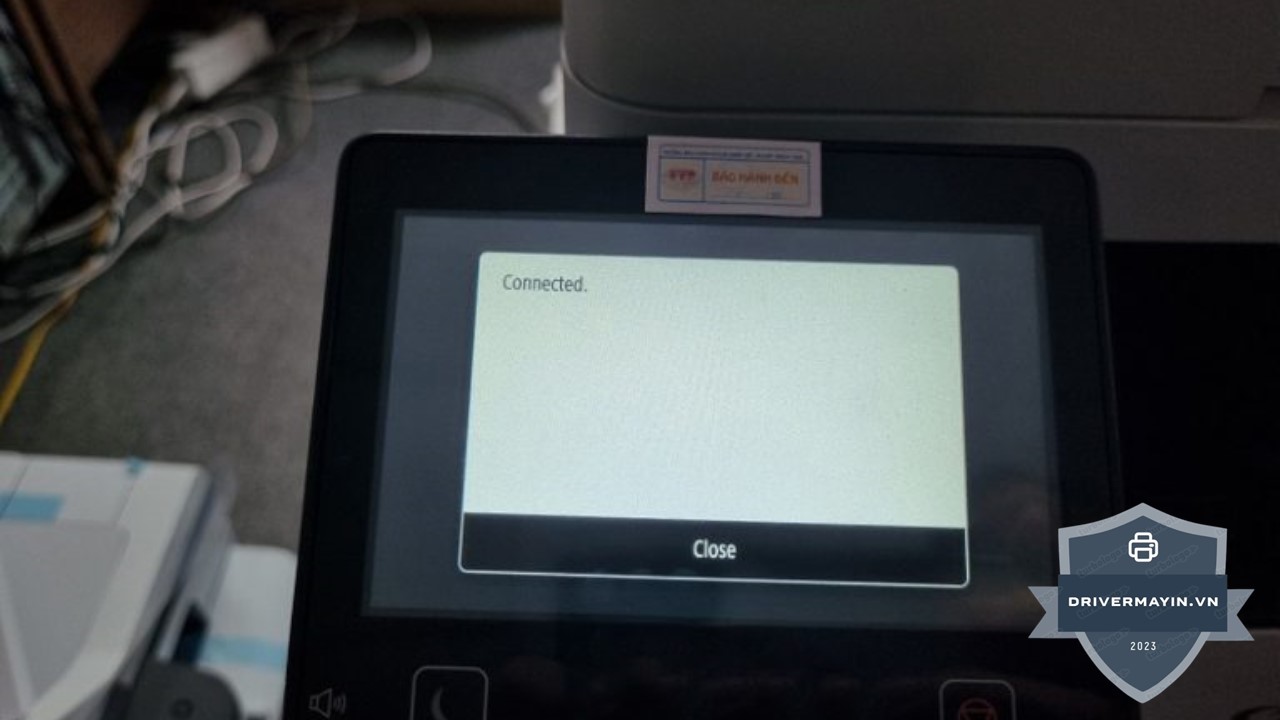
Khi kết nối thành công, màn hình sẽ hiển thị trạng thái Connected. Bạn bấm Close để hoàn tất quá trình thiết lập.
Lưu ý quan trọng: Để máy in hoạt động ổn định lâu dài và hạn chế lỗi mất kết nối, bạn nên thiết lập IP tĩnh cho máy in sau khi kết nối WiFi. Đây là bước rất quan trọng, đặc biệt trong môi trường văn phòng sử dụng nhiều thiết bị mạng.
Sau khi đã kết nối WiFi thành công cho máy in Canon MF465Dw, bước tiếp theo bạn cần thực hiện là cài đặt Driver trên máy tính. Đây là bước quan trọng giúp máy tính nhận diện máy in và sử dụng đầy đủ các chức năng như in, scan, copy.
Lưu ý: Bạn cần tải đúng phiên bản Driver tương thích với hệ điều hành đang sử dụng (Windows hoặc macOS). Nếu chưa biết cách tải, bạn có thể tham khảo hướng dẫn chi tiết tại link dưới đây:
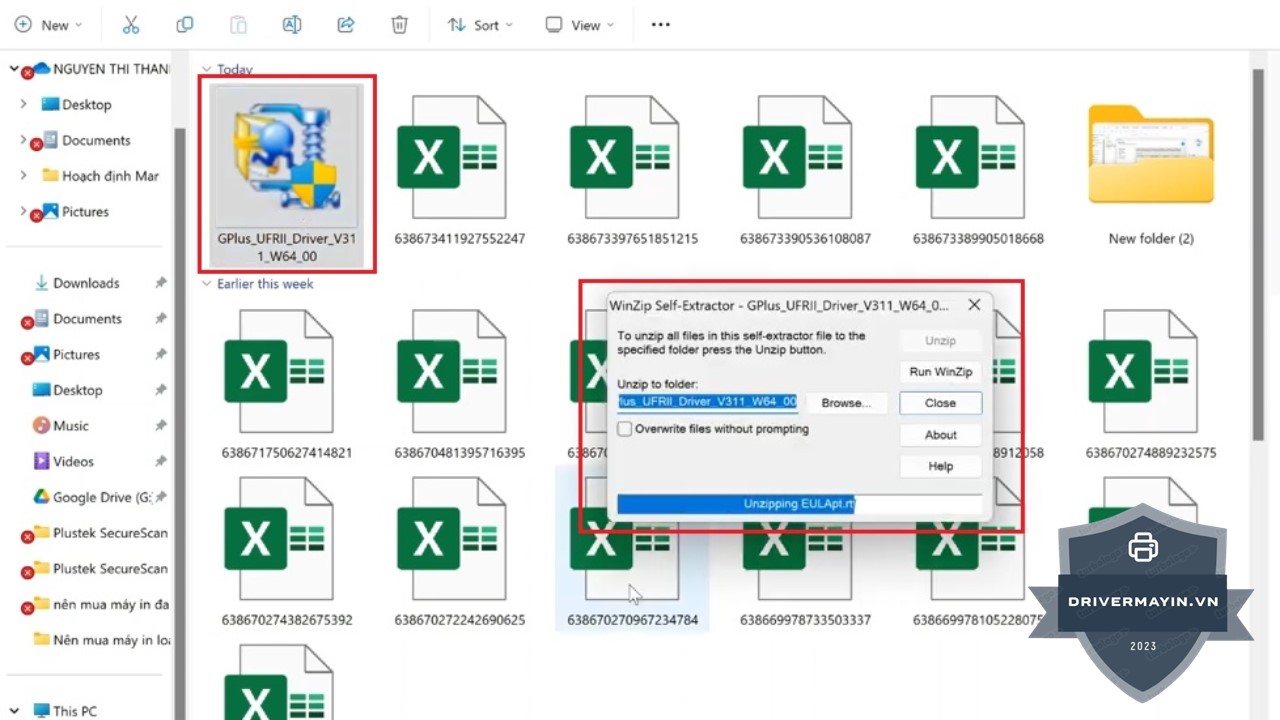
Bước 1: Giải nén file Driver
Sau khi tải xong Driver về máy, bạn tiến hành giải nén file (chuột phải → Extract Here hoặc Extract to…).
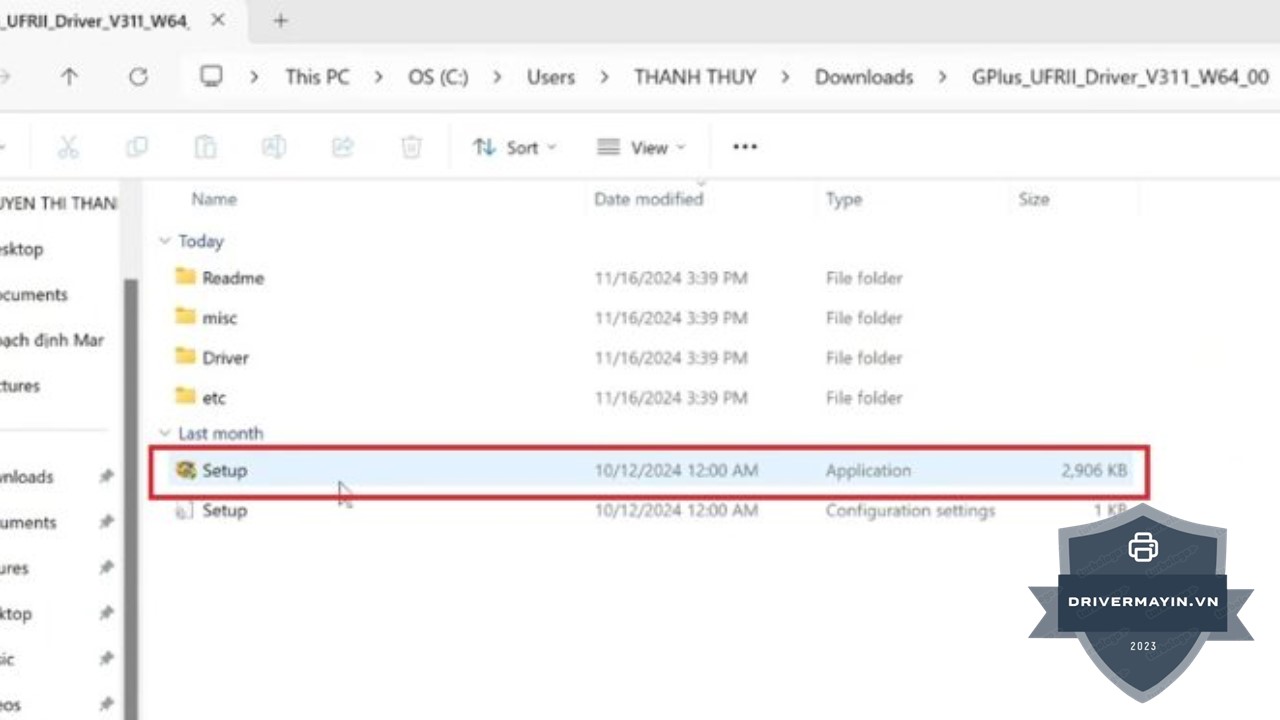
Bước 2: Chạy file cài đặt (Setup)
Mở thư mục vừa giải nén, tìm và nhấp đúp vào file Setup.exe để bắt đầu quá trình cài đặt.
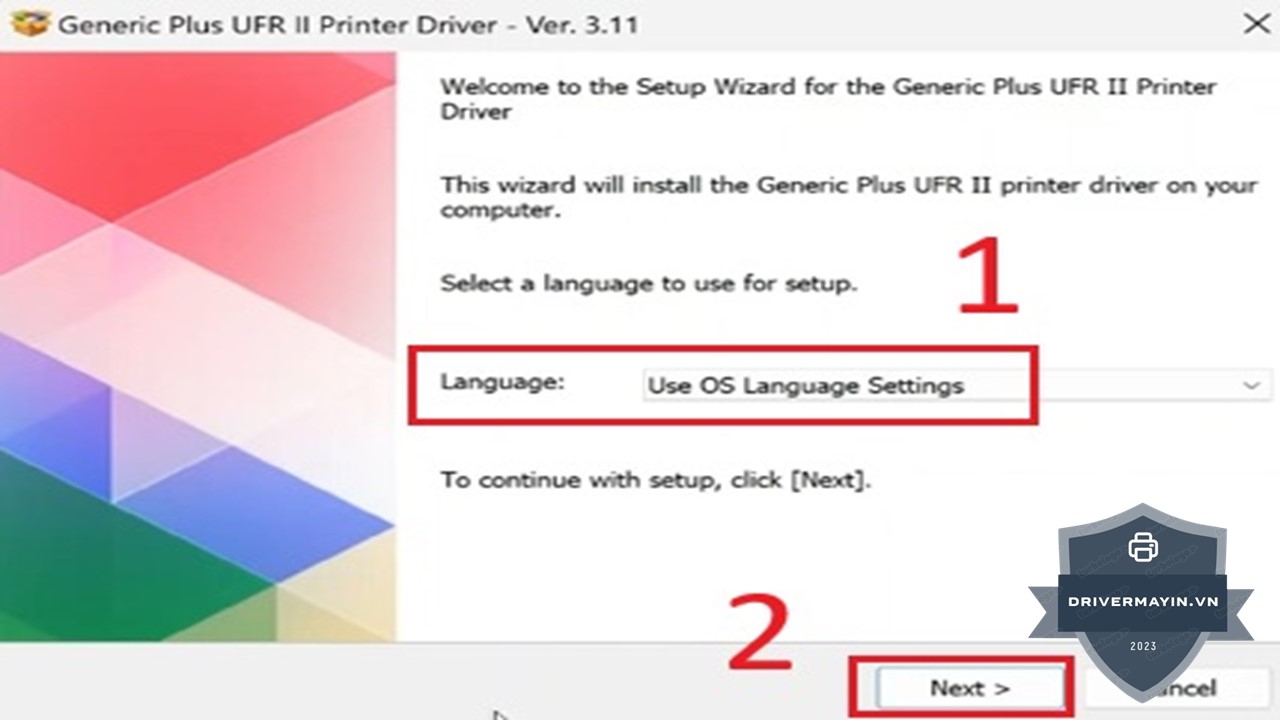
Bước 3: Chọn ngôn ngữ cài đặt
Hộp thoại lựa chọn ngôn ngữ sẽ xuất hiện, bạn chọn ngôn ngữ phù hợp (thường là English) → nhấn Next để tiếp tục.
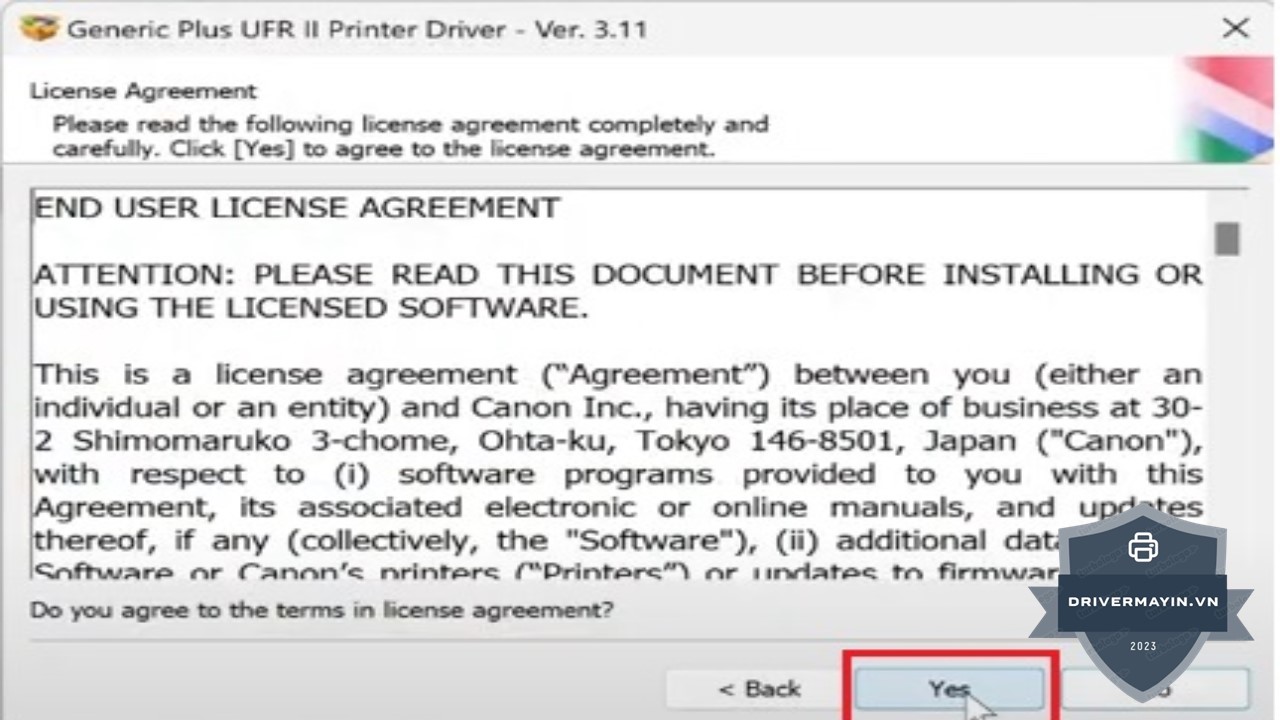
Bước 4: Chấp nhận điều khoản của Canon
Tại bước này, hệ thống sẽ hiển thị các điều khoản sử dụng của hãng Canon. Bạn chọn Yes để đồng ý và tiếp tục quá trình cài đặt.
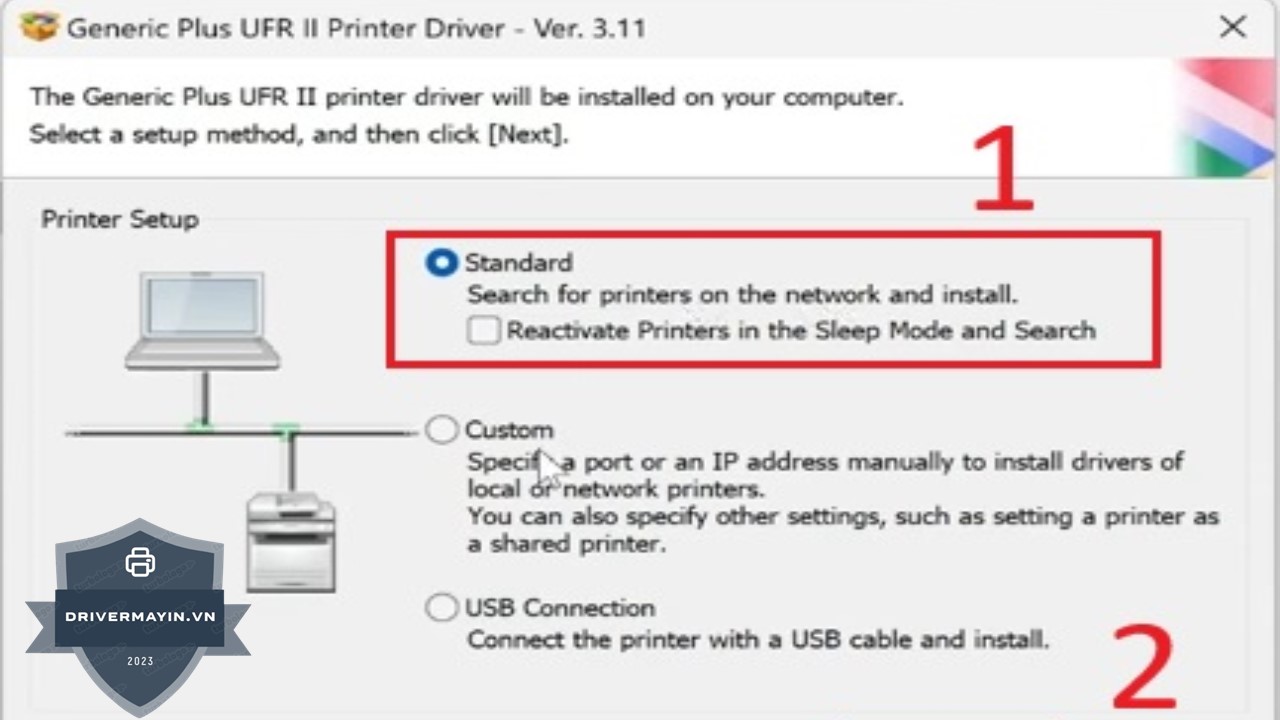
Bước 5: Lựa chọn hình thức kết nối máy in
Phần mềm sẽ hiển thị 3 tùy chọn kết nối máy in:
Standard: Kết nối máy in thông qua mạng LAN hoặc WiFi
Custom: Kết nối bằng cách nhập thủ công địa chỉ IP của máy in
USB Connection: Kết nối trực tiếp bằng cáp USB
Trong trường hợp máy in đã kết nối WiFi, bạn nên chọn Standard (LAN/WiFi) để phần mềm tự động tìm kiếm máy in trong mạng.
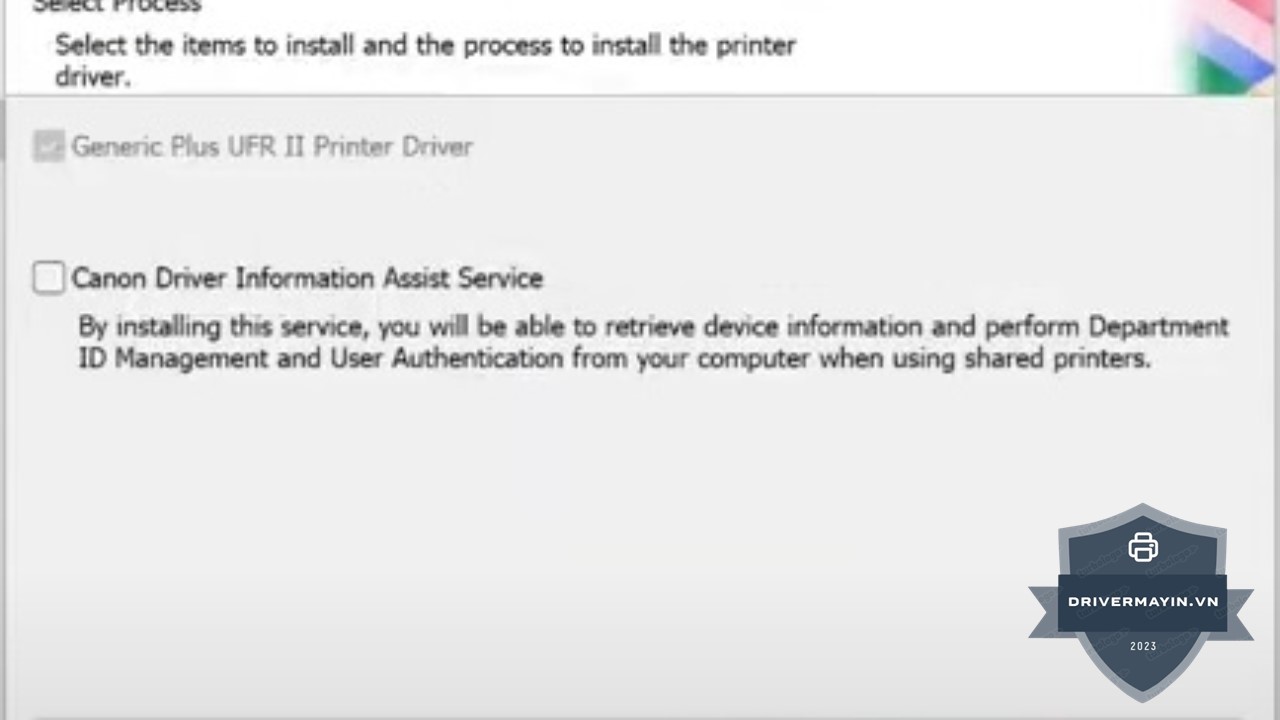
Bước 6: Nhấn Next để tiếp tục
Hệ thống sẽ bắt đầu quá trình dò tìm máy in trong cùng mạng. Bạn vui lòng chờ trong giây lát.
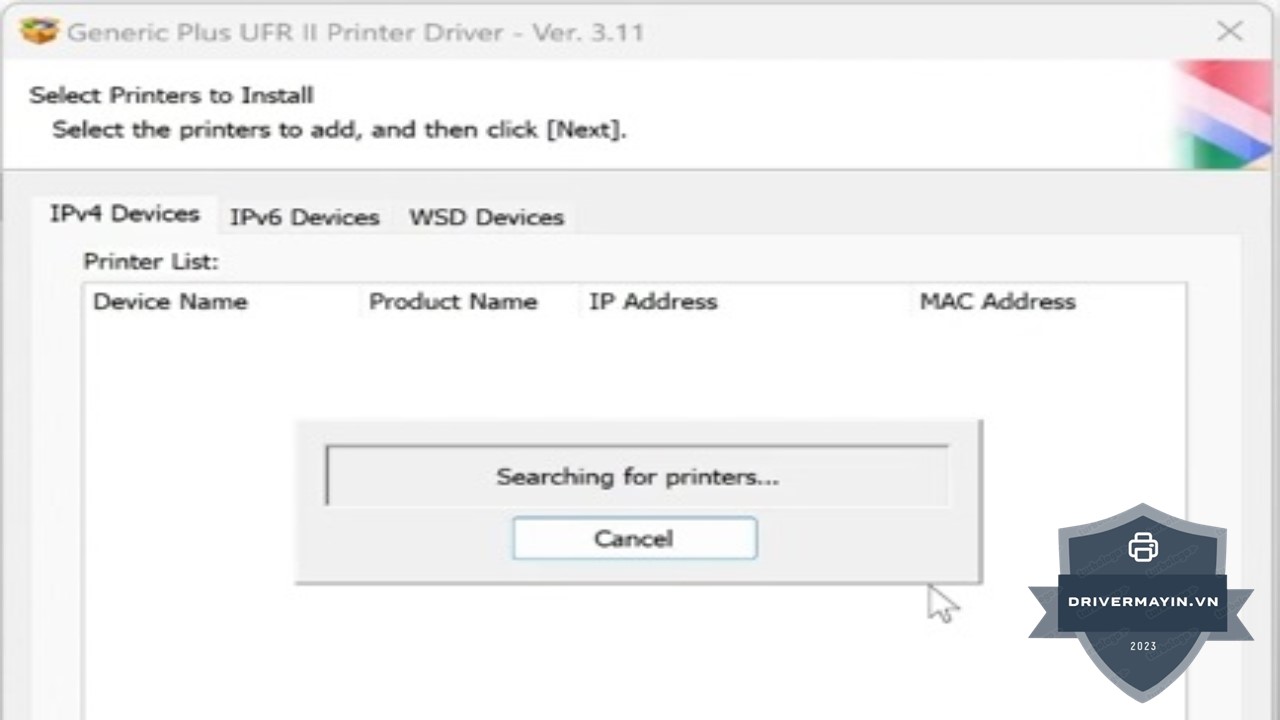
Bước 7: Chọn đúng máy in cần cài đặt
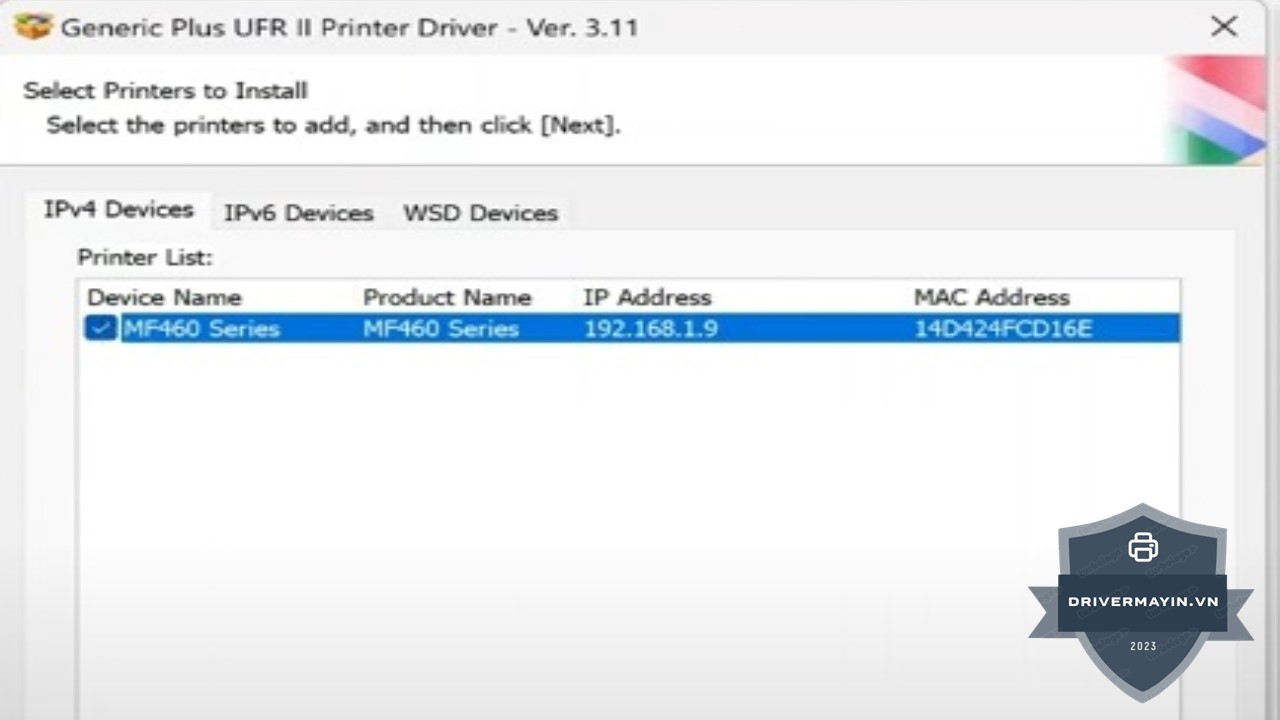
Khi danh sách máy in hiển thị, bạn sẽ thấy tên máy in Canon MF465Dw kèm địa chỉ IP.
Bạn tích chọn đúng thiết bị → nhấn Next.
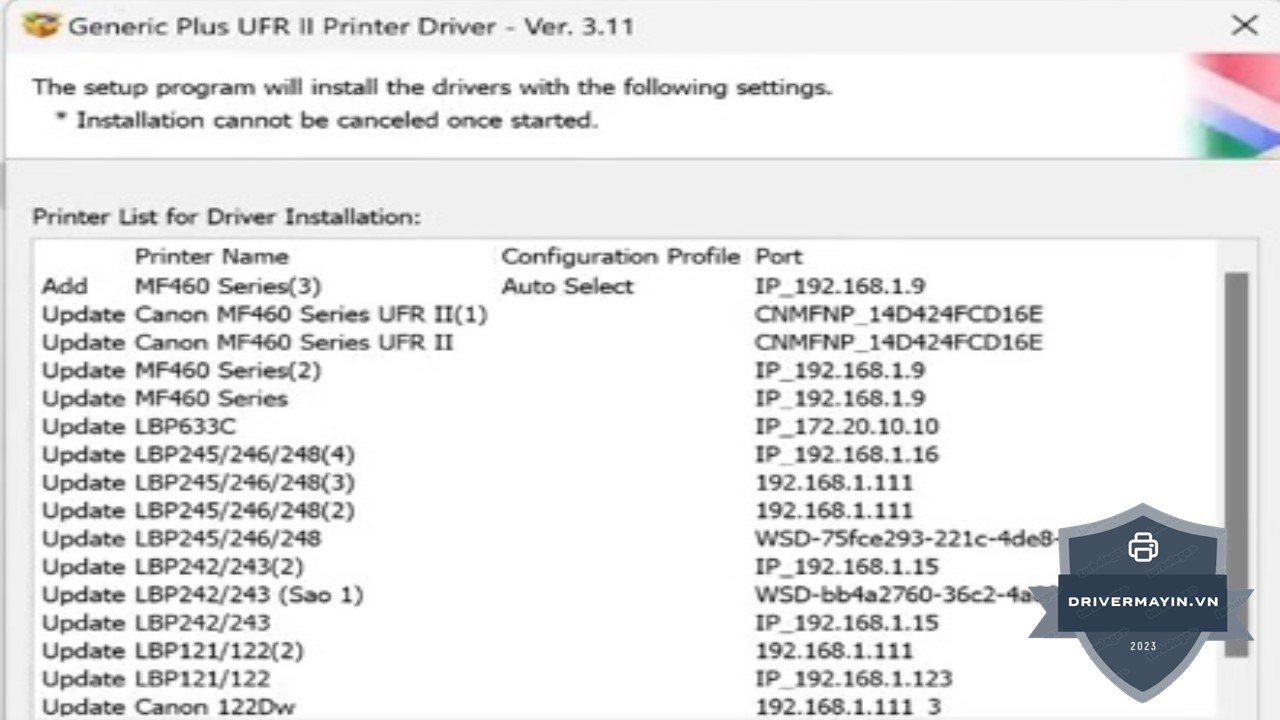
Bước 8: Bắt đầu cài đặt Driver
Nhấn Start để phần mềm tiến hành cài đặt Driver lên máy tính. Quá trình này có thể mất vài phút, bạn không nên tắt máy hoặc đóng phần mềm trong lúc cài đặt.
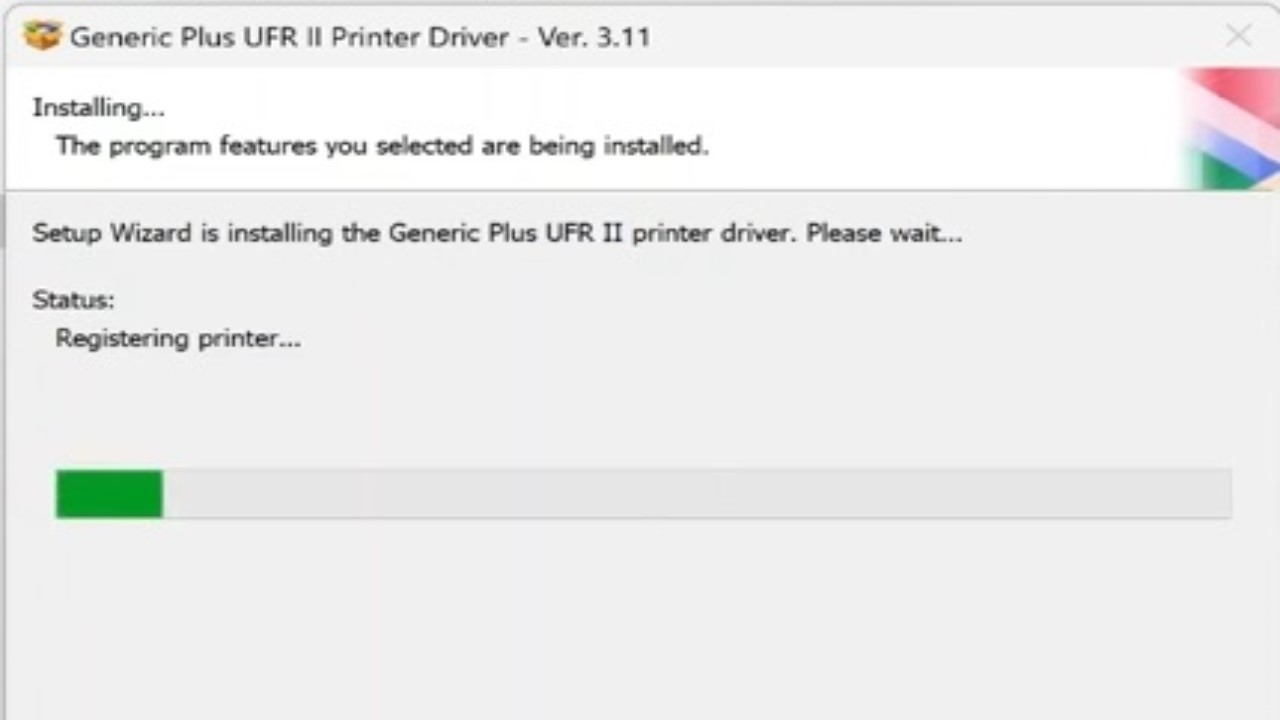
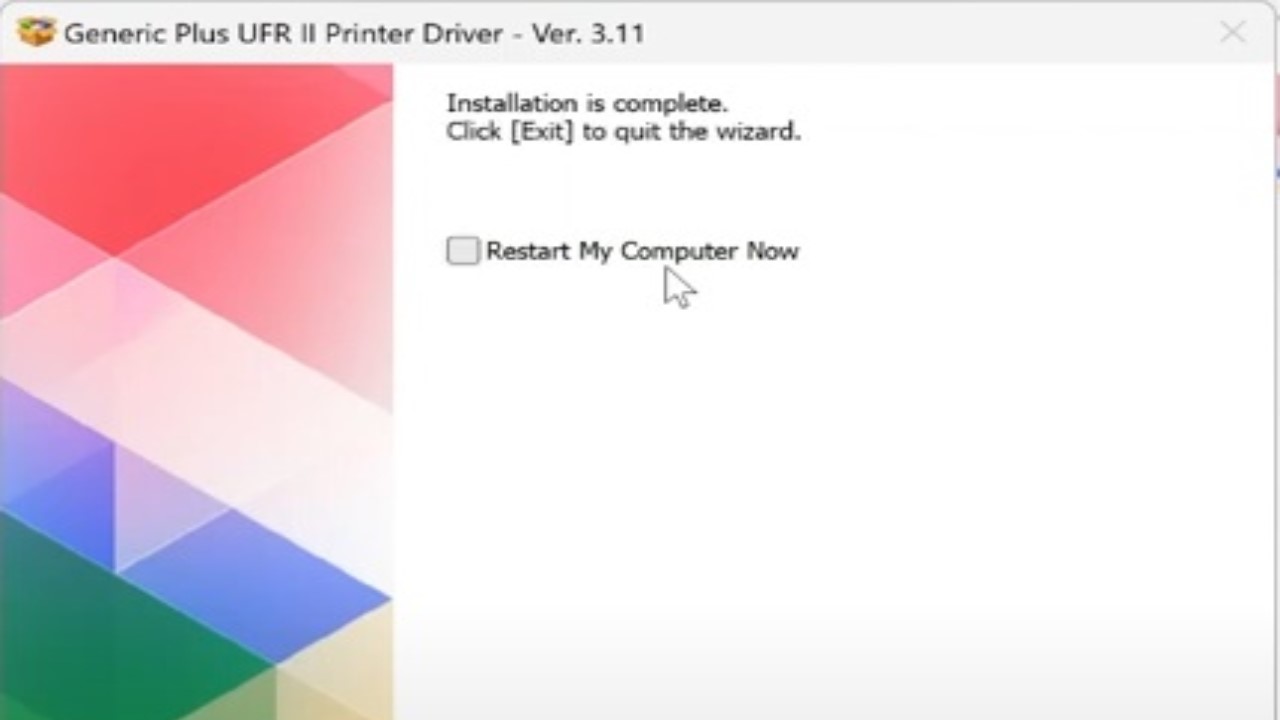
Khi màn hình hiển thị thông báo cài đặt thành công, bạn nhấn Finish để kết thúc. Lúc này, máy in Canon MF465Dw đã sẵn sàng hoạt động.
Việc cài đặt Driver máy in Canon MF462Dw đối với người dùng không chuyên về kỹ thuật đôi khi có thể gặp phải một số lỗi phát sinh trong quá trình kết nối và sử dụng. Để quá trình cài đặt diễn ra thuận lợi, hạn chế lỗi và giúp máy in hoạt động ổn định lâu dài, bạn cần lưu ý những điểm quan trọng sau:
Đối với dòng máy Canon MF462Dw, khi sử dụng in qua mạng LAN hoặc WiFi, bạn nên thiết lập địa chỉ IP tĩnh cho máy in trước khi tiến hành cài đặt Driver. Điều này giúp tránh tình trạng máy in tự động thay đổi địa chỉ IP (do mặc định sử dụng IP động DHCP), gây mất kết nối giữa máy in và máy tính trong quá trình sử dụng về sau.
Sau khi hoàn tất cài đặt Driver, bạn cần truy cập vào Control Panel trên máy tính để kiểm tra và thiết lập lại khổ giấy mặc định là A4. Nếu không điều chỉnh, hệ thống thường để khổ giấy mặc định là Letter, dễ dẫn đến lỗi báo sai khổ giấy hoặc in không đúng định dạng.
Việc lựa chọn và cài đặt đúng Driver Canon MF462Dw tương thích với hệ điều hành (Windows 7, 10, 11 – 32bit hoặc 64bit) là yếu tố bắt buộc. Cài sai phiên bản Driver có thể khiến máy in không nhận lệnh in hoặc Driver không hoạt động.
Thực hiện đúng các lưu ý trên sẽ giúp quá trình cài đặt Driver Canon MF462Dw diễn ra nhanh chóng, hạn chế lỗi và đảm bảo máy in vận hành ổn định, hiệu quả trong thời gian dài.
Trên đây là toàn bộ hướng dẫn chi tiết về cách cài đặt Driver máy in Canon MF465Dw. Hy vọng những thông tin trong bài viết sẽ giúp bạn dễ dàng thao tác, cài đặt thành công và sử dụng máy in ổn định, hiệu quả.
