
Tải Driver Máy In Canon Pixma E560 cho Win 7/10/11 64bit/32bit
17/12/2025

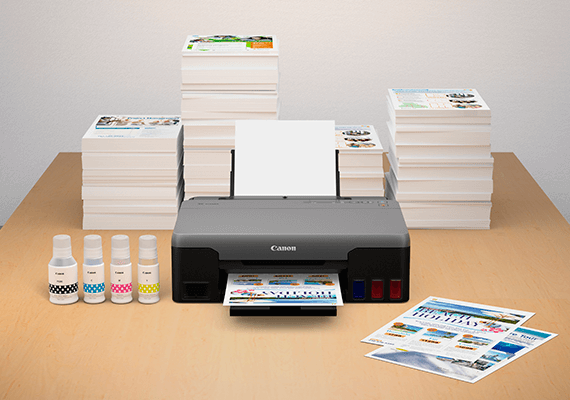
Nếu bạn đang sở hữu máy in Canon G1020 nhưng chưa biết cách kết nối và cài đặt driver để sử dụng, đừng quá lo lắng. Trong bài viết này, drivermayin.vn sẽ hướng dẫn bạn tải và cài đặt driver máy in Canon G1020 một cách chi tiết, dễ hiểu và nhanh chóng. Chỉ cần thực hiện đúng theo từng bước hướng dẫn, bạn hoàn toàn có thể tự cài driver cho máy in của mình mà không cần đến kỹ thuật viên.
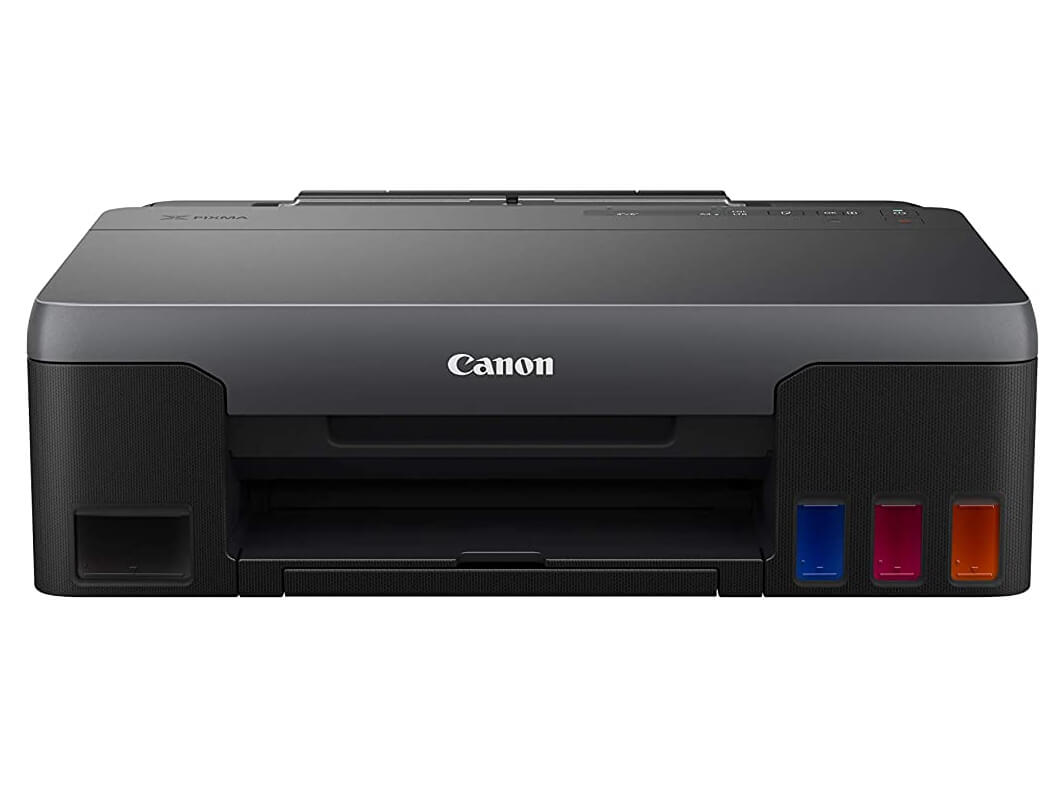
Máy in Canon PIXMA G1020 là giải pháp in ấn lý tưởng dành cho người dùng đang tìm kiếm một thiết bị đơn giản, bền bỉ và tiết kiệm chi phí. Sở hữu thiết kế nhỏ gọn, hiện đại với các đường nét tinh tế, Canon G1020 dễ dàng bố trí trong nhiều không gian khác nhau như gia đình, phòng học, văn phòng nhỏ hay cửa hàng kinh doanh.
Canon PIXMA G1020 được trang bị công nghệ in phun mực liên tục (Ink Tank System) tiên tiến, giúp tối ưu chi phí in ấn trong thời gian dài. Với hệ thống bình mực dung tích lớn, người dùng có thể in số lượng tài liệu lớn mà không cần thay mực thường xuyên, từ đó tiết kiệm đáng kể chi phí vận hành và thời gian bảo trì.
Dù là máy in đơn năng, Canon G1020 vẫn đáp ứng tốt nhu cầu in ấn đa dạng với khả năng in trắng đen và in màu sắc nét. Độ phân giải cao giúp văn bản rõ ràng, hình ảnh mịn, màu sắc chân thực, phù hợp cho cả tài liệu học tập, văn phòng lẫn hình ảnh cơ bản. Nhờ sự kết hợp giữa hiệu năng ổn định, chất lượng in tốt và chi phí sử dụng thấp, Canon PIXMA G1020 là lựa chọn đáng tin cậy cho người dùng cá nhân và doanh nghiệp nhỏ.
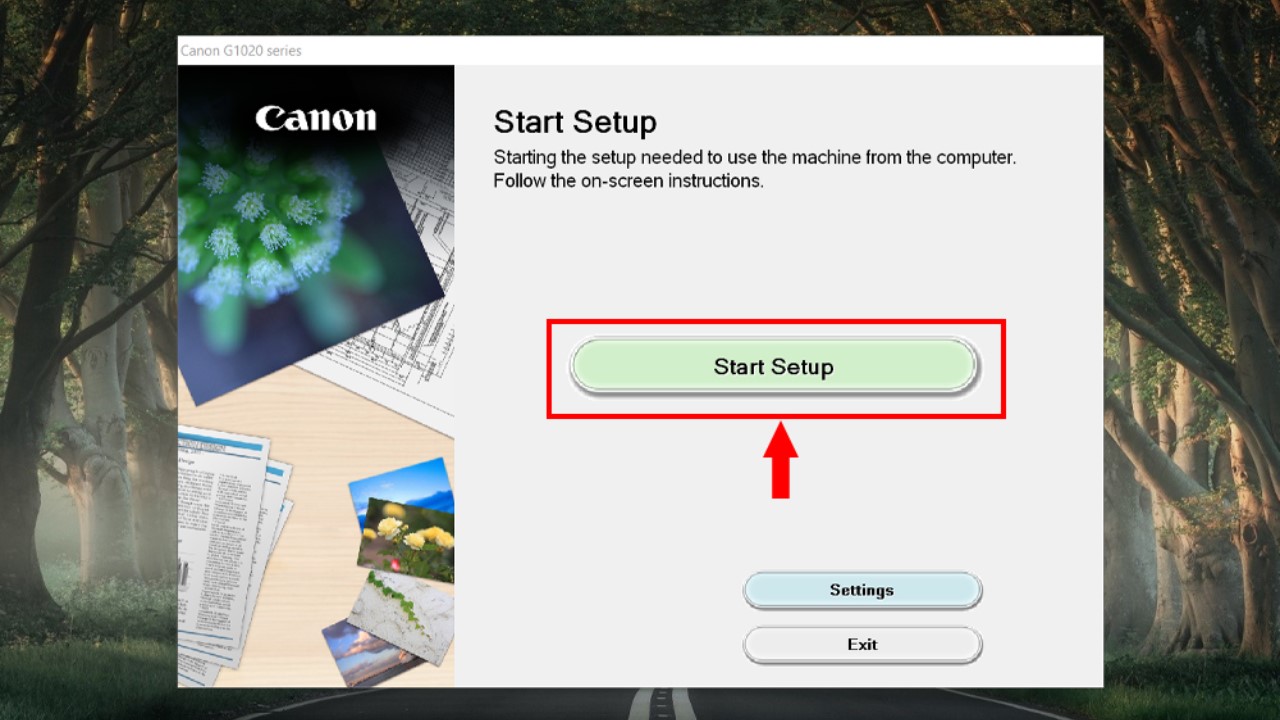
Sau khi tải driver máy in Canon G1020 về máy tính, bạn hãy tìm đến file vừa tải và nhấp đúp chuột để mở. Khi cửa sổ cài đặt hiện ra, hệ thống sẽ hiển thị giao diện khởi động ban đầu. Tại đây, bạn nhấn vào nút Start Setup để bắt đầu quá trình cài đặt driver cho máy in Canon G1020.
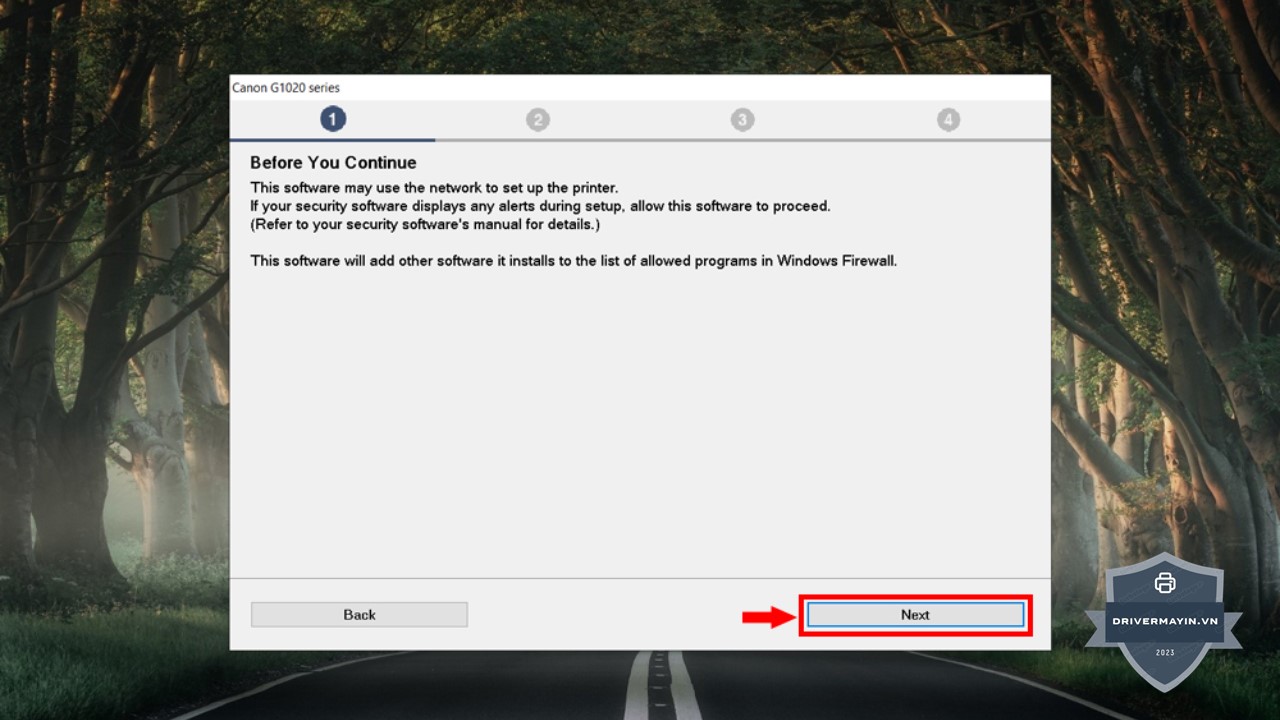
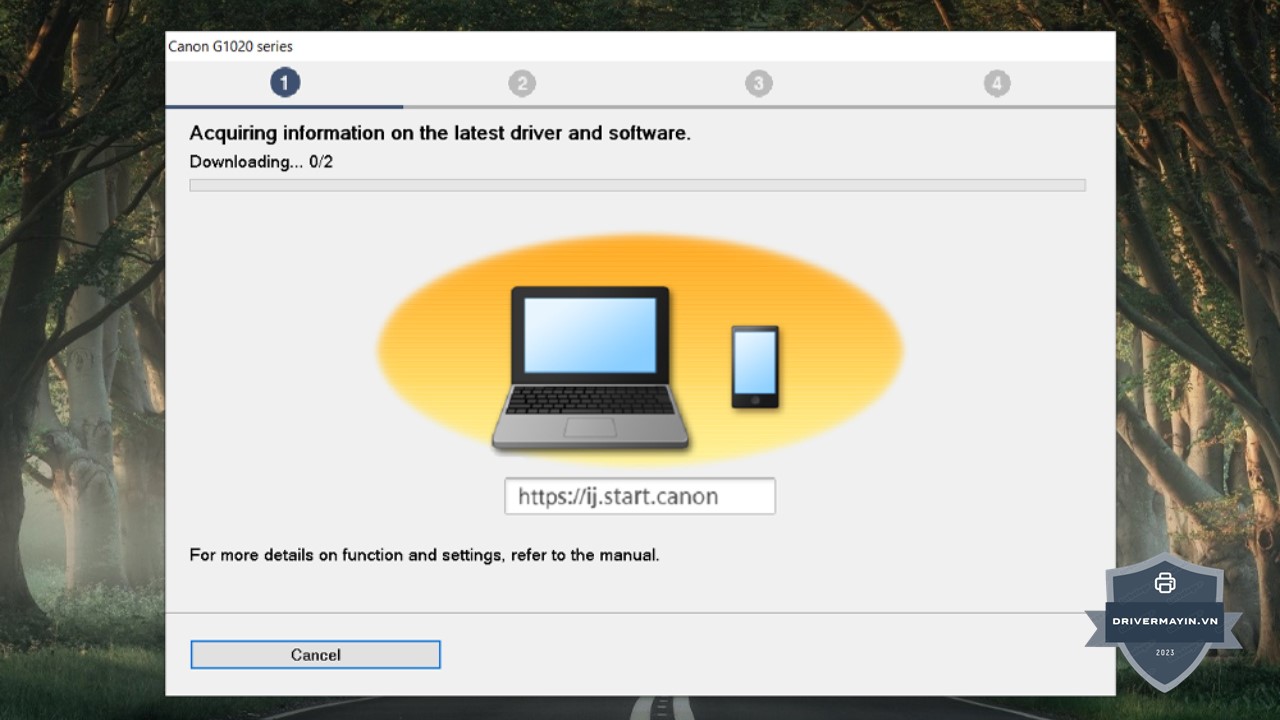
Sau khi nhấn Start Setup, chương trình cài đặt sẽ chuyển sang bước tiếp theo. Bạn chỉ cần nhấn Next để xác nhận và tiếp tục. Ở bước này, hệ thống sẽ chuẩn bị các tệp cần thiết để cài driver lên máy tính.
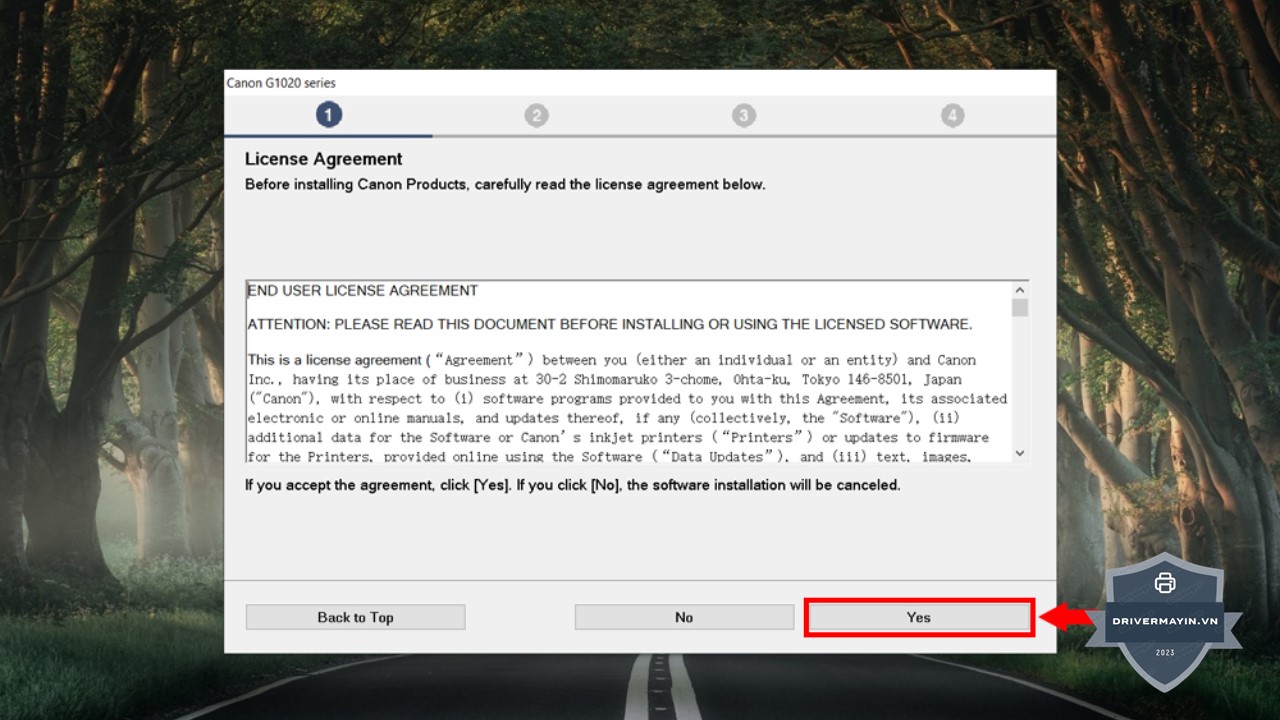
Tiếp theo, màn hình sẽ hiển thị các điều khoản và điều kiện sử dụng của Canon. Bạn hãy đọc qua nội dung và nhấn Yes để đồng ý. Đây là bước bắt buộc để quá trình cài đặt driver Canon G1020 có thể tiếp tục diễn ra.
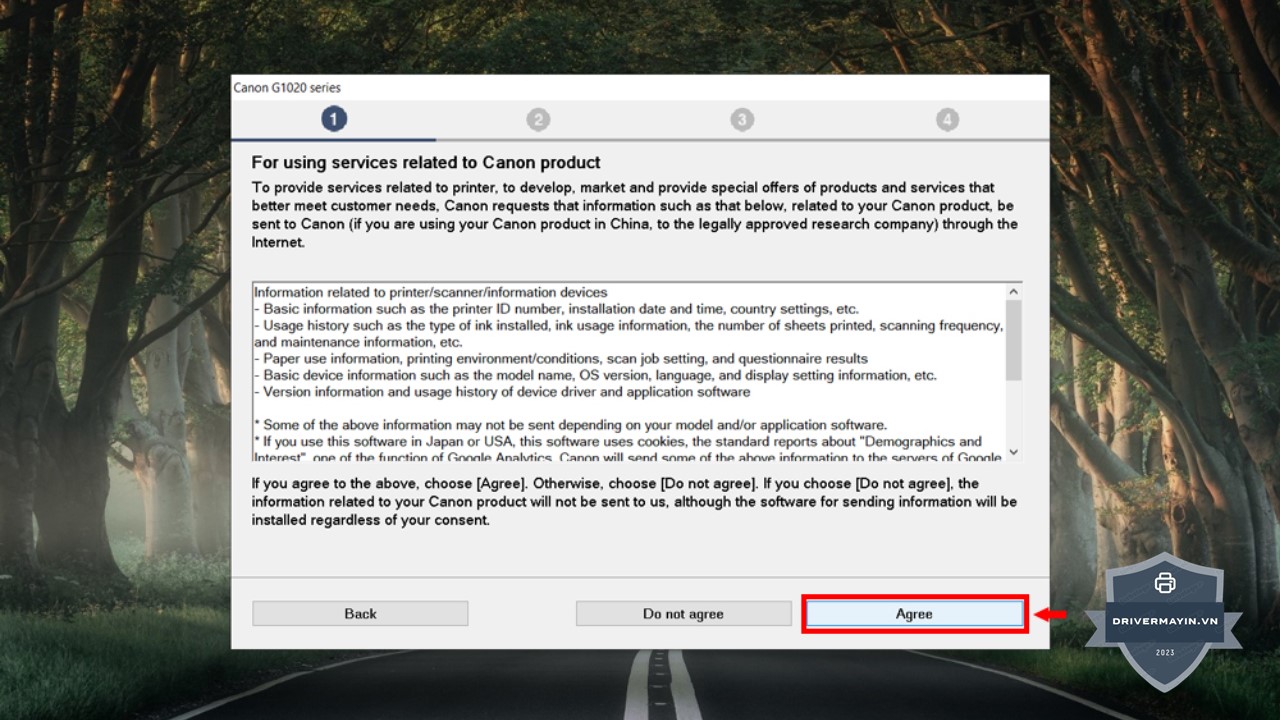
Sau khi đồng ý điều khoản, bạn chọn Agree để xác nhận và cho phép phần mềm tiến hành cài đặt driver. Lúc này, hệ thống sẽ bắt đầu sao chép các tệp cần thiết vào máy tính.
Nếu máy in Canon G1020 chưa được kết nối, phần mềm sẽ yêu cầu bạn thực hiện kết nối thiết bị. Bạn hãy:
Cắm cáp USB từ máy in Canon G1020 vào cổng USB của máy tính.
Bật nguồn máy in và chờ trong giây lát để máy tính tự động nhận diện thiết bị.
Sau khi kết nối thành công, quá trình cài đặt driver sẽ được hoàn tất hoàn toàn. Bạn không cần thực hiện thêm thao tác phức tạp nào khác.
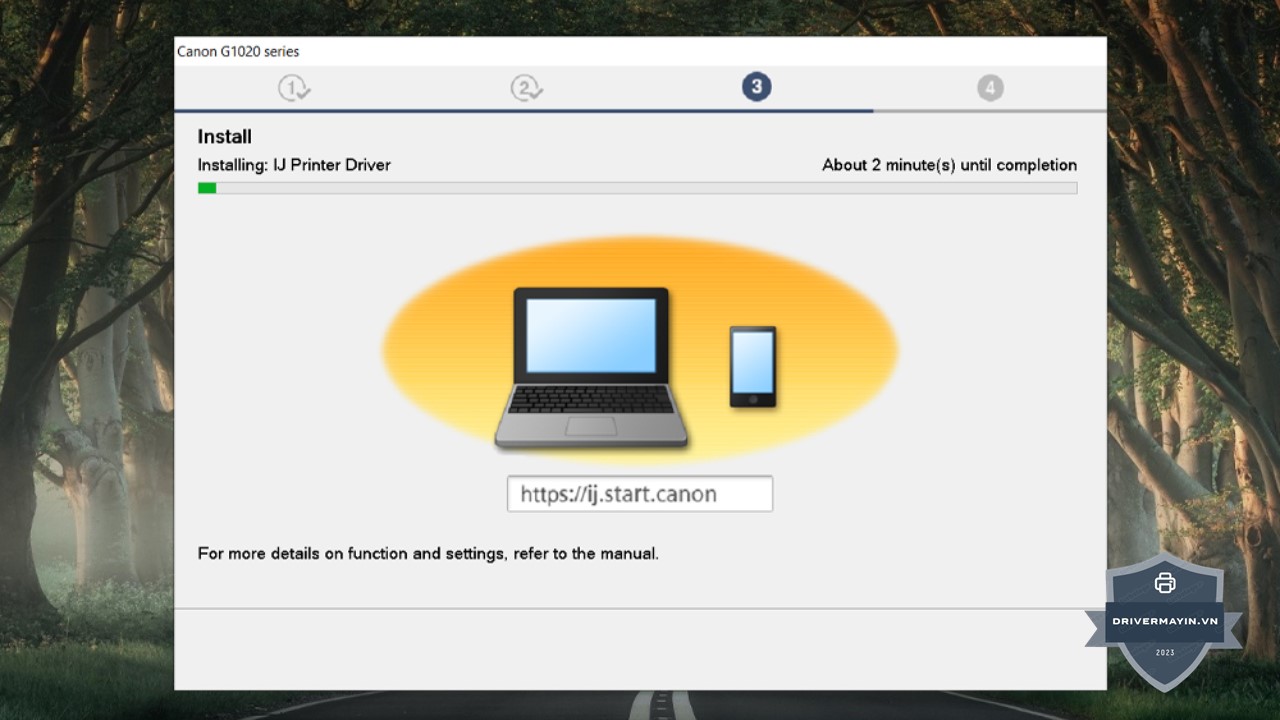
Như vậy, chỉ với vài bước đơn giản và dễ thực hiện, bạn đã tải và cài đặt thành công driver máy in Canon G1020. Giờ đây, máy in đã sẵn sàng hoạt động ổn định, giúp bạn in ấn tài liệu, hình ảnh một cách nhanh chóng và hiệu quả ngay tại nhà hoặc văn phòng.
Nên tải driver từ trang web của hãng hay sử dụng driver có sẵn trong hệ điều hành?
Trong hầu hết các trường hợp, bạn nên ưu tiên tải driver trực tiếp từ trang web chính thức của nhà sản xuất. Driver do hãng cung cấp luôn là phiên bản mới nhất, đầy đủ tính năng và tương thích tốt nhất với máy in. Driver có sẵn trong hệ điều hành (Windows/macOS) đôi khi chỉ là phiên bản cơ bản, chưa được cập nhật hoặc không hỗ trợ đầy đủ các chức năng như in màu nâng cao, scan hay tối ưu hiệu suất.
Tôi cần cài driver cho hệ điều hành nào? Windows và macOS có dùng chung driver không?
Bạn cần cài đặt driver đúng với hệ điều hành đang sử dụng trên máy tính của mình. Mỗi hệ điều hành như Windows hay macOS đều có bộ driver riêng, thậm chí còn phân biệt giữa 32-bit và 64-bit đối với Windows. Vì vậy, trước khi tải driver, hãy kiểm tra chính xác phiên bản hệ điều hành để đảm bảo quá trình cài đặt diễn ra suôn sẻ và máy in hoạt động ổn định.
Có thể cài đặt driver máy in qua Wi-Fi hay bắt buộc phải dùng cáp USB?
Điều này phụ thuộc vào dòng máy in và tính năng kết nối mà máy hỗ trợ. Một số máy in cho phép cài driver và sử dụng hoàn toàn qua kết nối mạng không dây (Wi-Fi), rất tiện lợi cho môi trường văn phòng hoặc gia đình. Tuy nhiên, với một số model, đặc biệt là máy in đơn năng, bạn vẫn cần kết nối cáp USB trong quá trình cài đặt ban đầu, sau đó mới có thể chuyển sang sử dụng qua mạng (nếu được hỗ trợ). Vì vậy, bạn nên tham khảo kỹ thông số và hướng dẫn từ nhà sản xuất để lựa chọn cách kết nối phù hợp nhất.
Trên đây là toàn bộ hướng dẫn cách tải và cài đặt driver máy in Canon G1020 tại nhà một cách chi tiết, dễ hiểu và nhanh chóng. Hy vọng những thông tin mà chúng tôi chia sẻ sẽ giúp bạn tự cài đặt driver thành công, đảm bảo máy in hoạt động ổn định và đáp ứng tốt nhu cầu in ấn trong học tập cũng như công việc hằng ngày.
