Driver Canon 2900 Win 10 64bit Không Nhận USB Và Cách Sửa Chi Tiết
Lỗi máy in Canon 2900 không nhận cổng USB hay báo "Cannot recognize the USB connection" khi cài driver thường do dây/cổng USB hỏng, driver sai phiên bản, driver USB hệ thống lỗi, Card Formatter bị hỏng, hoặc xung đột registry Windows 10/11. Bài viết này của Drivermayin.vn hướng dẫn bạn xử lý từng bước từ kiểm tra vật lý đến cài driver thủ công bao gồm cả giải pháp đặc thù cho Windows 10/11 64-bit
Phân biệt 2 dạng lỗi không nhận USB trên Canon 2900
Trước khi làm bất cứ điều gì, hãy xác định bạn đang gặp dạng lỗi nào vì cách xử lý hoàn toàn khác nhau:
Xảy ra khi đang CÀI ĐẶT driver
Thông báo xuất hiện ngay trong quá trình cài driver, màn hình thanh xanh chờ nhận máy in rồi hiện:
"Cannot recognize the USB connection. Check if the printer is running, disconnect the cable from the printer, click [Retry]..."
Dù bạn đã tắt bật máy in nhiều lần, nhấn Retry nhiều lần vẫn không qua được bước này. Đây là lỗi tương thích driver với hệ điều hành, phổ biến nhất trên Windows 10/11 64-bit với máy tính cấu hình cao đời mới.
Xảy ra khi đang SỬ DỤNG bình thường
Driver đã cài xong, đã in được trước đó, nhưng bỗng dưng máy tính không nhận máy in qua USB nữa. Máy in vẫn sáng đèn xanh, nhưng Windows không hiển thị máy in trong danh sách, hoặc hiện trạng thái lỗi.
Đây thường là lỗi phần cứng (dây USB, cổng USB) hoặc driver bị hỏng sau Windows Update.
Xác định nhanh: Nếu cắm sang máy tính khác mà in được bình thường → Dạng lỗi B, vấn đề nằm ở máy tính của bạn. Nếu cắm sang máy tính khác vẫn không nhận → Khả năng cao lỗi phần cứng máy in (Card Formatter).
Nguyên nhân driver Canon 2900 Win 10 64bit không nhận USB
Dù luôn được ca ngợi về độ bền trong các bài đánh giá máy in Canon LBP 2900, dòng máy này thỉnh thoảng lại gặp lỗi không nhận cáp USB trên Windows 10 64-bit. Thay vì loay hoay cài đi cài lại Driver, bạn chỉ cần xác định đúng 1 trong 7 nguyên nhân gốc rễ dưới đây để xử lý triệt để tình trạng này:
Nguyên nhân 1: Dây cáp USB bị hỏng hoặc tiếp xúc kém
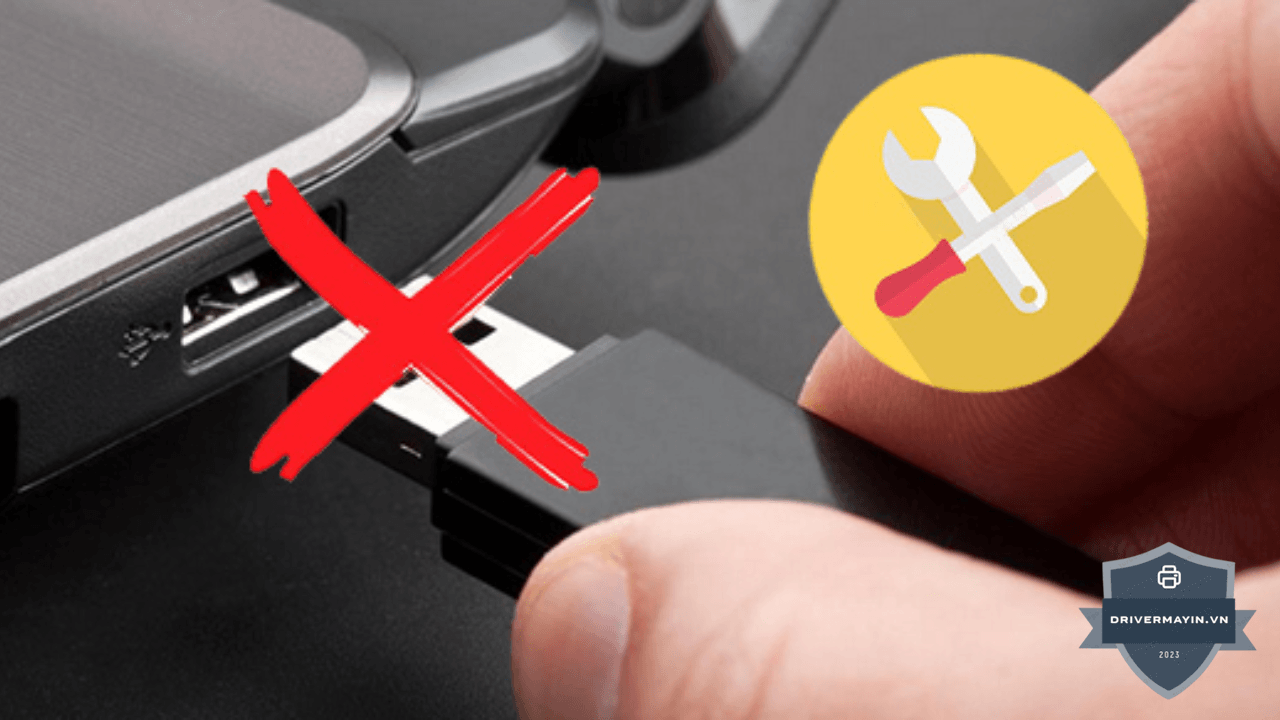
Dây cáp USB-B (loại vuông, cắm vào máy in) sau thời gian dài dễ bị đứt ngầm bên trong, đặc biệt tại vị trí gần đầu cắm. Nhìn ngoài vỏ vẫn bình thường nhưng dữ liệu không truyền được. Đây là nguyên nhân hay bị bỏ qua nhất.
Nguyên nhân 2: Cổng USB trên máy tính bị lỗi
Các cổng USB phía trước case PC hoặc cổng USB trên laptop dễ bị hỏng tiếp điểm sau va chạm. Cổng USB 3.0 (màu xanh) đôi khi gây xung đột với Canon 2900 máy in này được thiết kế cho USB 2.0.
Nguyên nhân 3: Driver máy in sai phiên bản hoặc cài tự động thất bại
Canon LBP 2900 cần driver riêng cho từng phiên bản Windows. Driver 32-bit không chạy trên Windows 64-bit và ngược lại. Trình cài đặt tự động (setup.exe) trên Windows 10/11 64-bit hay thất bại ở bước nhận diện USB đây là vấn đề tương thích đã biết, cần cài thủ công.
Nguyên nhân 4: Driver USB của hệ thống (Universal Serial Bus Controller) bị lỗi
Không chỉ driver máy in driver điều khiển cổng USB của Windows cũng có thể bị hỏng sau các bản cập nhật, dẫn đến không nhận được bất kỳ thiết bị USB mới nào. Biểu hiện: nhiều thiết bị USB khác cũng có vấn đề, không chỉ riêng máy in.
Nguyên nhân 5: Xung đột Registry Windows 10/11 (sau Windows Update)
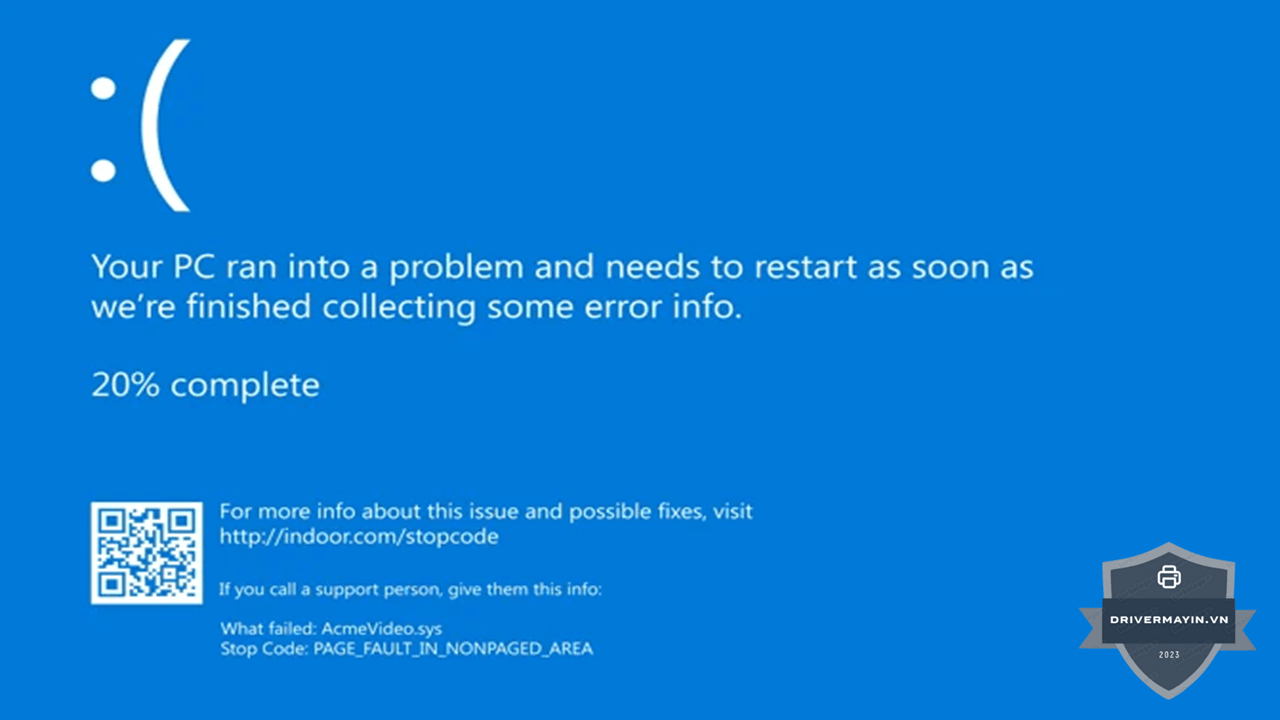
Đây là nguyên nhân đặc thù, ít bài viết đề cập rõ: một số bản cập nhật Windows 10 và Windows 11 thay đổi giá trị registry liên quan đến giao tiếp USB với máy in Canon CAPT (Canon Advanced Printing Technology). Kết quả là driver cũ không còn hoạt động dù đã cài đúng. Biểu hiện: máy in đột nhiên không nhận sau Windows Update, trong khi trên máy tính khác vẫn in được.
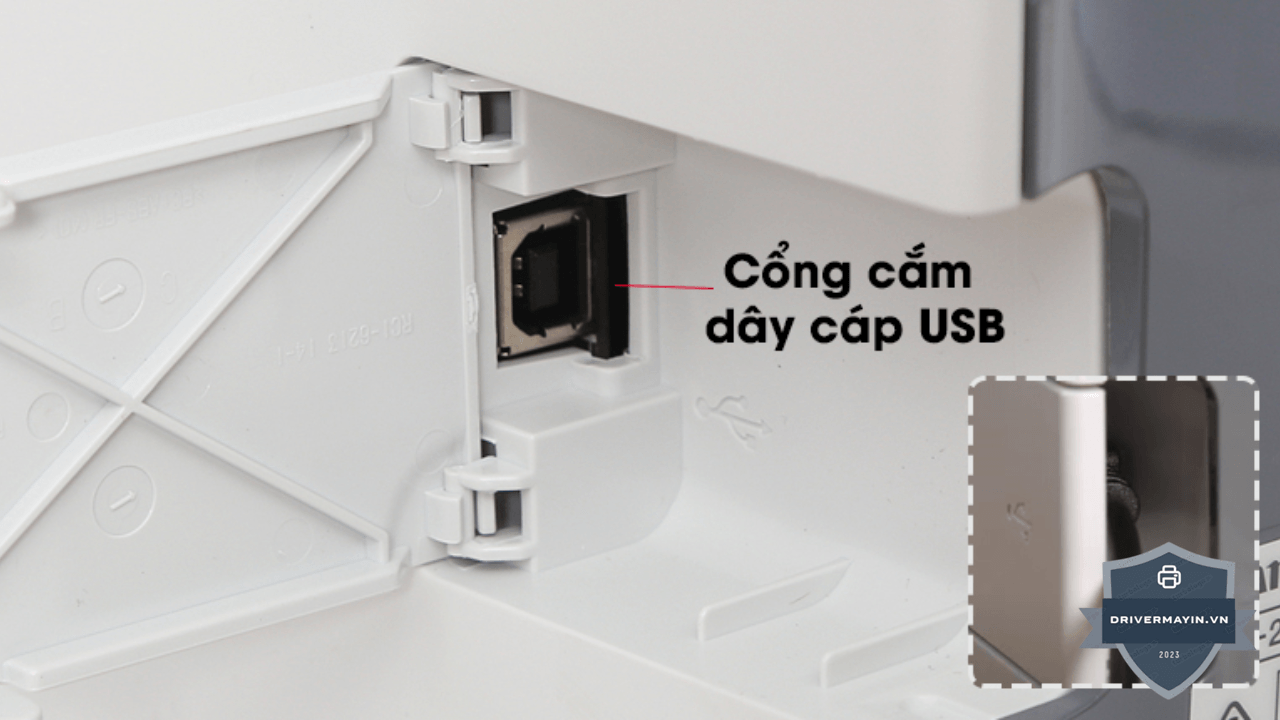
Nguyên nhân 6: Cổng USB trên máy in bị hỏng vật lý
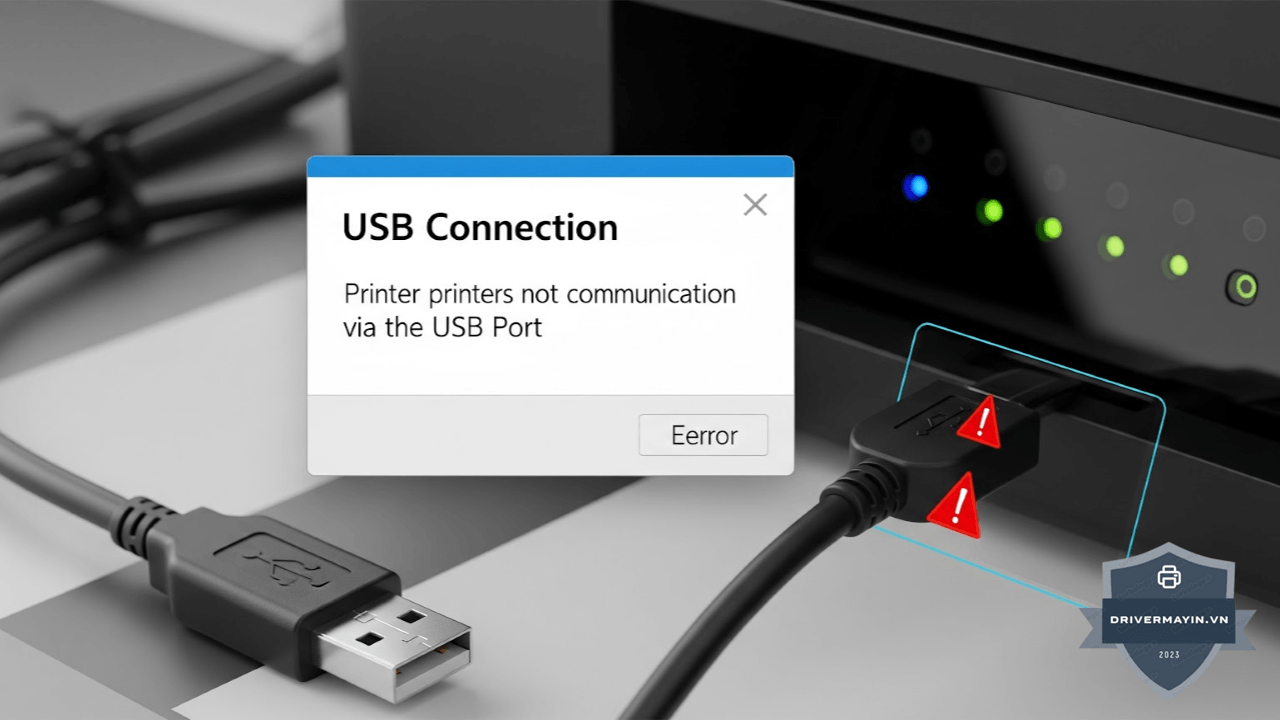
Canon LBP 2900 được biết đến với cổng USB-B trên thân máy dễ bị hỏng chân tiếp xúc sau nhiều năm cắm rút. Nếu cổng USB trên máy in bị lỏng hoặc gãy chân không có phần mềm nào xử lý được, cần hàn lại hoặc thay thế.
Nguyên nhân 7: Card Formatter (bo mạch điều khiển chính) hỏng
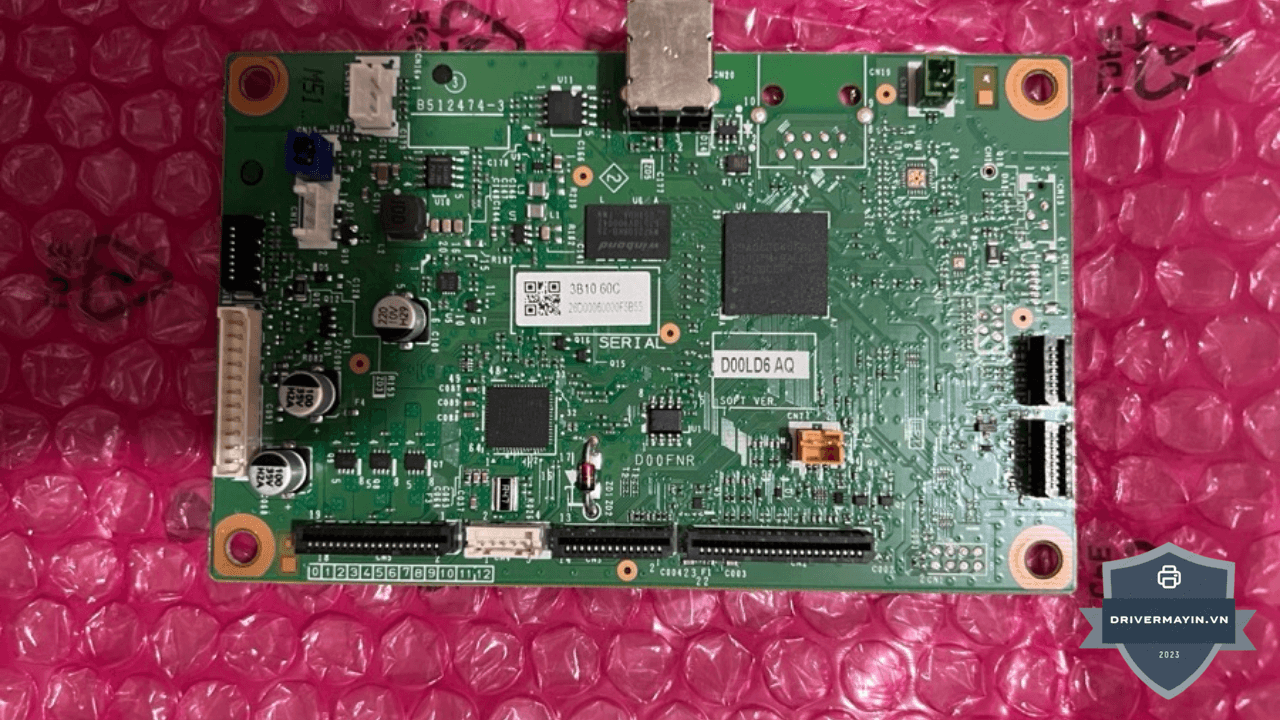
Card Formatter là bo mạch xử lý tín hiệu in và điều khiển kết nối USB của máy in. Khi Card Formatter lỗi thường do điện áp không ổn định, ẩm mốc, hoặc tuổi thọ máy in không thể giao tiếp qua USB dù mọi thứ khác bình thường. Đây là lỗi phần cứng nghiêm trọng nhất, cần thợ chuyên nghiệp xử lý.
Sơ đồ xác định nguyên nhân driver Canon 2900 Win 10 64bit không nhận USB
Lỗi không nhận USB trên Windows 10 64-bit là một trong các lỗi thường gặp máy in Canon 2900 dễ gây nhầm lẫn giữa hỏng phần cứng và lỗi phần mềm nhất. Để tiết kiệm thời gian kiểm tra hãy thực hiện kiểm tra loại trừ tuần tự theo sơ đồ dưới đây trước khi can thiệp sửa chữa sâu hơn:
Máy in Canon 2900 không nhận USB
         │
         ▼
[Thử thay dây USB mới] ──── Nhận được ──▶ Dây USB cũ bị hỏng → Mua dây mới
         │
      Vẫn không nhận
         │
         ▼
[Đổi sang cổng USB khác trên PC] ──── Nhận được ──▶ Cổng USB cũ hỏng
         │
      Vẫn không nhận
         │
         ▼
[Cắm vào máy tính KHÁC] ──── In được ──▶ Vấn đề ở máy tính của bạn
         │                                → Xem mục 4 (driver/registry)
      Vẫn không nhận
         │
         ▼
[Lỗi đang cài driver hay đang dùng?]
    │                    │
Đang cài driver    Đã cài được, đột nhiên hỏng
    │                    │
    ▼                    ▼
Cài thủ công       Thử cài lại driver
(xem mục 5)        → Vẫn không được?
                   → Card Formatter hỏng (xem mục 7)
Cách khắc phục driver Canon 2900 Win 10 64bit không nhận USB
Cách 1: Khởi động lại hoàn toàn (Power Cycle)
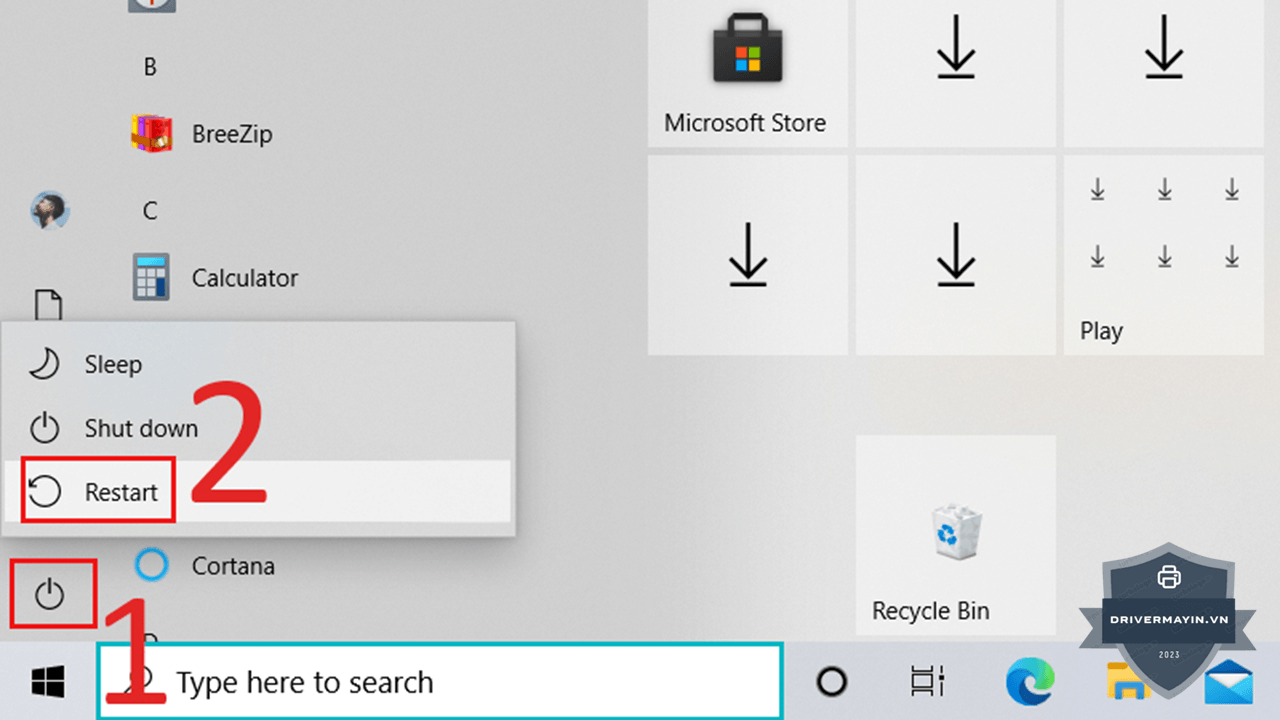
Đây là bước đơn giản nhất nhưng đừng xem thường, giải quyết được nhiều trường hợp do xung đột tạm thời:
- Tắt máy tính hoàn toàn (Shut down, không phải Sleep/Restart)
- Rút dây nguồn máy tính khỏi ổ cắm
- Tắt và rút nguồn máy in
- Chờ 20–30 phút (không phải 30 giây thời gian này để tụ điện xả hết)
- Cắm lại nguồn máy tính → khởi động → sau đó bật máy in → cắm USB
Lý do chờ 20 phút: Điện còn lưu trong tụ đôi khi gây xung đột khi khởi động lại ngay.
Cách 2: Kiểm tra và thay dây cáp USB
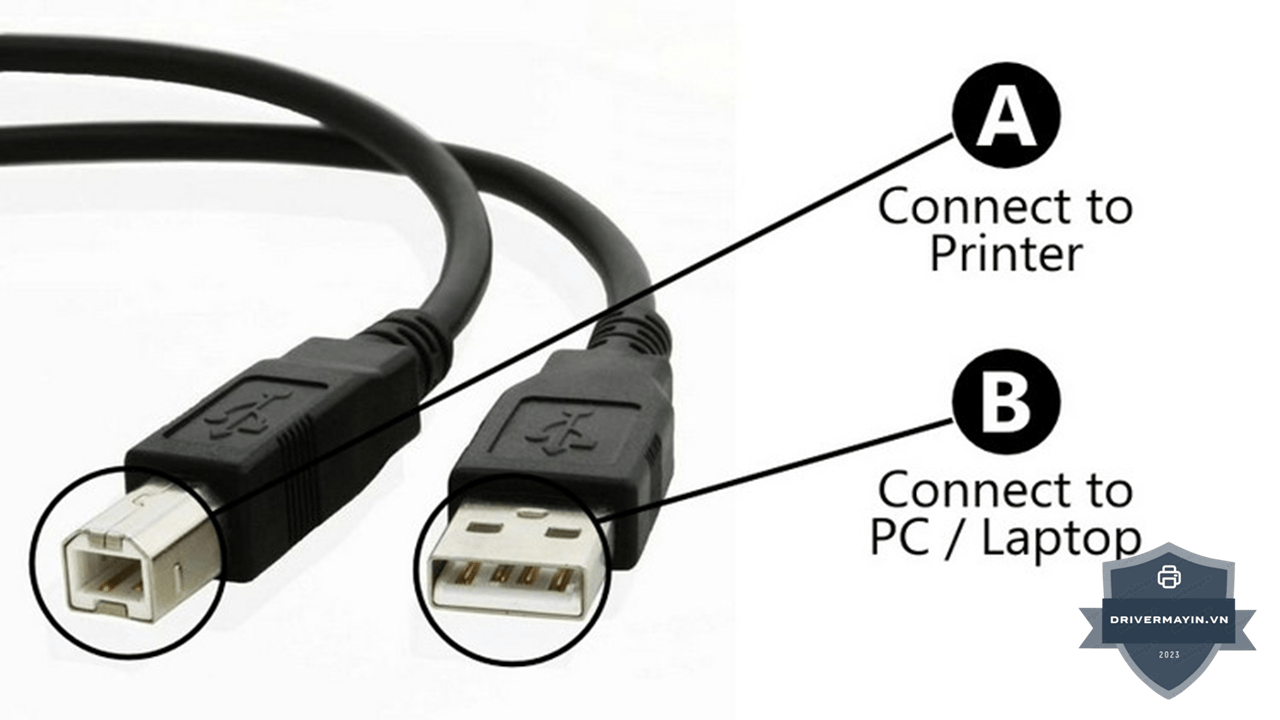
- Tháo dây USB ra hoàn toàn
- Kiểm tra kỹ cả hai đầu: có bị bẻ cong, gãy gập, hay đầu cắm bị lệch không?
- Vệ sinh nhẹ đầu cắm bằng tăm bông khô
- Thử cắm một dây USB-B khác (loại dùng cho máy in, máy scan) đây là test quan trọng nhất
- Dùng cổng USB phía sau máy tính (ổn định hơn cổng phía trước) và ưu tiên cổng USB 2.0 thay vì USB 3.0
Lưu ý quan trọng: Canon LBP 2900 sử dụng chuẩn USB 2.0. Khi cắm vào cổng USB 3.0 (màu xanh dương), một số máy tính đời mới có thể không nhận do xung đột tốc độ. Hãy thử cổng USB 2.0 (màu đen) trước.
Cách 3: Cài lại driver USB hệ thống qua Device Manager
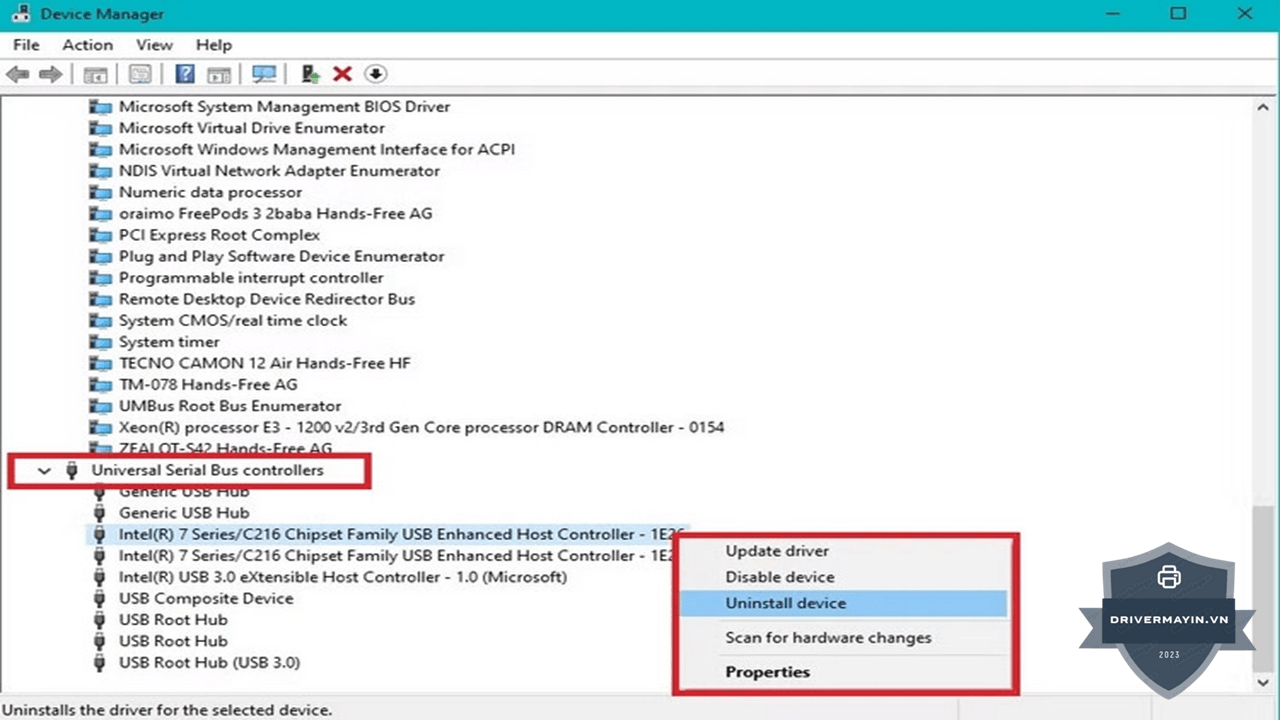
Khi driver USB của Windows bị hỏng:
- Nhấn Windows + X → chọn Device Manager
- Tìm mục "Universal Serial Bus controllers" → nhấp để mở rộng
- Nhấn chuột phải vào từng mục bắt đầu bằng "USB" → chọn "Uninstall device" → OK
- Sau khi xóa hết, nhấn Action → "Scan for hardware changes" → Windows tự cài lại driver USB
- Khởi động lại máy tính
- Cắm lại dây USB máy in và thử lại
Cách 4: Gỡ và cài lại driver máy in Canon 2900
Bước 4a — Gỡ sạch driver cũ:
- Vào Control Panel → Programs and Features → tìm tất cả phần mềm Canon LBP 2900 → Uninstall
- Vào Device Manager → Printers → xóa Canon LBP 2900 nếu còn
- Khởi động lại máy tính
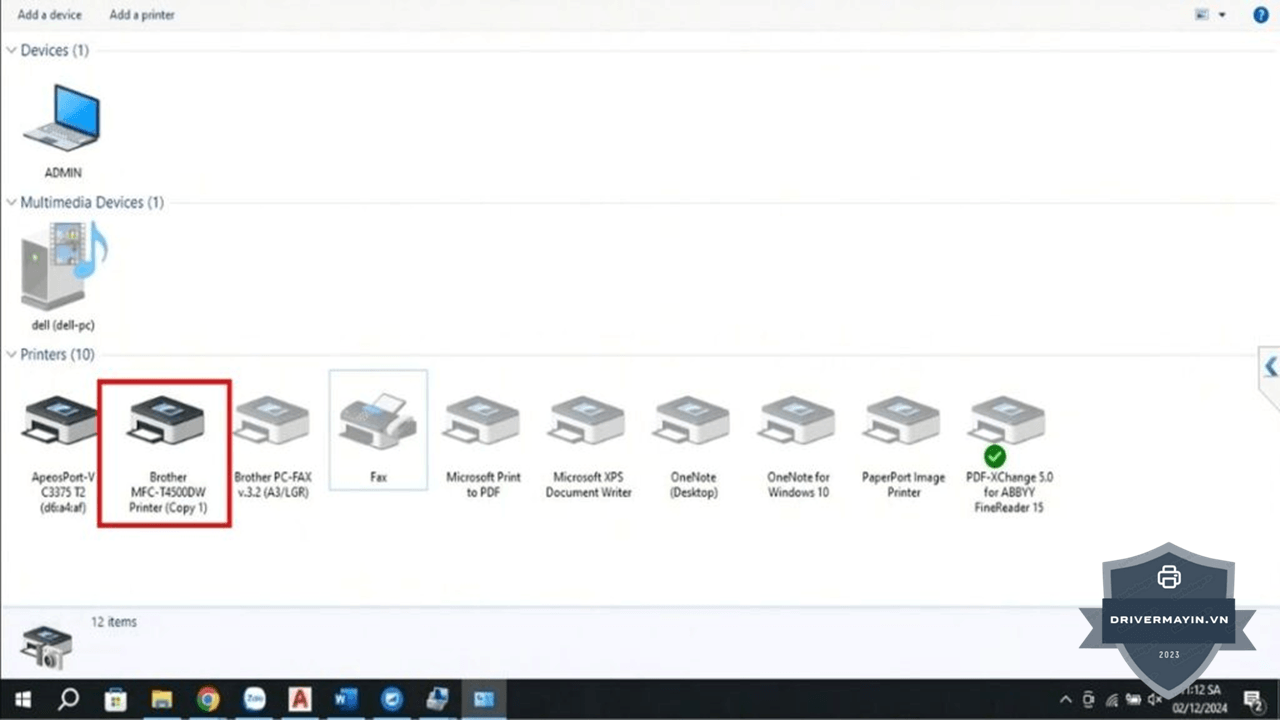
Bước 4b — Tải đúng driver:
- Truy cập:
https://www.canon.com.vnhoặchttps://support.usa.canon.com - Tìm "Canon LBP2900" → tải driver phù hợp:
- Windows 10/11 32-bit → file
LBP2900_R150_V330_W32_uk_EN - Windows 10/11 64-bit → file
LBP2900_R150_V330_W64_uk_EN
- Windows 10/11 32-bit → file
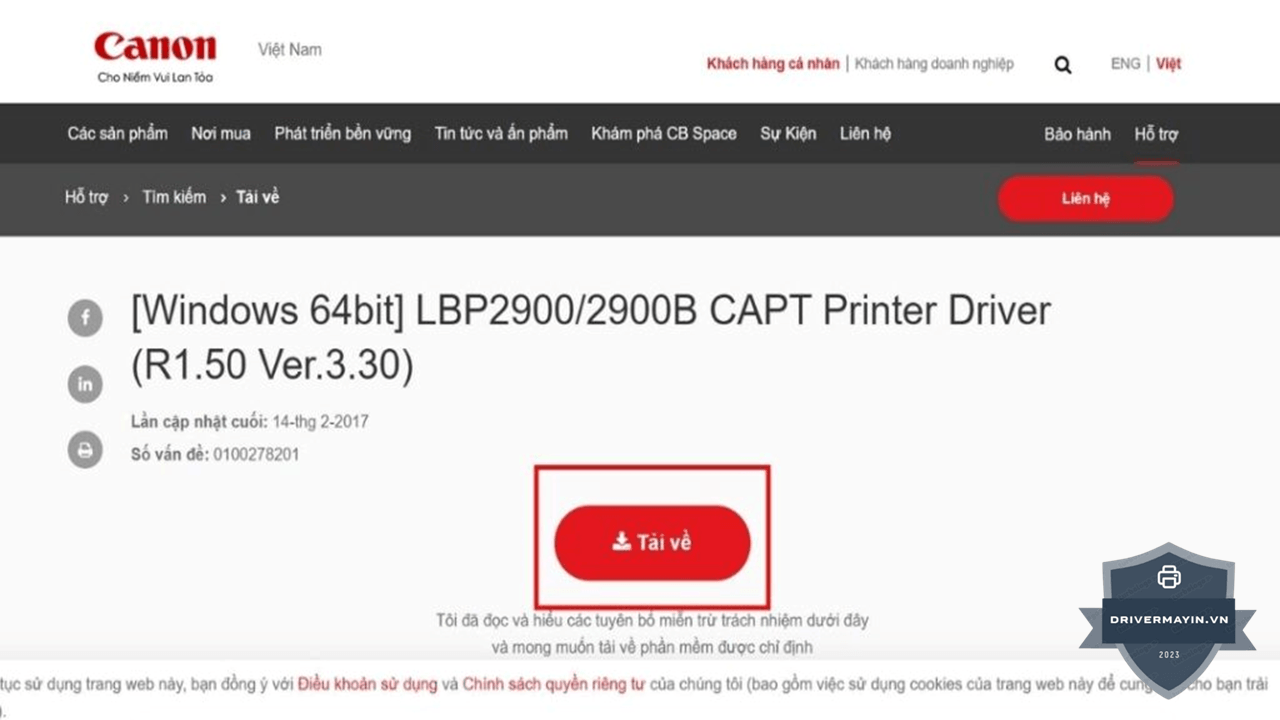
Sai lầm phổ biến nhất: Tải nhầm driver 32-bit cho máy 64-bit (hoặc ngược lại). Kiểm tra Windows của bạn: Win + I → System → About → "System type" hiển thị 32-bit hay 64-bit.
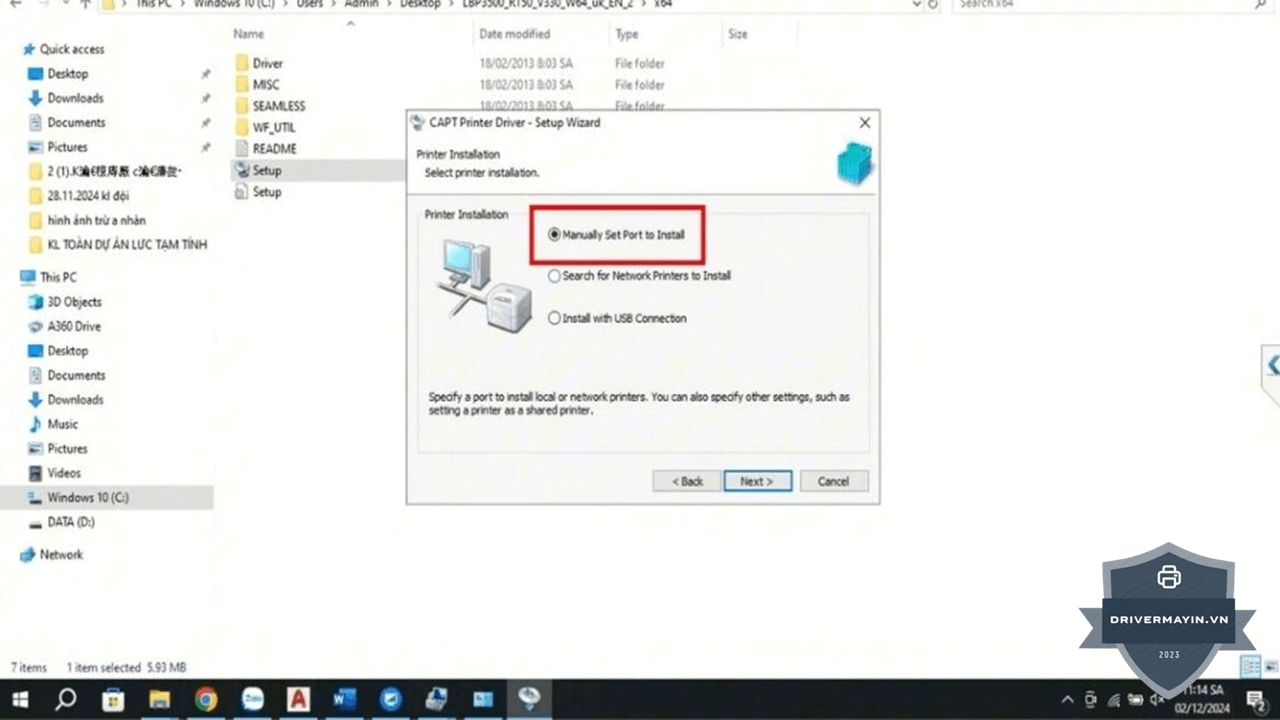
Bước 4c — Cài đặt:
- Rút dây USB trước khi chạy file cài đặt
- Chạy file setup với quyền Administrator (chuột phải → Run as administrator)
- Làm theo hướng dẫn, chỉ cắm USB khi màn hình yêu cầu không cắm sớm hơn
- Sau khi cài xong, khởi động lại
Cách 5: Cập nhật driver USB qua Windows Update (Windows 11)
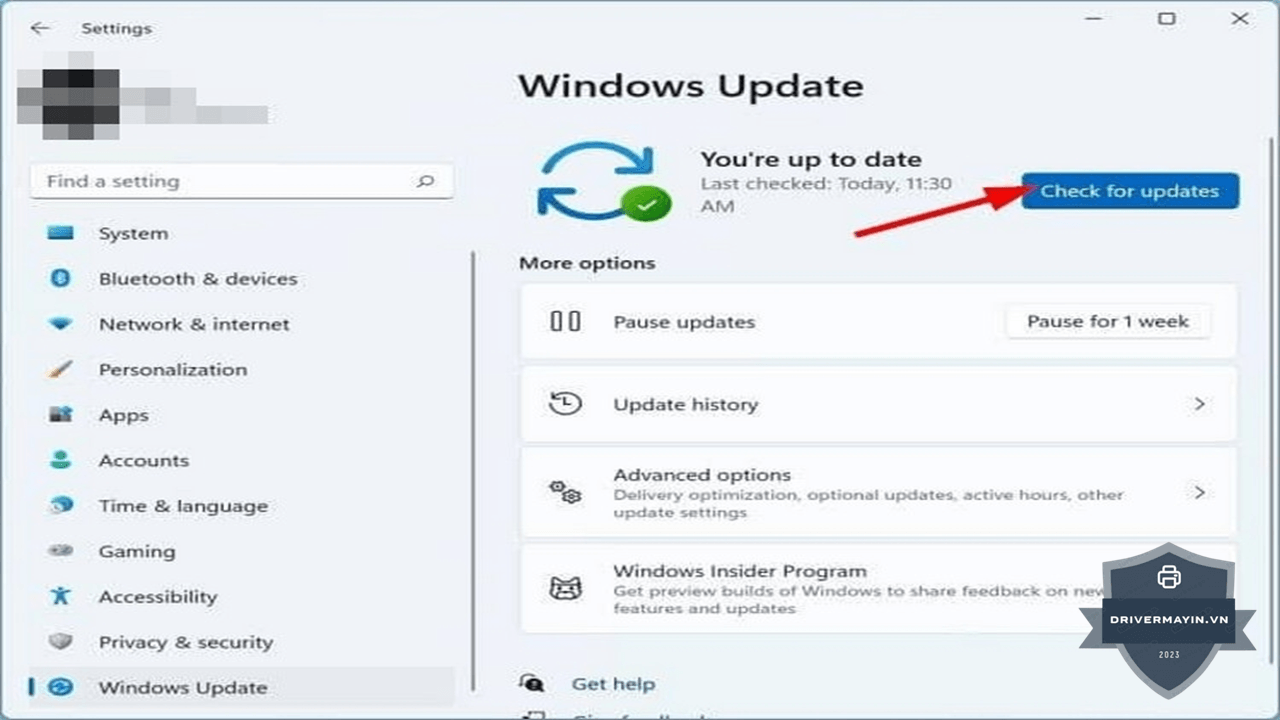
Windows 11 có tính năng cập nhật driver thiết bị tùy chọn:
- Nhấn Windows + I → Windows Update
- Chọn "Advanced options" → "Optional updates"
- Xem có bản cập nhật driver USB nào không → tải và cài đặt
- Khởi động lại và thử lại
- Cách 6: Tắt chia sẻ máy in và file trong Network Settings
Một số cài đặt chia sẻ mạng xung đột với kết nối USB trực tiếp:
- Control Panel → Network and Internet → Network and Sharing Center
- Chọn "Change advanced sharing settings"
- Trong mục "Private": chọn "Turn off network discovery" và "Turn off file and printer sharing"
- Lưu thay đổi → thử kết nối lại USB
Cách 7: Dùng Windows Troubleshooter tự động
- Control Panel → Devices and Printers
- Chuột phải vào Canon LBP 2900 → "Troubleshoot"
- Chờ Windows tự chẩn đoán và đề xuất sửa lỗi
- Làm theo hướng dẫn → thử in lại
Cách 8: Kiểm tra virus và phần mềm xung đột
Phần mềm độc hại đôi khi chặn hoặc làm hỏng dịch vụ USB và print spooler:
- Chạy Windows Defender Scan hoàn toàn (Full Scan)
- Kiểm tra xem có phần mềm nào mới cài gần đây không (trùng thời điểm xuất hiện lỗi)
- Thử khởi động Windows ở chế độ Safe Mode with Networking → cắm USB máy in xem có nhận không
- Nếu Safe Mode nhận được → phần mềm bên thứ ba đang chặn kết nối
Sửa lỗi Communication Error / Registry cho Windows 10 & 11
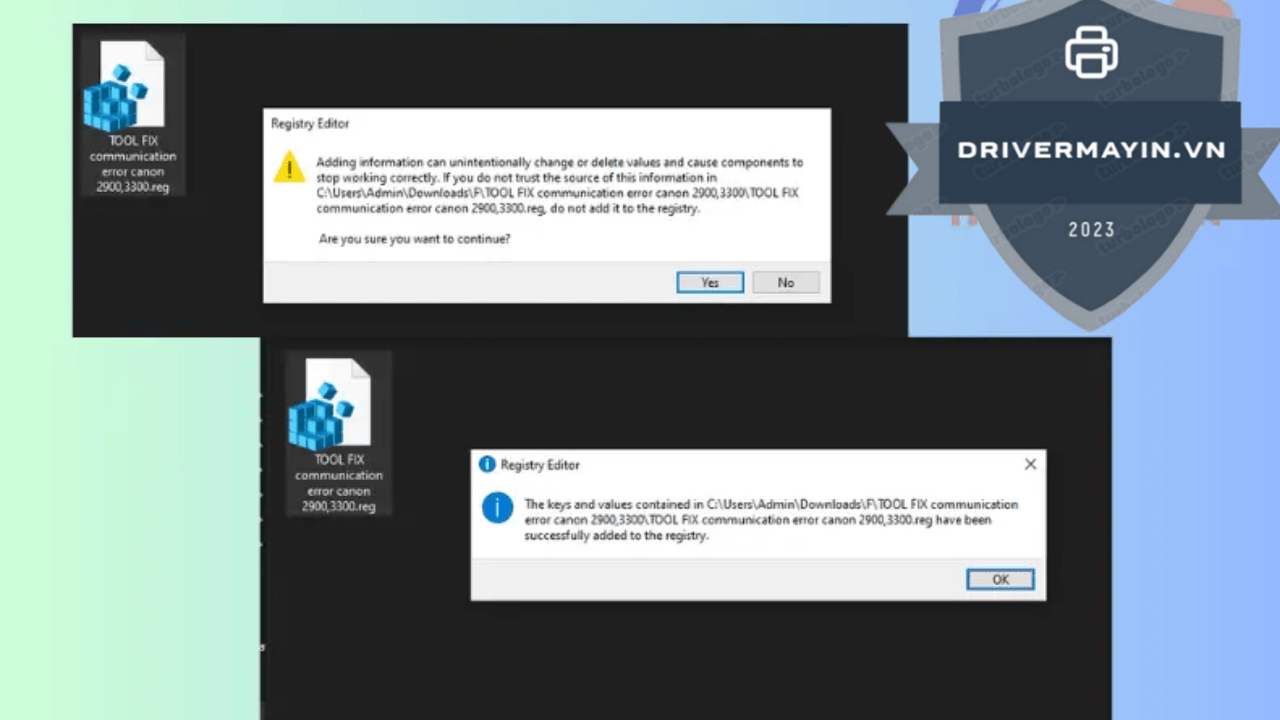
Nếu máy in đã từng hoạt động tốt nhưng tự nhiên ngừng hoạt động sau Windows Update báo lỗi "Communication Error" hoặc không nhận USB nguyên nhân nhiều khả năng là xung đột Registry.
Cách xử lý:
Phương án 1 — File fix Registry tự động (được khuyến nghị): Tìm kiếm "File Fix lỗi Canon 2900 Windows 10 Windows 11" trên các trang sửa máy in uy tín. File này chứa 2 script .reg để khôi phục lại các giá trị registry bị thay đổi sau Windows Update. Sau khi chạy cả 2 file → khởi động lại → máy in sẽ hoạt động trở lại.
Phương án 2 — Rollback Windows Update:
- Settings → Windows Update → Update History
- Xác định bản update được cài đúng thời điểm lỗi bắt đầu
- "Uninstall updates" → gỡ bản update đó
- Tạm thời tắm tự động cập nhật để lỗi không tái phát, chờ Microsoft phát hành bản vá
Phương án 3 — Cài lại driver + chọn đúng phiên bản: Một số bản Windows Update thay đổi cách hệ thống tương tác với driver Canon CAPT. Gỡ driver cũ hoàn toàn, tải lại driver mới nhất từ trang Canon, cài lại theo phương pháp thủ công (mục 5) thường giải quyết được.
Khi nào là lỗi Card Formatter và phải làm gì?
Nếu đã làm đúng theo hướng dẫn sử dụng máy in Canon 2900 mà máy tính vẫn không nhận thiết bị, khả năng cao "thủ phạm" là Card Formatter (bo mạch chủ). Đây là lỗi phần cứng vi mạch phức tạp mà bạn khó thể tự sửa tại nhà. Các dấu hiệu cho thấy Card Formatter đã hỏng bao gồm:
- Đã thử tất cả các giải pháp phần mềm ở trên nhưng không có kết quả
- Cắm máy in sang nhiều máy tính khác nhau đều không nhận USB
- Chân USB trên cổng máy in bị gãy, lỏng khi nhìn vào (dùng đèn pin soi)
- Máy in từng bị rơi, va đập, hoặc điện áp đột biến mạnh
- Khi cắm USB, đèn tín hiệu USB trên máy tính hoàn toàn không sáng (không có dấu hiệu nhận thiết bị)
Các lựa chọn xử lý:
| Phương án | Chi phí ước tính | Thời gian | Phù hợp khi |
|---|---|---|---|
| Hàn lại chân USB trên Card Formatter | 100.000–200.000 VNĐ | 30–60 phút | Chỉ hỏng chân USB, board còn tốt |
| Thay Card Formatter mới/đã qua sử dụng | 200.000–500.000 VNĐ | 30–60 phút | Board hỏng hoàn toàn |
| Thay máy in mới | 1.500.000–3.000.000 VNĐ | - | Máy cũ >7 năm, sửa nhiều lần |
Lưu ý thực tế: Card Formatter Canon LBP 2900 xịn ngày càng khan hiếm. Hàng thay thế trôi nổi chất lượng không đảm bảo và máy có thể hỏng lại sau vài tháng. Nếu chi phí sửa vượt 40–50% giá máy mới tương đương, nên cân nhắc đầu tư máy mới.
Bảng so sánh: Lỗi USB phần cứng vs. phần mềm
| Tiêu chí | Lỗi phần mềm/driver | Lỗi phần cứng (USB/Card) |
|---|---|---|
| Cắm sang máy tính khác | In được bình thường | Vẫn không nhận |
| Thay dây USB mới | Không thay đổi | Có thể nhận được (nếu do dây) |
| Đổi cổng USB trên PC | Không thay đổi | Có thể nhận được (nếu do cổng PC) |
| Thời điểm xuất hiện | Sau Windows Update, cài lại Windows | Sau va đập, sét đánh, dùng lâu |
| Tần suất | Phổ biến hơn | Ít hơn |
| Tự sửa được không | Có. Theo hướng dẫn bài này | Không. Cần thợ chuyên nghiệp |
| Chi phí sửa | Miễn phí (tự làm) | 100.000–500.000 VNĐ |
Lời kết
Việc driver Canon 2900 không nhận cổng USB trên Windows 10 64bit dù khá phiền phức nhưng hoàn toàn có thể xử lý được nếu bạn thực hiện đúng trình tự cài đặt. Hy vọng với những hướng dẫn chi tiết từ việc kiểm tra cáp kết nối đến cách cài đặt driver thủ công ở trên, bạn đã có thể đưa máy in trở lại hoạt động bình thường.