In File PDF Trên Máy Canon 2900 Không Bị Lệch Lề, Chuẩn Khổ A4
Cách in file PDF trên máy Canon 2900 không bị lệch lề là kỹ năng cực kỳ quan trọng khi xử lý các biểu mẫu hành chính như báo cáo tài chính, tờ khai quyết toán thuế hay chứng từ xuất ra từ phần mềm doanh nghiệp. Bài viết này từ Drivermayin.vn sẽ hướng dẫn bạn cách cấu hình chuẩn xác nhất, giúp mọi trang hồ sơ, sổ sách khi bước ra khỏi khay máy in đều chuyên nghiệp và đạt chuẩn.
Phân biệt 4 dạng lệch trang thường gặp
Thực tế, lỗi máy in bị lệch trang là thường gặp ở dân văn phòng và kế toán khi xử lý tài liệu, hồ sơ. Trong nhiều bài viết đánh giá máy in Canon LBP 2900 từ các chuyên gia kỹ thuật, sự cố này thường không xuất phát từ lỗi sản xuất của máy, mà thực chất là tên gọi chung của nhiều biểu hiện sai lệch khác nhau như:
- Lệch lề trái/phải (nội dung bị đẩy sang một bên): Chữ bị cắt mất ở mép trái hoặc phải. Bên trái có quá nhiều khoảng trắng trong khi bên phải bị thiếu chữ (hoặc ngược lại). Thường do sai cài đặt lề hoặc nhầm khổ giấy.
- Lệch lề trên/dưới (nội dung bị đẩy lên/xuống): Lề trên quá rộng hoặc quá hẹp so với thiết kế. Chân trang bị cắt mất nội dung. Thường gặp khi in file nhận từ máy tính khác có khổ giấy mặc định khác.
- Giấy bị kéo lệch (trang in bị nghiêng hẳn): Nội dung không bị cắt nhưng chạy chéo hoặc xiên trên tờ giấy. Đây là lỗi phần cứng trục kéo giấy không kéo đều hai bên, hoặc giấy đặt lệch trong khay.
- Lệch không nhất quán (khi in được khi không): Lúc in bình thường, lúc lệch — không cố định. Thường do trục kéo giấy bị mòn không đều, hoặc giấy ẩm/cong vênh khiến lực kéo không ổn định.
Mẹo phân loại nhanh: In thử 1 tờ — nếu chữ bị nghiêng/xiên theo đường chéo → lỗi phần cứng (Dạng C). Nếu chữ thẳng nhưng lề sai → lỗi phần mềm (Dạng A hoặc B). Nếu không nhất quán → Dạng D, nguyên nhân cơ học.
Sơ đồ chẩn đoán nhanh lỗi phần mềm hay phần cứng?
Máy in bị lệch trang
         │
         ▼
In thử từ NHIỀU file khác nhau
(Word, PDF mẫu, Test Page)
      │                    │
  Tất cả đều lệch     Chỉ 1 số file bị lệch
      │                    │
      ▼                    ▼
  Lỗi phần cứng       Lỗi phần mềm/file
  hoặc driver         → Kiểm tra cài đặt
  → Xem Nhóm 2        lề và khổ giấy
                       → Xem Nhóm 1
         │
         ▼
In Test Page từ driver
(Printer Properties → Print Test Page)
      │                    │
  Test Page lệch      Test Page thẳng
      │                    │
  Lỗi phần cứng       Lỗi trong file/
  → Xem Nhóm 2        phần mềm in
                       → Xem Nhóm 1
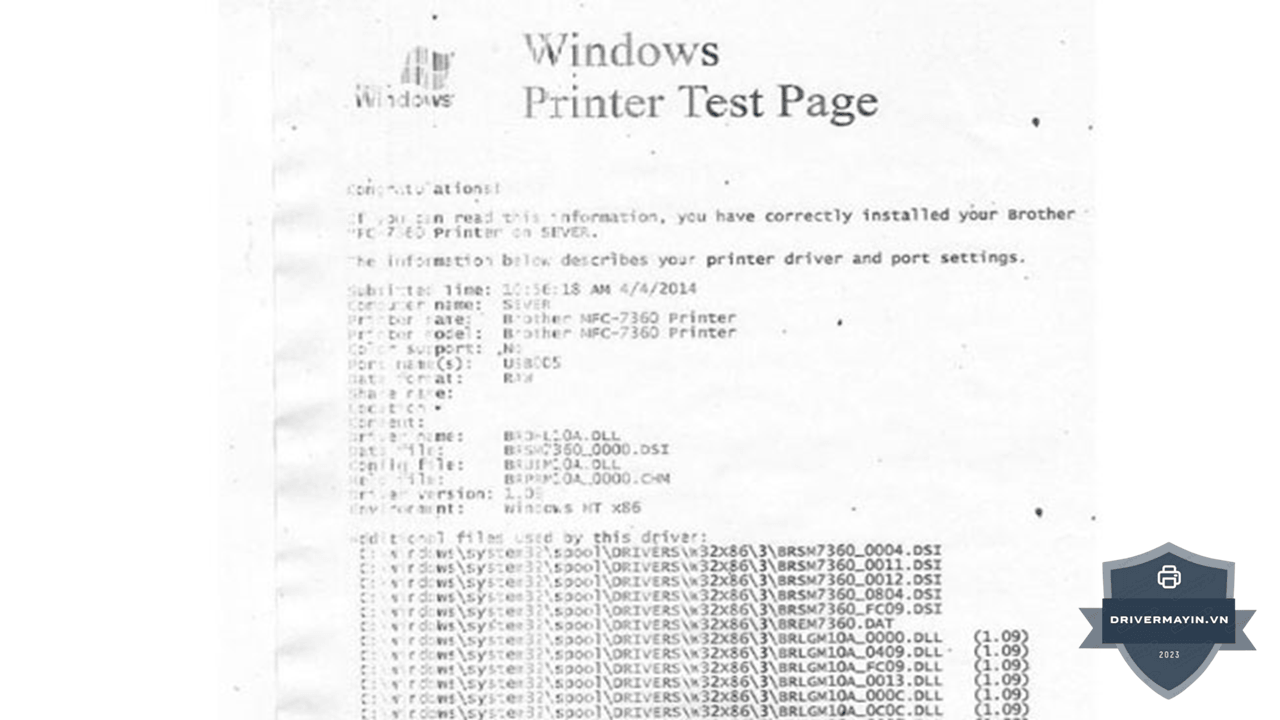
Cách in Test Page từ driver (không cần mở file):
- Control Panel → Devices and Printers
- Chuột phải vào máy in → "Printer properties"
- Tab "General" → nhấn "Print Test Page"
- Nếu Test Page thẳng đều → lỗi nằm ở phần mềm/cài đặt, không phải máy in
Hướng dẫn cách xử lý lỗi in lệch trên Canon 2900
Lỗi in lệch lề, lệch trang có thể xuất phát từ những hao mòn phần cứng cơ học hoặc do lỗi cấu hình, xung đột phần mềm ngay sau khi bạn tải driver máy in Canon 2900 cho Win 7 - 10 - 11 không đúng phiên bản tương thích. Hãy tiến hành kiểm tra và khắc phục nhanh chóng theo các bước hướng dẫn chi tiết dưới đây.
Sai khổ giấy - A4 bị in theo chuẩn Letter
Đây là nguyên nhân phổ biến nhất của lỗi lệch lề, đặc biệt khi in file nhận từ người khác. Tại Việt Nam dùng khổ A4 (210 × 297 mm), nhưng nhiều máy tính (đặc biệt dùng phiên bản Office Mỹ) mặc định khổ Letter (215.9 × 279.4 mm). Sự chênh lệch ~5.9 mm theo chiều ngang và ~17.6 mm theo chiều dọc khiến nội dung bị lệch lề đáng kể.
Cách kiểm tra và sửa trong Word:
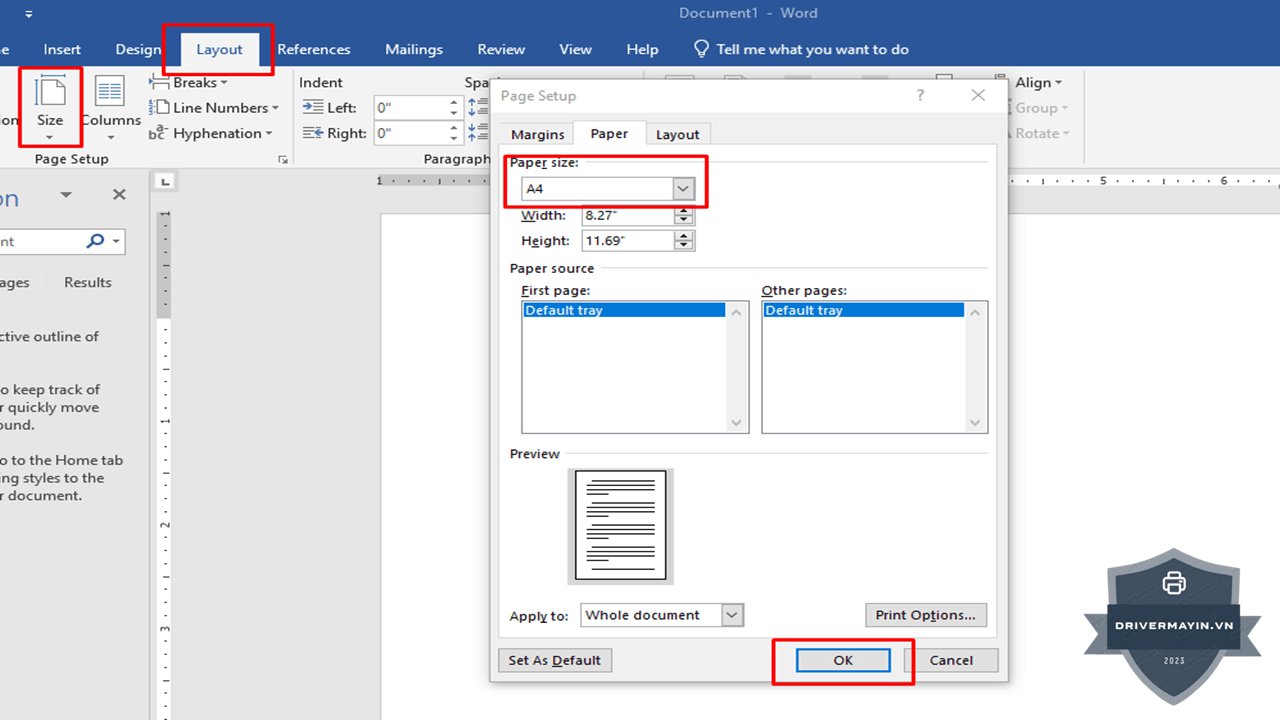
- Tab Layout → Size → xem hiện đang chọn khổ gì
- Nếu không phải A4: nhấp "More Paper Sizes..."
- Tab Paper → Paper size → chọn "A4" → OK
- Xem Print Preview → kiểm tra bố cục → in thử
Cách kiểm tra và sửa trong driver máy in:
- Control Panel → Devices and Printers → chuột phải máy in → "Printing preferences"
- Tab Page Setup → Page Size → đảm bảo chọn "A4"
- Apply → OK
Lưu ý: Cần kiểm tra khổ giấy ở cả hai nơi: trong file Word VÀ trong driver máy in. Nếu một trong hai sai → vẫn bị lệch. Cả hai phải khớp nhau và khớp với kích thước giấy thực tế trong khay.
Driver máy in lỗi hoặc quá cũ
Driver cũ có thể xử lý lệnh in sai lệch so với thiết kế, đặc biệt sau Windows Update thay đổi giao thức in.
Cách cập nhật/cài lại driver:
- Truy cập trang chính thức của hãng máy in (Canon, HP, Brother, Epson...)
- Tìm driver mới nhất cho đúng model máy và hệ điều hành
- Gỡ driver cũ: Control Panel → Programs and Features → Uninstall driver cũ
- Cài driver mới theo hướng dẫn của hãng
- Khởi động lại máy tính → in thử
Kiểm tra trong Printing Preferences sau khi cài driver mới:
- Đảm bảo Paper Size = A4
- Output Size = A4 (khớp với Paper Size)
- Scaling = 100% (không thu phóng tự động)
Giấy đặt lệch hoặc chất lượng giấy kém
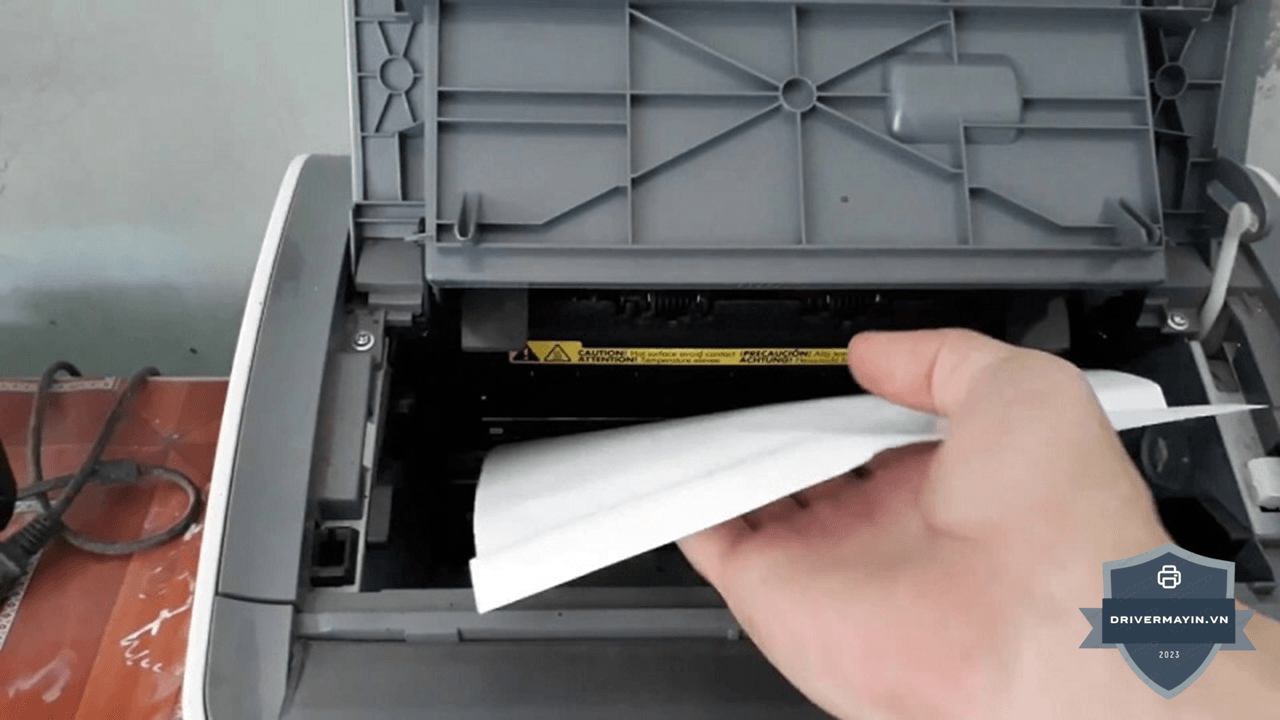
Đây là nguyên nhân đơn giản nhất và hay bị bỏ qua nhất.
Cách chuẩn bị giấy đúng:
- Lấy toàn bộ giấy ra khỏi khay
- Vỗ nhẹ cả 4 cạnh chồng giấy lên bàn để các tờ thẳng hàng hoàn toàn
- Kiểm tra giấy: không cong, không ẩm, không nhàu nát, không bị dính
- Đặt lại giấy vào khay — đảm bảo thẳng hàng với mép khay
- Không đặt quá nhiều giấy (tối đa 80% dung tích khay, thường ~150 tờ 80gsm)
Chọn giấy đúng tiêu chuẩn:
- Định lượng: 70–80 gsm là chuẩn nhất cho máy in laser
- Tránh: giấy quá mỏng (<60gsm), quá dày (>100gsm cho máy phổ thông), giấy ẩm mùa mưa
- Bảo quản: nơi khô ráo, tránh ánh nắng trực tiếp, không để sát sàn nhà
Giấy ẩm là nguyên nhân hay bị bỏ qua vào mùa mưa: Giấy hút độ ẩm khiến các tờ dính vào nhau, máy kéo không đều → lệch. Phơi giấy trong phòng điều hòa 30 phút trước khi in nếu nghi ngờ giấy bị ẩm.
Thanh dẫn hướng giấy chưa điều chỉnh đúng
Khay giấy có các thanh dẫn hướng (guide) có thể trượt để khít với chiều rộng giấy. Nếu thanh dẫn hướng lỏng lẻo hoặc chưa điều chỉnh đúng, giấy sẽ bị trượt ngang khi vào máy → lệch trang.
Cách điều chỉnh:
- Mở khay giấy
- Quan sát 2 thanh dẫn hướng hai bên khoảng cách giữa 2 thanh có bằng đúng chiều rộng giấy không?
- Trượt thanh dẫn hướng sát vào 2 bên tờ giấy chắc chắn nhưng không chèn chặt (giấy vẫn có thể trượt nhẹ nhàng)
- Đẩy khay giấy vào đúng vị trí, nghe tiếng "click" khớp vào
Dấu hiệu thanh dẫn hướng bị hỏng:
- Không thể siết chặt vào vị trí tự trượt ra sau khi điều chỉnh
- Nhựa bị nứt gãy → cần thay phụ kiện
Trục kéo giấy (Roller) bị mòn hoặc bẩn
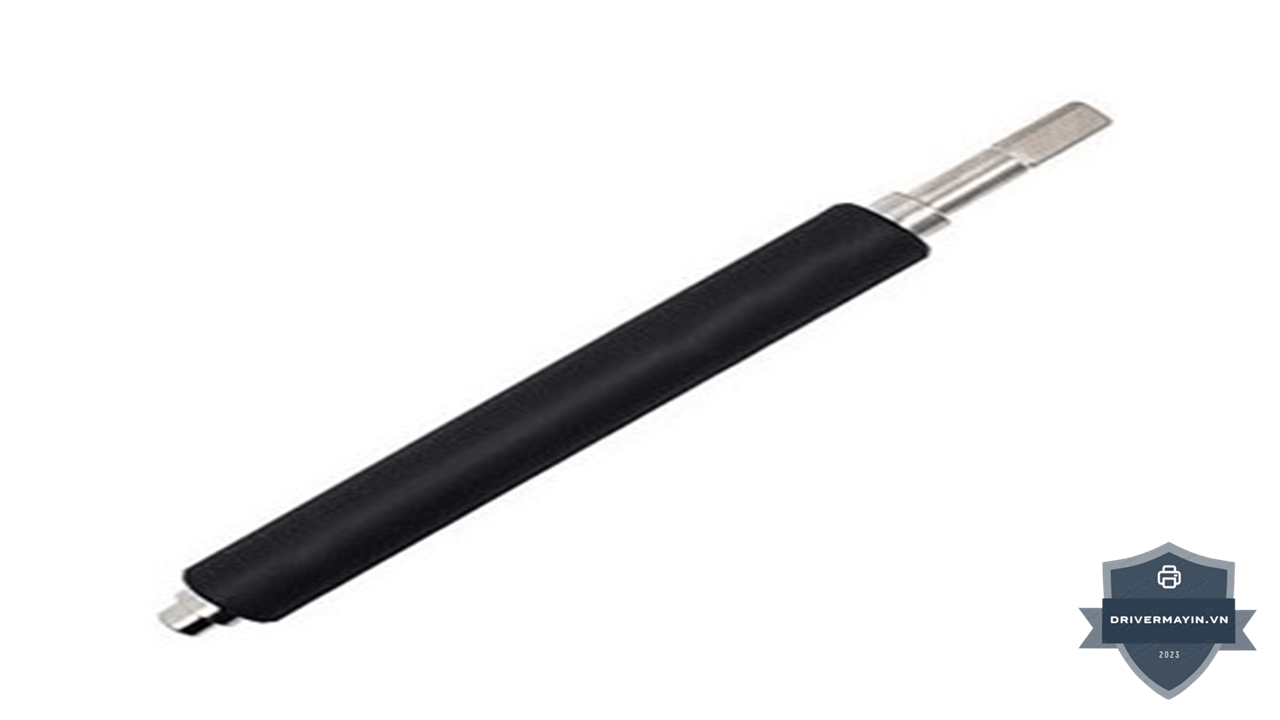
Đây là nguyên nhân phần cứng phổ biến nhất gây lệch trang. Trục kéo giấy (con lăn cao su) bám bụi và mực khô theo thời gian làm giảm ma sát, khiến máy kéo giấy không đều hai bên → giấy bị lệch sang một phía.
Cách vệ sinh trục kéo giấy:
- Tắt máy in và rút nguồn
- Mở khay giấy, rút toàn bộ giấy ra
- Dùng khăn mềm ẩm (nước sạch hoặc dung dịch IPA 70%) lau nhẹ bề mặt trục cao su
- Xoay trục để vệ sinh toàn bộ bề mặt
- Đợi trục khô hoàn toàn trước khi bật máy
- In thử để kiểm tra
Không dùng: cồn 90%+ (làm khô và nứt cao su), dung môi mạnh, hoặc vật cứng để cọ (gây trầy bề mặt).
Dấu hiệu trục cần thay mới:
- Sau khi vệ sinh vẫn bị lệch
- Bề mặt trục bị nhẵn bóng (mất vân nhám), xước, hoặc biến dạng
- Trục đã dùng trên 100.000 trang — hầu hết hãng khuyến nghị thay định kỳ
Chi phí thay trục kéo giấy (2025)
- Canon LBP 2900: 50.000–100.000 VNĐ/bộ trục
- HP LaserJet: 80.000–150.000 VNĐ/bộ
- Nhân công: 50.000–100.000 VNĐ
Hộp mực lắp không chuẩn hoặc gương laser lệch
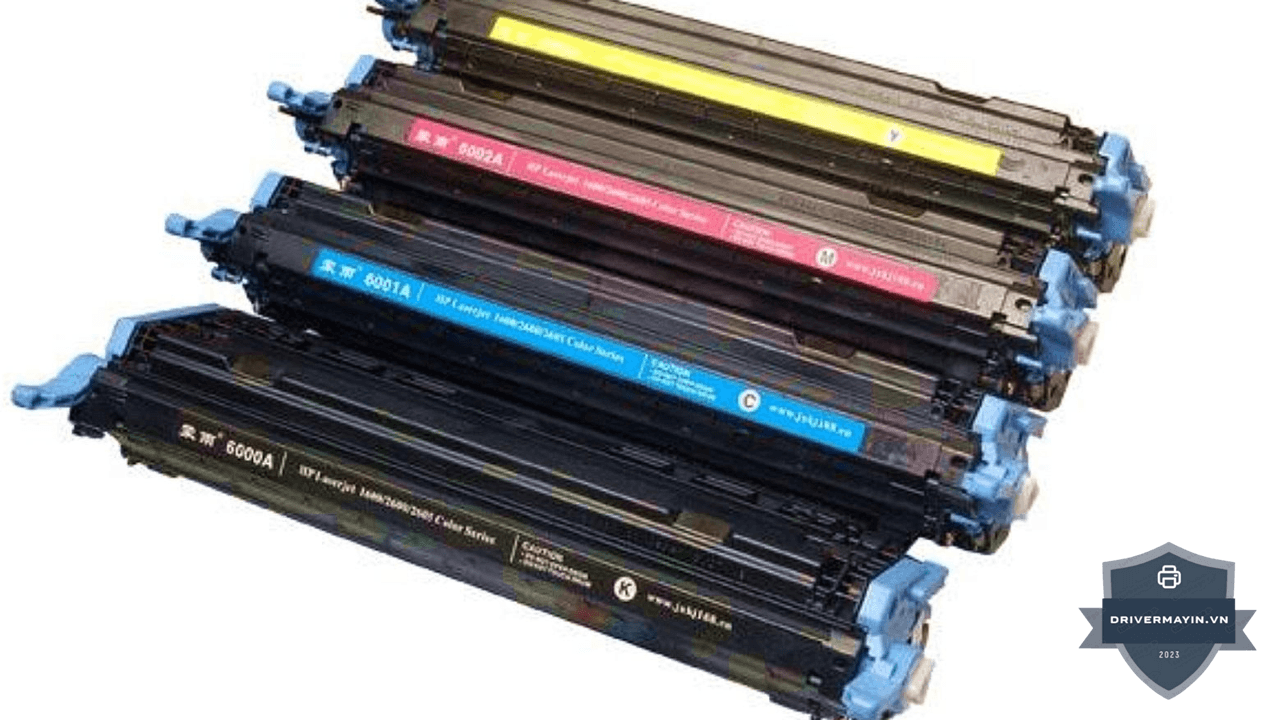
Hộp mực lắp sai vị trí gây lệch toàn bộ vùng in. Kiểm tra:
- Tháo hộp mực ra → lắp lại chắc chắn, nghe tiếng "click" khóa vào vị trí
- In thử — nếu hết lệch là do hộp mực chưa khớp
Gương phản chiếu laser bị lệch (hiếm gặp, chỉ ở máy cũ hoặc bị va đập): Laser trong máy in phóng qua hệ thống gương phản chiếu để tạo ảnh trên trống. Nếu gương bị lệch do va đập hoặc lắp lại sau khi sửa chữa, toàn bộ vùng in sẽ bị lệch sang một phía không thể điều chỉnh bằng phần mềm. Đây là lỗi cần thợ chuyên nghiệp xử lý.
In 2 mặt bị lệch lề trên/dưới
Lỗi này rất phổ biến nhưng cần xử lý riêng biệt vì khác cơ chế so với lệch trang 1 mặt.
Nguyên nhân đặc thù khi in 2 mặt:
Lý do 1 — Word tự động thu phóng giữa A4 và Letter: Khi in 2 mặt, nếu mặt trước dùng A4 nhưng mặt sau bị Word tự điều chỉnh sang Letter → lề bị lệch khác nhau giữa 2 mặt.
Cách sửa: Tắt "Scale content for A4..." trong Word Options (xem Nguyên nhân 4).
Lý do 2 — Chọn sai kiểu lật trang:
- Flip on Long Edge (lật cạnh dài): dùng cho in dọc (Portrait) — đây là lựa chọn phổ biến nhất
- Flip on Short Edge (lật cạnh ngắn): dùng cho in ngang (Landscape)
- Chọn sai kiểu lật → mặt sau bị ngược đầu hoặc lệch trên/dưới
Cách sửa: Trong cửa sổ Print → "Print on Both Sides" → chọn đúng kiểu lật phù hợp với hướng in.
Lý do 3 — Giấy bị cong sau khi in mặt 1: Nhiệt từ cụm sấy làm giấy co nhẹ. Giấy cong khi nạp lại → vị trí bắt đầu in mặt 2 bị sai → lệch lề trên/dưới.
Cách xử lý thực tế:
- Vuốt phẳng giấy nhẹ tay trước khi nạp lại vào khay
- Dùng giấy 80gsm thay vì 70gsm — dày hơn, ít cong hơn
- In từng nhóm 20–30 trang thay vì toàn bộ cùng lúc — tránh tích nhiệt
Chuẩn lề văn bản theo quy định nhà nước Việt Nam
Trong hướng dẫn sử dụng máy in Canon 2900 việc thiết lập lề văn bản đúng quy định pháp luật trên máy tính trước khi bấm lệnh in luôn là bước tối quan trọng. Việc này không chỉ giúp văn bản chuyên nghiệp, đúng quy chuẩn cơ quan Nhà nước mà còn đảm bảo khi Canon 2900 kéo giấy, nội dung sẽ nằm gọn gàng, cân đối, hoàn toàn không bị mất chữ hay lệch mép.
| Vị trí lề | Khoảng cách chuẩn | Trong Word |
|---|---|---|
| Lề trái | 3,0 – 3,5 cm | Left: 3–3.5 cm |
| Lề phải | 1,5 – 2,0 cm | Right: 1.5–2 cm |
| Lề trên | 2,0 – 2,5 cm | Top: 2–2.5 cm |
| Lề dưới | 2,0 – 2,5 cm | Bottom: 2–2.5 cm |
Đây là chuẩn tối thiểu — các trường học, cơ quan, doanh nghiệp có thể có quy định cụ thể khác.
Cách thiết lập nhanh trong Word: Tab Layout → Margins → Custom Margins → nhập chính xác các giá trị → Set As Default (nếu muốn áp dụng cho tất cả file mới) → OK
Bảng so sánh: Lệch lề phần mềm vs. Lệch trang phần cứng
Để giúp bạn nhanh chóng bắt bệnh và có hướng xử lý chính xác nhất việc phân biệt rõ ràng giữa lỗi do hệ thống (phần mềm) và lỗi do linh kiện cơ học (phần cứng) là cực kỳ quan trọng. Sự cố sai lệch biên bản in này chính là một trong các lỗi thường gặp máy in Canon 2900 khiến người dùng dễ nhầm lẫn nhất trong quá trình sử dụng. Dưới đây là bảng đối chiếu chi tiết giúp bạn tìm ra nguyên nhân chỉ trong 30 giây:
| Đặc điểm | Lệch lề phần mềm | Lệch trang phần cứng |
|---|---|---|
| Test Page có lệch không | Không lệch | Lệch |
| Chỉ 1 file bị lệch | Có | Không |
| Tất cả file đều lệch | Không (trừ khi driver lỗi) | Có |
| Hướng lệch | Đều đặn, cố định | Có thể không đều |
| Trang bị nghiêng/xiên | Không | Có thể có |
| Xảy ra sau Windows Update | Có thể | Không |
| Xảy ra sau khi đổi giấy | Không | Có thể |
| Tự sửa được | Có — theo hướng dẫn mục 3 | Một phần — vệ sinh roller |
| Cần thợ | Hiếm khi | Khi roller mòn, gương laser lệch |
Khi nào cần gọi thợ và chi phí tham khảo
Gọi thợ khi:
- Đã thực hiện tất cả các bước phần mềm (mục 3) nhưng Test Page vẫn lệch
- Vệ sinh trục kéo giấy xong vẫn lệch và bề mặt trục đã mòn
- Trang bị lệch theo kiểu nghiêng/xiên không nhất quán
- Nghi ngờ gương laser bị lệch (chỉ thấy sau khi máy bị va đập hoặc sửa chữa trước đó)
- Cảm biến nhận diện giấy báo lỗi
Bảng chi phí sửa chữa tham khảo
| Hạng mục | Chi phí ước tính |
|---|---|
| Vệ sinh toàn bộ cơ cấu kéo giấy | 100.000 – 200.000 VNĐ |
| Thay trục kéo giấy (Roller kit) | 150.000 – 300.000 VNĐ |
| Chỉnh lại gương laser | 200.000 – 400.000 VNĐ |
| Thay cảm biến nhận giấy | 150.000 – 250.000 VNĐ |
| Kiểm tra và chỉnh tổng thể | 100.000 – 150.000 VNĐ |
Mẹo: Ưu tiên chọn trung tâm sửa chữa có chuyên môn về dòng máy bạn đang dùng (Canon, HP, Brother...). Tránh sửa ở nơi không chuyên gương laser và cơ cấu kéo giấy cần dụng cụ hiệu chỉnh chuyên dụng.
Lời kết
Máy in bị lệch trang nghe phức tạp nhưng trong hơn 80% trường hợp xử lý được hoàn toàn tại nhà mà không cần gọi thợ. Chìa khóa là in Test Page trước để xác định lỗi thuộc nhóm phần mềm hay phần cứng từ đó chọn đúng hướng xử lý.