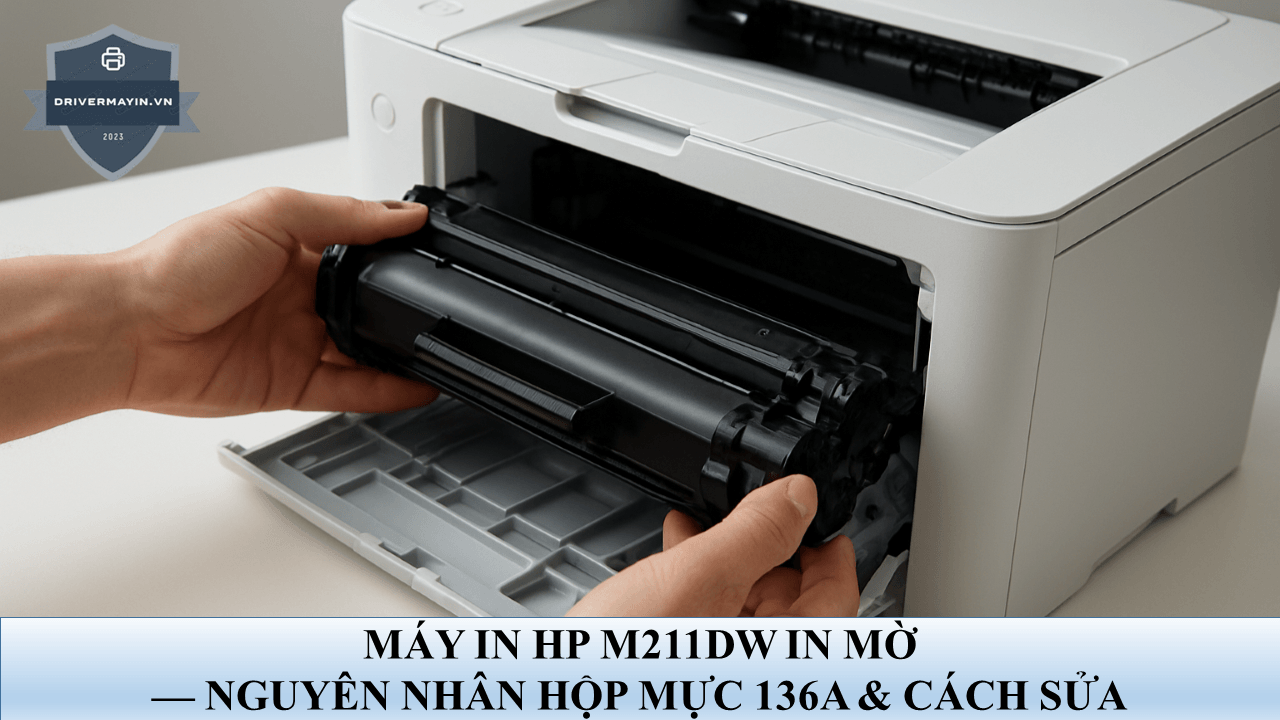
Cách In File PDF Trên Máy In HP M211dw Không Bị Lệch Khổ Giấy
PDF là định dạng chuẩn hóa hàng đầu cho các tài liệu văn phòng, hợp đồng và báo cáo nhờ khả năng khóa định dạng mượt mà. Tuy nhiên, khi xuất bản tệp PDF sang máy in HP LaserJet M211dw, nhiều người dùng vẫn gặp phải các sự cố phiền thoái như in bị lỗi font, mất lề, kẹt lệnh in hoặc không kích hoạt được tính năng in 2 mặt tự động. Bài viết này của drivermayin.vn sẽ hướng dẫn cách in file PDF trên máy in HP M211dw chi tiết.
Vì sao PDF hay bị lệch khổ giấy?
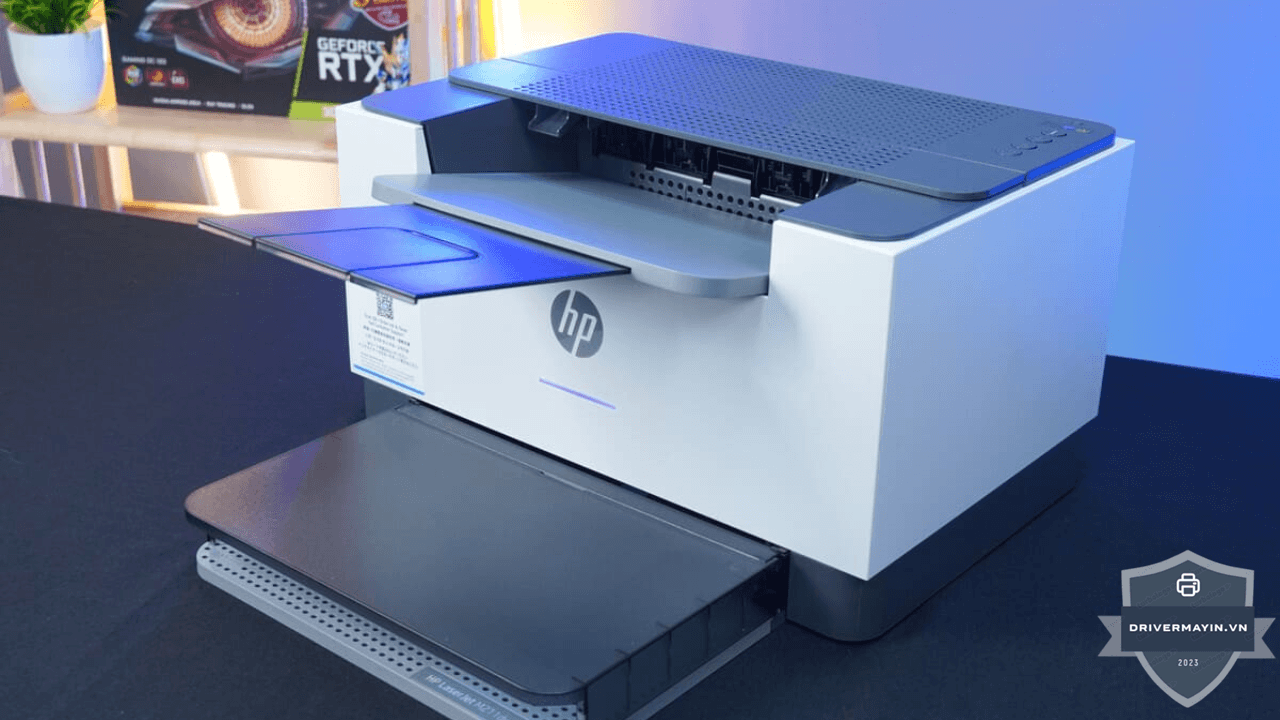
Khác với file Word (tự điều chỉnh theo máy in), PDF là định dạng cố định bố cục nó ghi cứng kích thước trang khi được tạo ra. Một PDF tạo ở Mỹ thường có khổ Letter (8.5 × 11 inch); một PDF tạo ở Việt Nam/châu Âu thường là A4 (210 × 297 mm). Hai khổ này khác nhau về kích thước.
Khi bạn in, có ba khổ giấy cùng tham gia:
- Khổ gốc của file PDF (Letter hay A4).
- Khổ giấy driver máy in đang đặt (mặc định M211dw thường là Letter).
- Khổ giấy thật trong khay (bạn nạp A4).
Nếu ba khổ này không khớp nhau, bản in lệch:
- File Letter + in lên giấy A4 mà không co giãn → nội dung không vừa, mất mép hoặc lề lệch.
- Driver để Letter + giấy khay A4 → máy có thể báo sai khổ, hoặc căn lề sai.
- Tùy chọn co giãn sai → nội dung bị phóng to/thu nhỏ không mong muốn.
Đồng bộ cả 3 thông số này về cùng chuẩn A4 và thiết lập đúng tùy chọn co giãn (Fit to Printable Area) trong trình đọc PDF. Để máy in nhận diện chính xác cấu hình khổ giấy A4 và hoạt động ổn định trên hệ điều hành Windows, việc tải driver máy in HP M211dw chính hãng là bước bắt buộc ban đầu.
Hướng dẫn cách xuất file PDF từ mọi ứng dụng trên Windows (10/11)
Dù bạn đang dùng Windows 10 hay Windows 11, thao tác chuyển đổi tài liệu, trang web hay hình ảnh sang định dạng PDF đều sử dụng chung một nguyên lý: In ảo thông qua công cụ Microsoft Print to PDF. Việc tạo file PDF chuẩn trước khi xuất bản ra bản cứng cũng là một bước quan trọng trong quy trình hướng dẫn sử dụng máy in HP M211dw nhằm tránh lỗi vỡ khung hay tràn lề. Dưới đây là các bước thực hiện chi tiết cho từng trường hợp cụ thể:
Cách lưu/in trang web thành file PDF từ trình duyệt
Áp dụng cho mọi trình duyệt web phổ biến hiện nay như Chrome, Microsoft Edge, Firefox hay Cốc Cốc:
-
Mở trang web bạn muốn chuyển thành PDF.
-
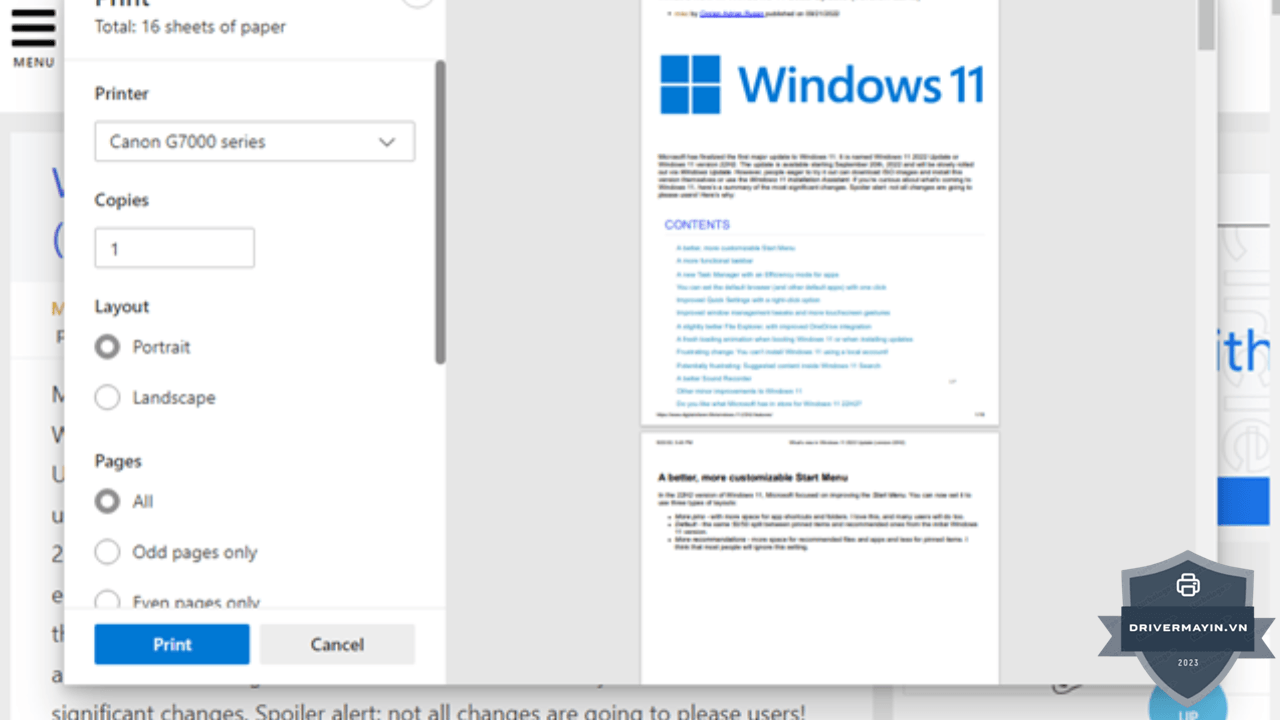
Nhấn tổ hợp phím Ctrl + P để mở cửa sổ in.
-
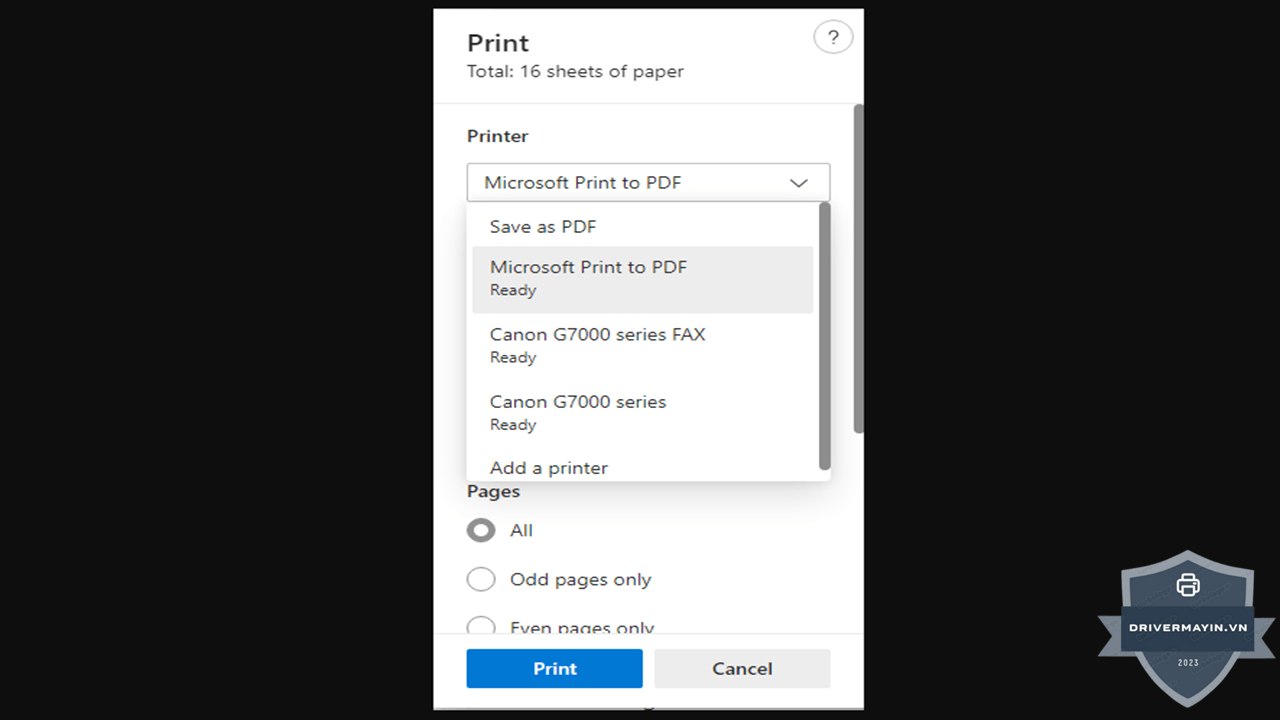
Tại mục Printer (Máy in), nhấp vào danh sách sổ xuống và chọn Save as PDF (Lưu dưới dạng PDF) hoặc Microsoft Print to PDF.
-
Tùy chỉnh các thông số (Bố cục ngang/dọc, số trang in, lề,...).
-
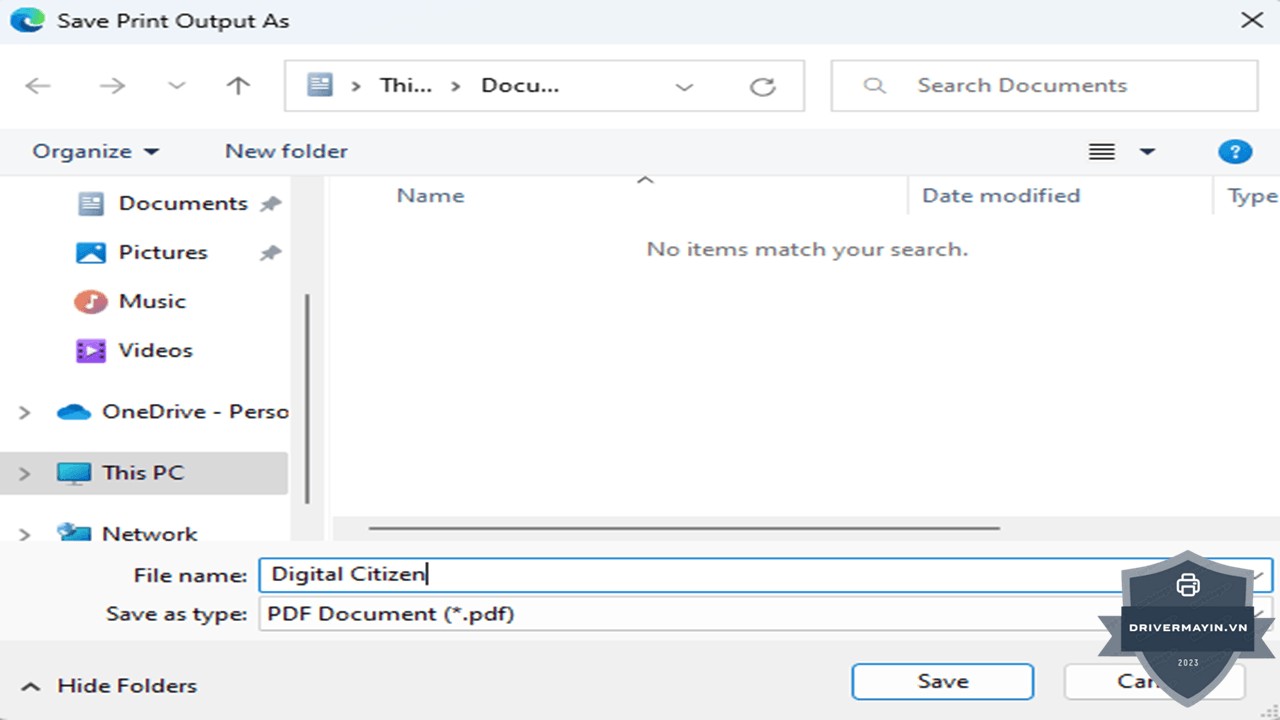
Nhấn Save (Lưu) hoặc Print (In) > Chọn thư mục lưu file trên máy tính > Đặt tên file và nhấn Save.
Cách xuất file PDF từ Word, Excel, PowerPoint (Microsoft Office)
-
Mở tệp văn bản bạn đang làm việc.
-
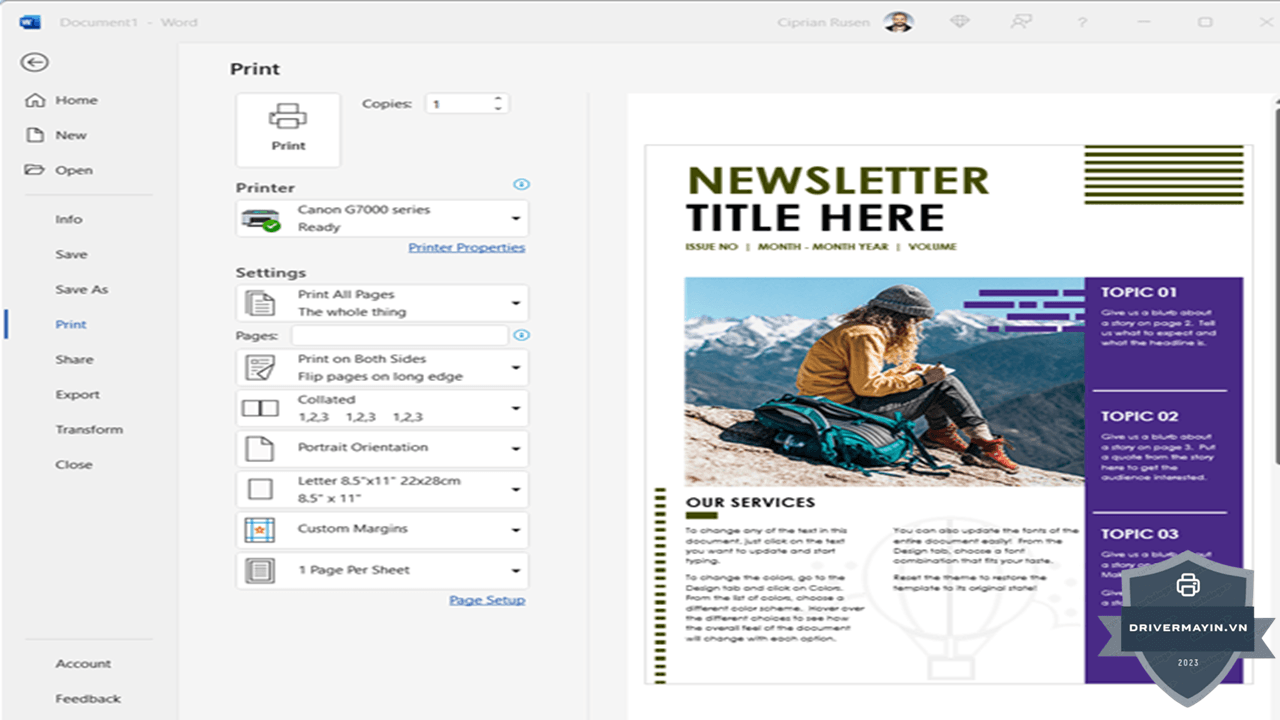
Nhấn Ctrl + P để mở giao diện in (hoặc vào File > Print).
-
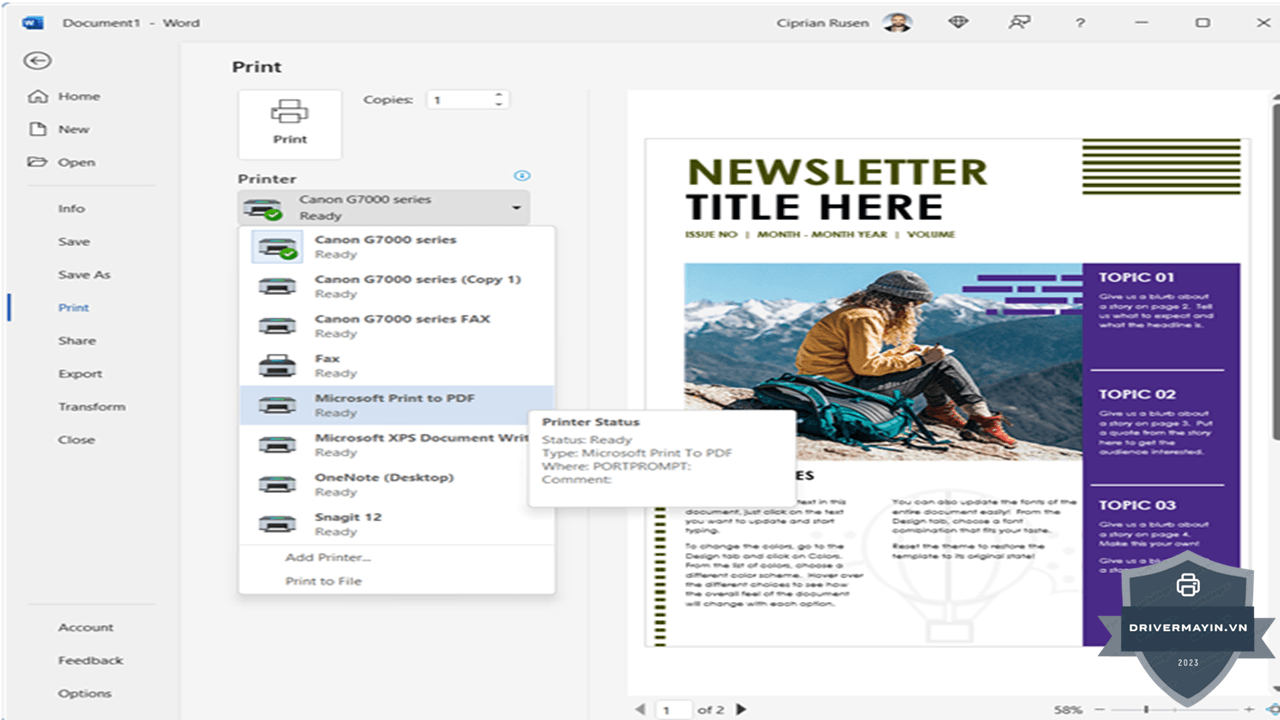
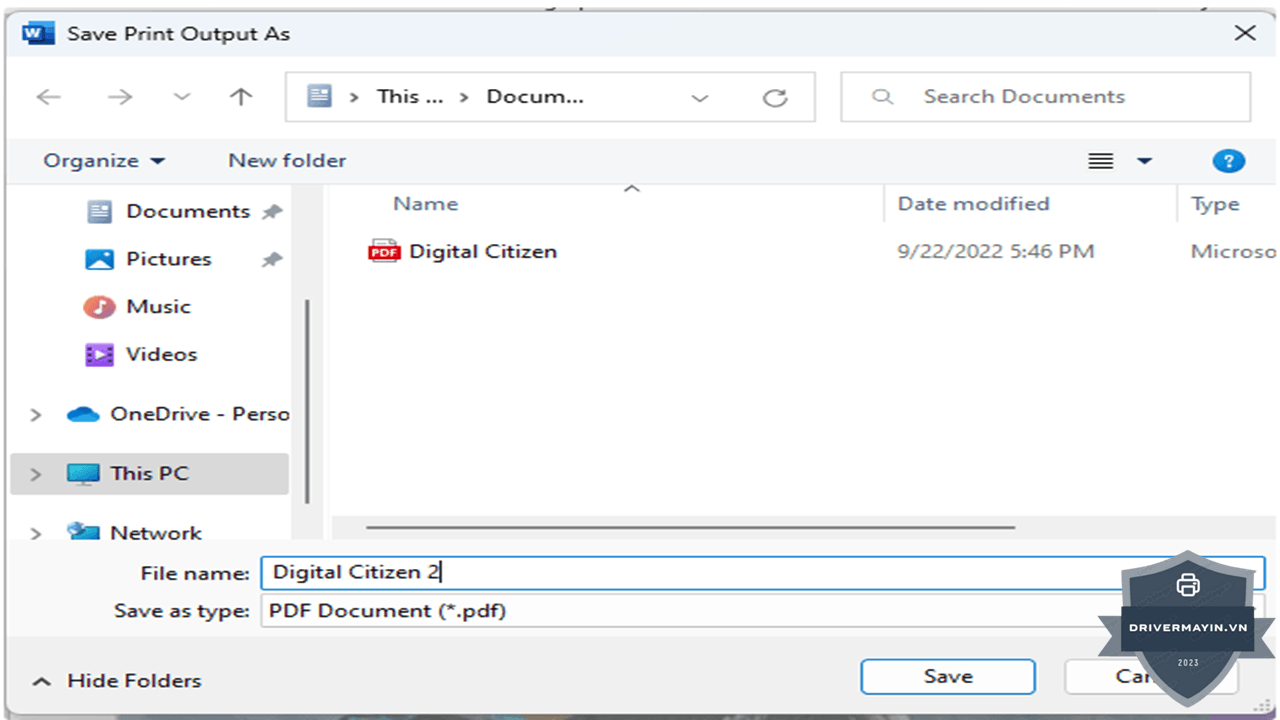
Tại phần chọn máy in (Printer), chọn Microsoft Print to PDF.
-
Thiết lập hướng giấy, khổ giấy hoặc trang cần xuất nếu cần.
-
Nhấn nút Print > Chọn thư mục lưu, đặt tên cho file PDF và nhấn Save.
Cách chuyển đổi hình ảnh sang file PDF
-
Mở hình ảnh bằng ứng dụng Photos mặc định trên Windows.
-
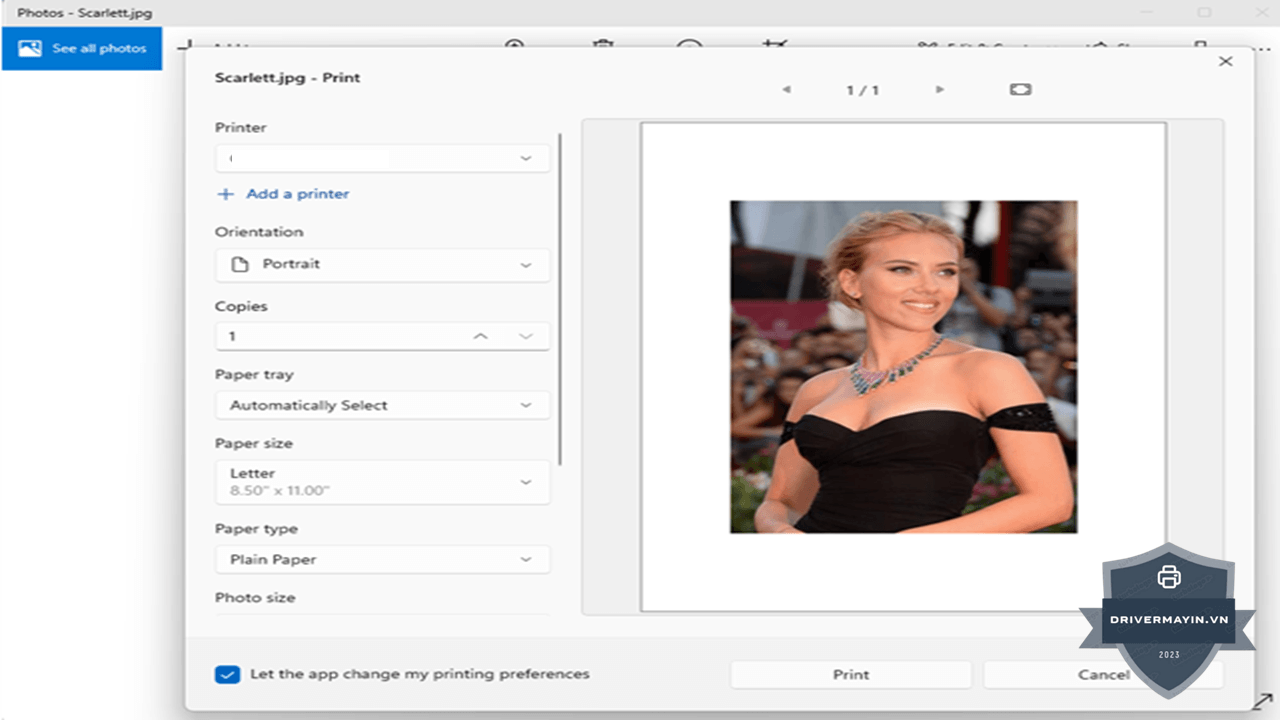
Nhấn phím tắt Ctrl + P.
-
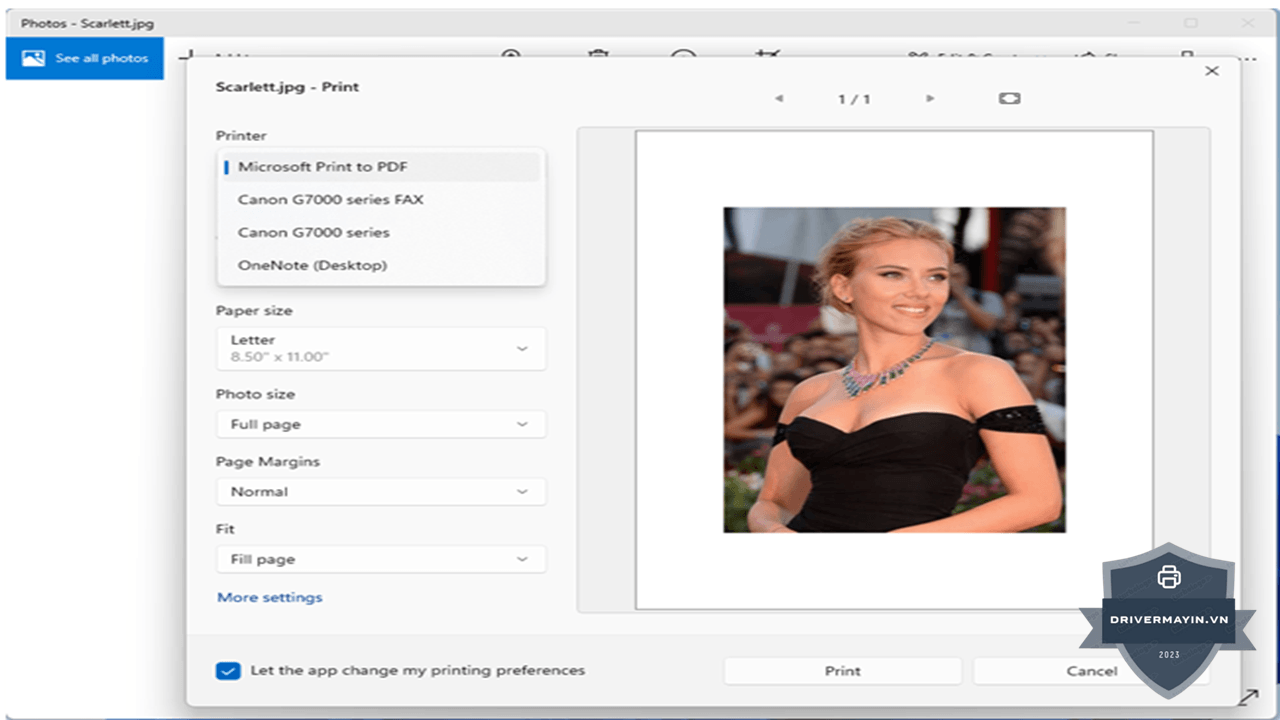
Tại mục Printer, chọn Microsoft Print to PDF.
-
Chọn khổ giấy và hướng xoay ảnh phù hợp.
-
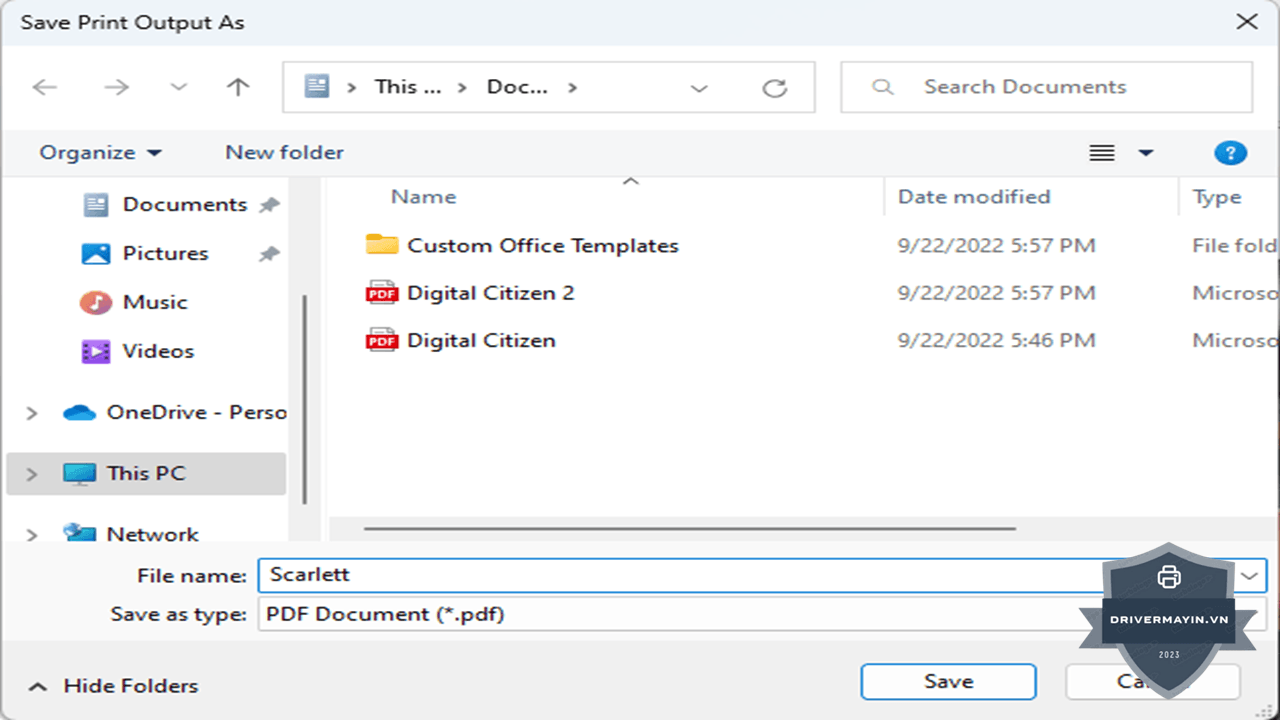
Nhấn Print > Chọn nơi lưu file trên máy tính, đặt tên và nhấn Save.
Cách chuyển mã nguồn HTML/Trang web dạng Text sang PDF bằng Notepad
Nếu bạn có tệp HTML hoặc tài liệu văn bản thuần (.txt) muốn lưu gọn dưới dạng PDF bằng Notepad:
-
Nhấp chuột phải vào tệp HTML/Text > Chọn Open with > Chọn Notepad.
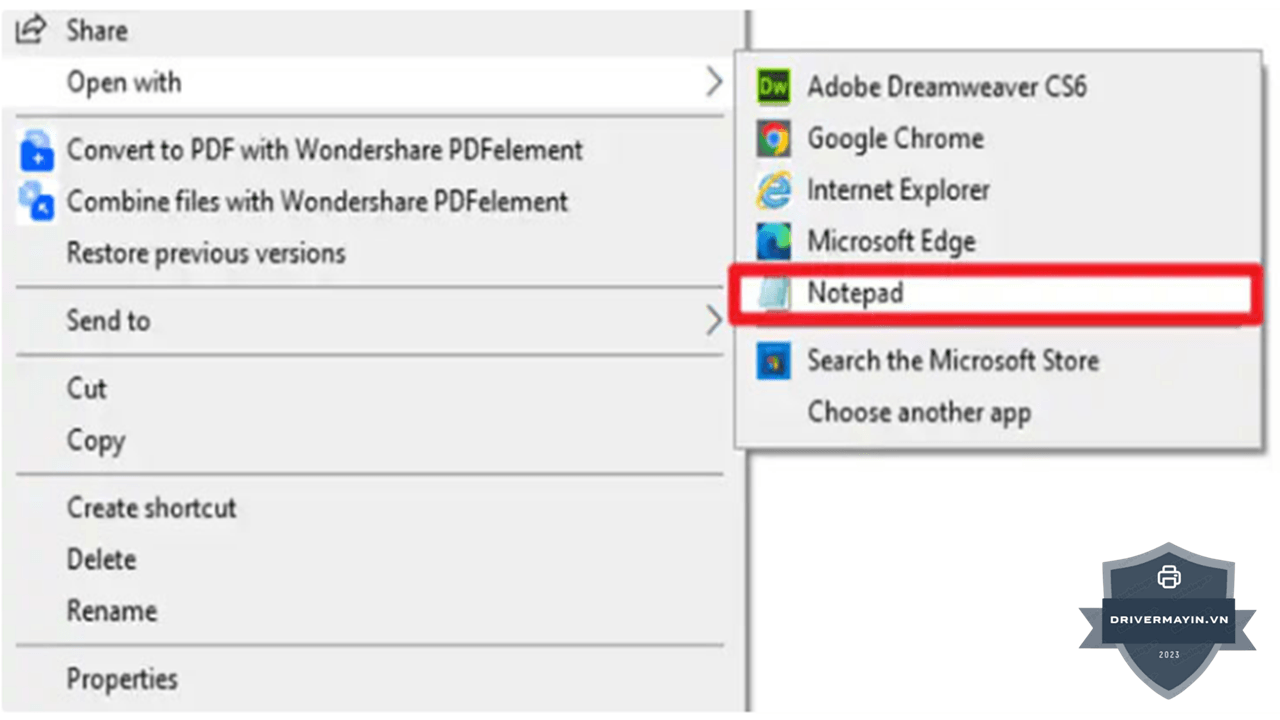
-
Nhấn Ctrl + P (hoặc vào File > Print).
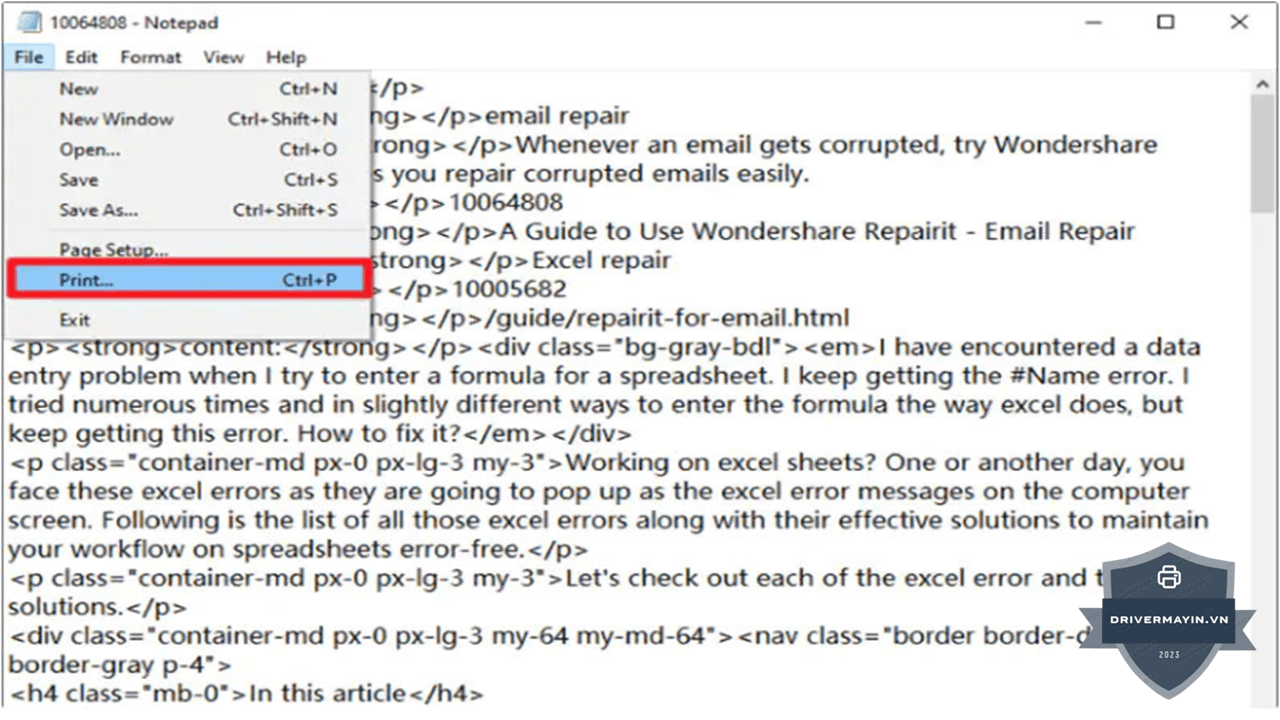
-
Trong danh sách máy in (Select Printer), chọn Microsoft Print to PDF.
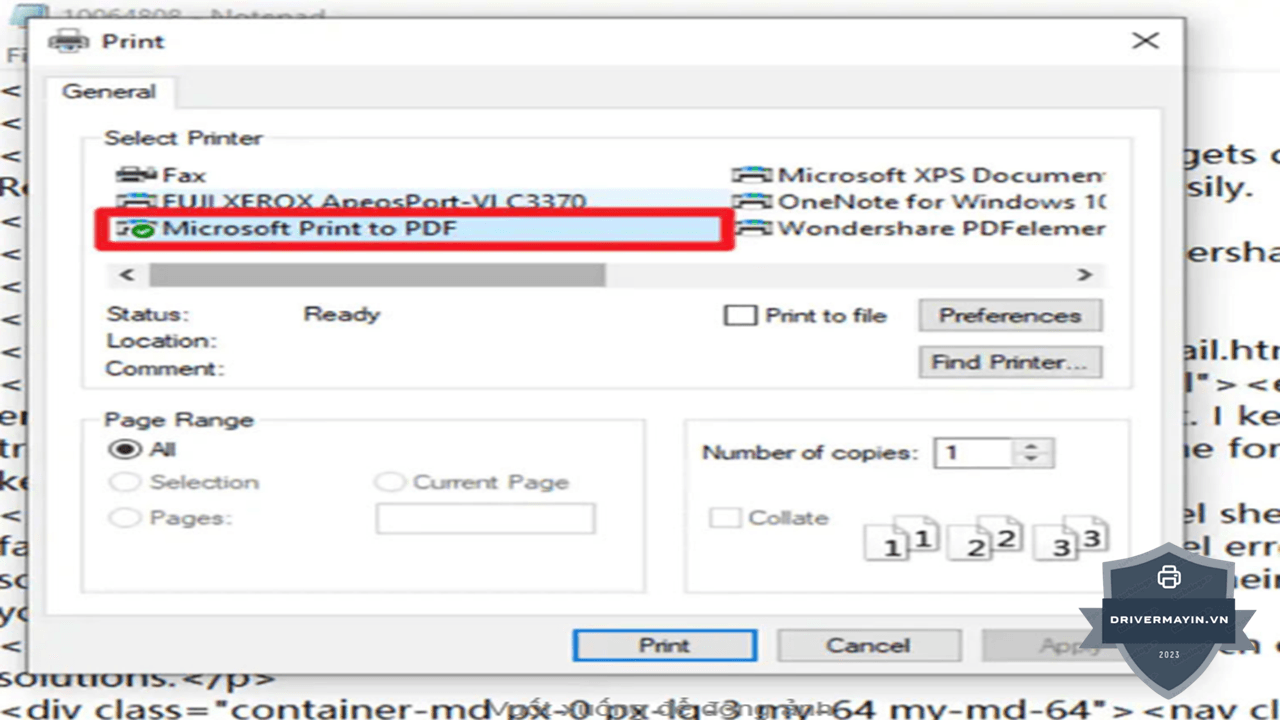
-
Điều chỉnh số bản sao hoặc phạm vi trang nếu cần.
-
Nhấn Print > Chọn nơi lưu, đặt tên file và nhấn Save để hoàn tất
Hướng dẫn cách in file PDF 2 mặt chiều ngang trên Foxit Reader
In file PDF theo chiều ngang (Landscape) kết hợp đảo mặt tự động là thao tác thường dùng khi xuất bản các báo cáo tài chính, bảng biểu Excel, sơ đồ hay slide thuyết trình. Để bản in không bị ngược đầu ở mặt sau, bạn hãy thực hiện theo đúng các bước cài đặt dưới đây trên phần mềm Foxit Reader:
Bước 1: Mở tệp PDF và truy cập giao diện lệnh in
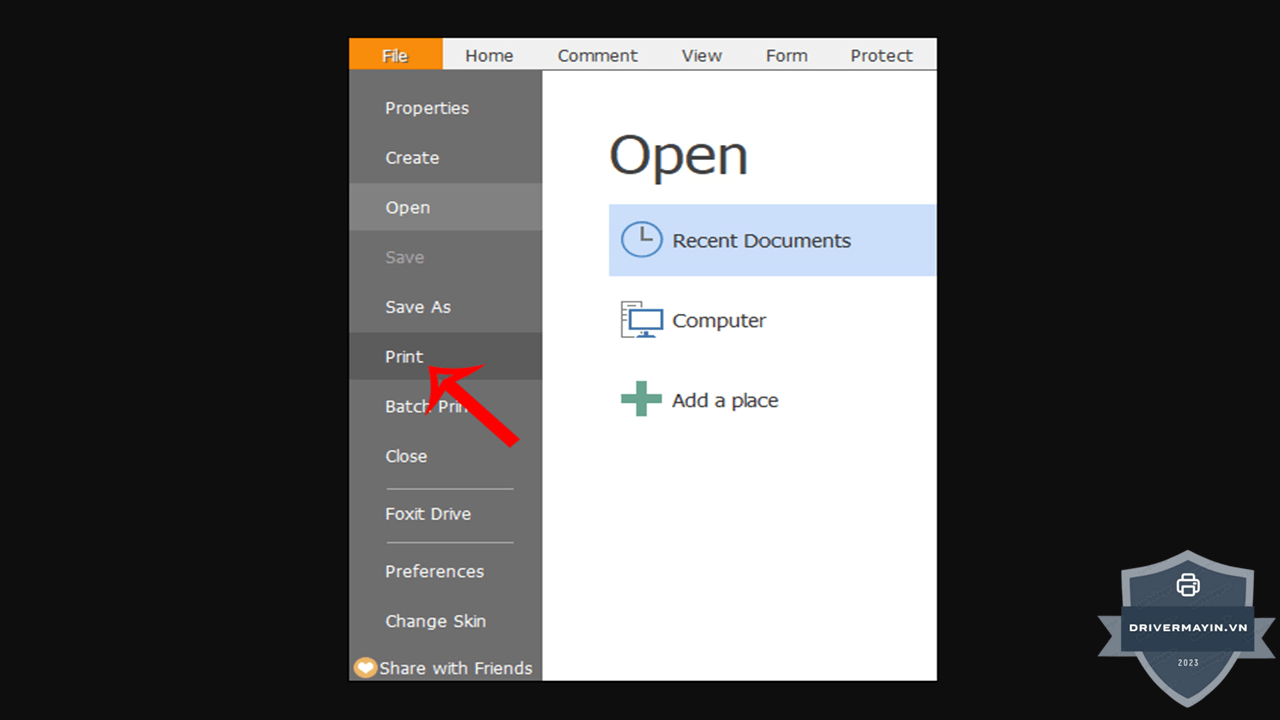
-
Mở file PDF cần in bằng Foxit Reader.
-
Nhấn tổ hợp phím Ctrl + P (hoặc vào menu File > chọn Print).
Bước 2: Cài đặt hướng giấy ngang trong cấu hình máy in
-
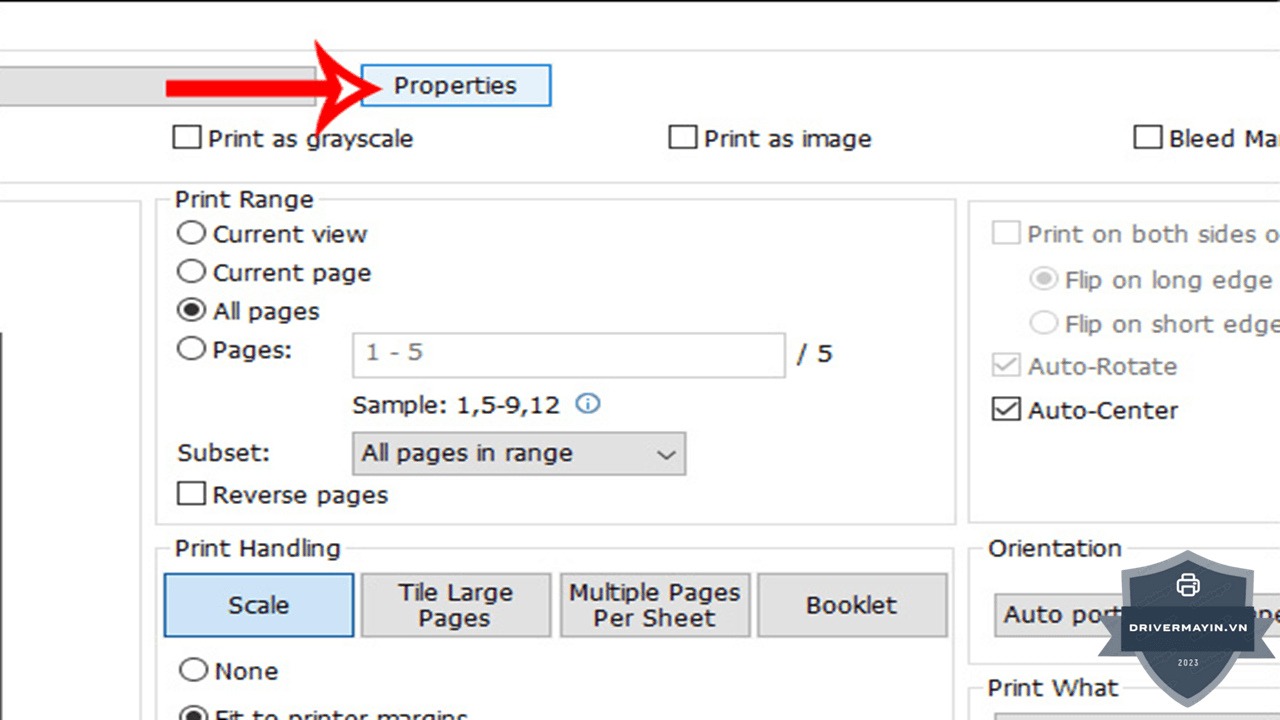
Tại mục Name/Printer, chọn tên máy in đang kết nối với máy tính của bạn (ví dụ: HP LaserJet M211dw).
-
Nhấp vào nút Properties (hoặc Printer Properties) bên cạnh tên máy in.
-
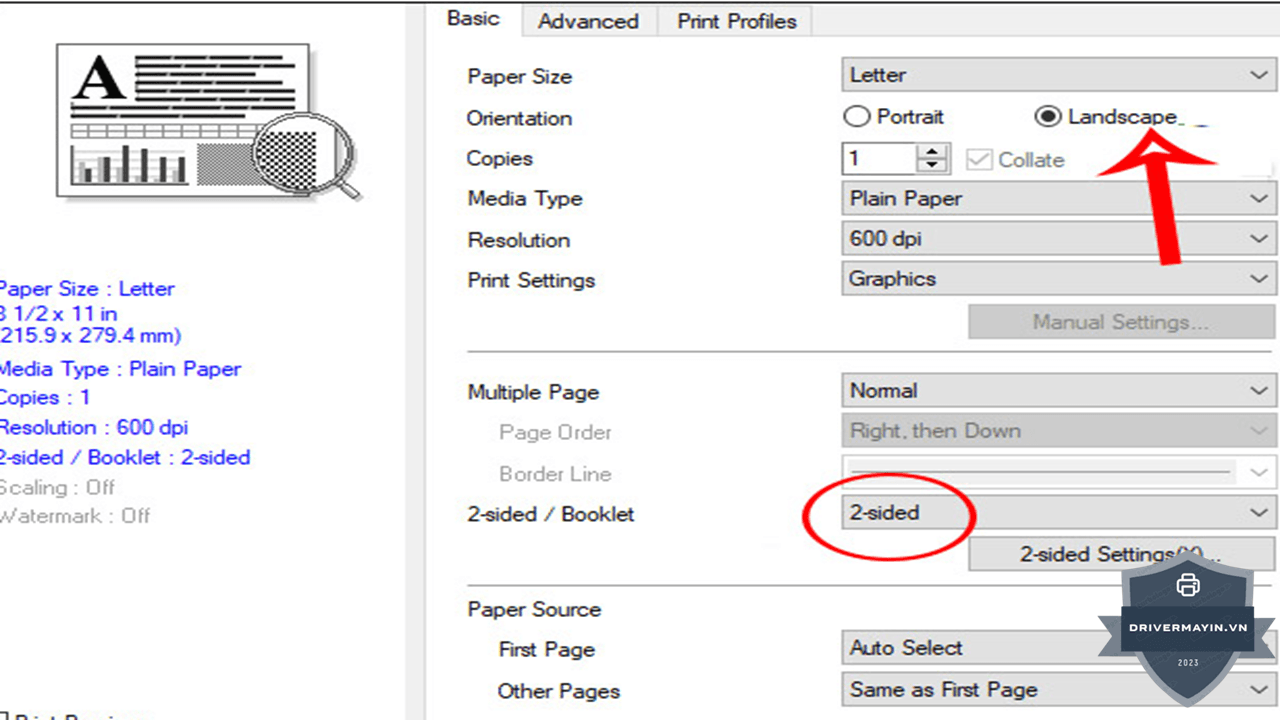
Trong bảng thiết lập hiện ra, tìm mục Orientation (hoặc Layout) và chọn Landscape (Chiều ngang).
-
Nhấn OK để lưu tùy chọn và quay lại màn hình in chính.
Bước 3: Thiết lập chiều lật trang 2 mặt chính xác (Bước quan trọng)
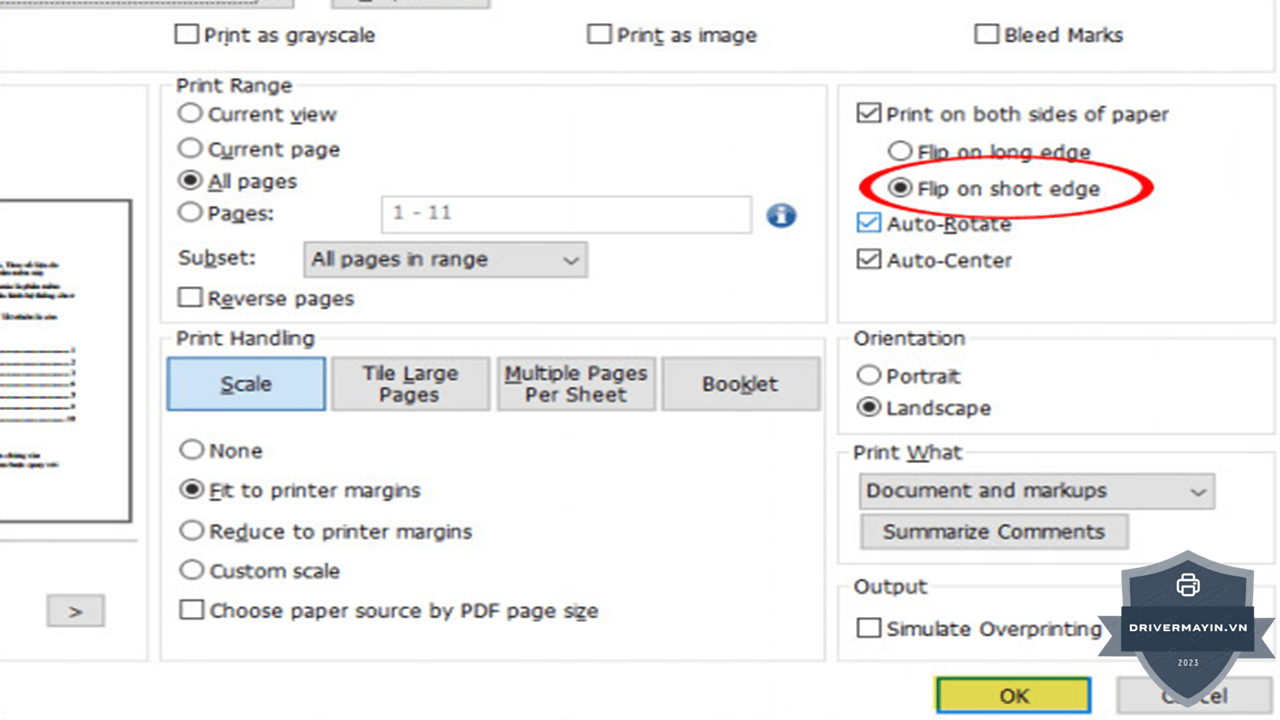
Tại giao diện in chính của Foxit Reader, tìm đến khu vực Print Handling / Print on Both Sides:
-
Đảm bảo đã tích chọn mục Print on Both Sides of Paper (In cả hai mặt giấy).
-
Chọn đúng tùy chọn lật trang: Flip on short edge (Lật theo cạnh ngắn).
Lưu ý kỹ thuật: Khi in chiều ngang (Landscape), việc chọn Flip on short edge sẽ đảm bảo mặt sau của tài liệu hiển thị cùng chiều với mặt trước. Nếu chọn Flip on long edge, bản in ở mặt sau sẽ bị ngược đầu (lộn ngược 180 độ).
Bước 4: Kiểm tra và tiến hành in
-
Quan sát khung Preview (Xem trước) ở bên phải màn hình để đảm bảo tài liệu đã nằm đúng chiều ngang.
-
Nhấn nút OK (hoặc Print) để máy bắt đầu thực hiện lệnh in.
-
Nếu phát hiện chọn sai cấu hình trong lúc máy đang chạy, bạn nên hủy lệnh in ngay lập tức trên Windows (thông qua biểu tượng máy in ở góc thanh Taskbar) để tránh làm lãng phí giấy và mực.
Khắc phục các lỗi thường gặp khi in file PDF trên HP M211dw
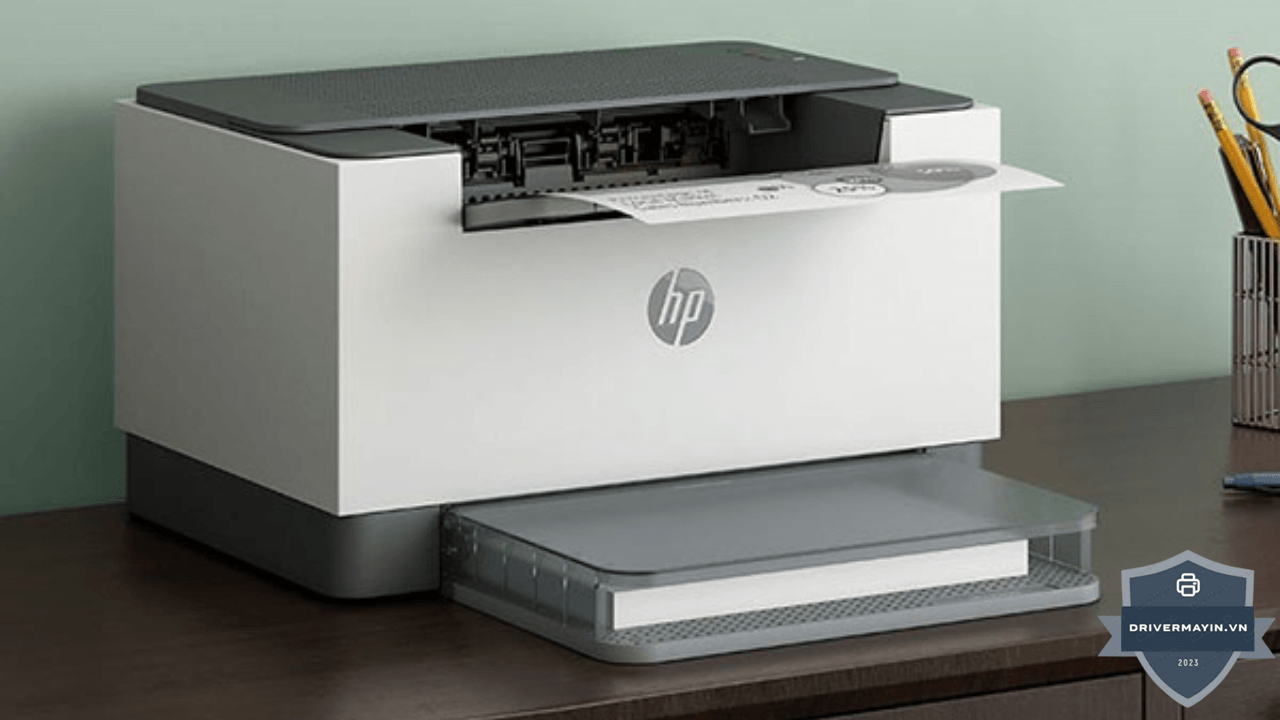
Trong quá trình xuất bản tài liệu PDF, việc thiết lập sai tỷ lệ, lệch khổ giấy hoặc xung đột font chữ là những nguyên nhân chính gây ra các lỗi máy in HP M211dw phổ biến. Dưới đây là hướng dẫn xử lý nhanh từng trường hợp:
In PDF bị mất chữ, trôi lề ở các mép giấy
- Nguyên nhân: Tệp PDF có kích thước thực tế lớn hơn khổ giấy nạp trong khay, nhưng phần mềm đang bật tùy chọn Actual size (Kích thước thực).
- Cách xử lý: Trong giao diện in của Foxit hoặc Adobe Reader, chuyển thiết lập tùy chọn Page Sizing & Handling từ Actual size sang Fit (hoặc Fit to Printable Area) để hệ thống tự động thu nhỏ nội dung vừa vặn với trang in.
Nội dung bị co nhỏ giữa trang, lề thừa to bất thường
- Nguyên nhân: Tệp PDF nguồn có kích thước nhỏ (như khổ A5, hóa đơn) bị ép định dạng theo khổ A4, hoặc do cài đặt tỷ lệ Scale bị lệch.
- Cách xử lý: Đổi tùy chọn in sang Actual size hoặc đặt lại thông số Scale = 100% (Default) để trang in giữ nguyên kích thước chuẩn gốc.
Máy báo lỗi chớp đèn sai khổ giấy / Đòi khay giấy Letter
- Nguyên nhân: Bảng cấu hình driver trên máy tính đang mặc định khổ Letter (chuẩn Mỹ), trong khi khay giấy vật lý của HP M211dw đang chứa giấy A4.
- Cách xử lý: Truy cập Printer Properties trên Windows, vào thẻ Paper/Quality và đổi mục Paper Size sang A4. Đồng thời đảm bảo bạn đã nạp đúng khổ giấy A4 sát với các thanh chặn trong khay nạp giấy.
Tài liệu in ra trang trắng hoặc bị ký tự lạ, lỗi font chữ
- Nguyên nhân: Tệp PDF chứa font chữ hệ thống chưa được mã hóa (Embedded fonts) hoặc do máy in không giải mã được mã lệnh vector của PDF.
- Cách xử lý: Mở file bằng Adobe Acrobat Reader > Nhấn Ctrl + P > Chọn Advanced > Tích chọn mục Print as Image (In dưới dạng hình ảnh) > Nhấn OK và tiến hành in. Thao tác này giúp ép trình đọc biến toàn bộ trang PDF thành dạng ảnh phẳng để máy in xử lý mượt mà.
In file PDF trực tiếp từ trình duyệt web (Chrome/Edge) bị tràn lề
- Nguyên nhân: Tính năng tỷ lệ (Scale) trên trình duyệt đang đặt ở mức Custom với phần trăm không thích hợp.
- Cách xử lý: Tại cửa sổ in của trình duyệt, mở mục More settings (Cài đặt khác) > Tìm phần Scale (Tỷ lệ) và chuyển từ Custom về lại Fit to printable area hoặc Default.
Lời kết
Hy vọng hướng dẫn xử lý tệp PDF trên đây đã giúp bạn hoàn toàn làm chủ thiết bị của mình, xử lý sự cố lệch khổ giấy phiền thoái mỗi khi in ấn. Việc căn chỉnh đúng ngay từ đầu không chỉ mang lại những bản in chuẩn mực mà còn giúp tiết kiệm đáng kể thời gian và giấy mực cho văn phòng.