Cài Đặt Driver Canon 2900 Lỗi CAPT: Nguyên Nhân Và Cách Xử Lý Nhanh
Máy in Canon 2900 báo lỗi CAPT xuất hiện khi máy tính không thể giao tiếp với máy in qua cổng USB. Lỗi này bùng phát mạnh từ khi Windows 10 phiên bản 22H2 và Windows 11 ra đời, do xung đột giữa bản cập nhật bảo mật KB của Microsoft và driver CAPT cũ của Canon. Bài viết dưới đây của Drivermayin.vn hướng dẫn từng bước từ kiểm tra cáp vật lý đến xóa Registry và fix tool bao gồm cả giải pháp thủ công bằng Regedit cho người dùng nâng cao.
Lỗi Communication Error là gì? Biểu hiện nhận biết
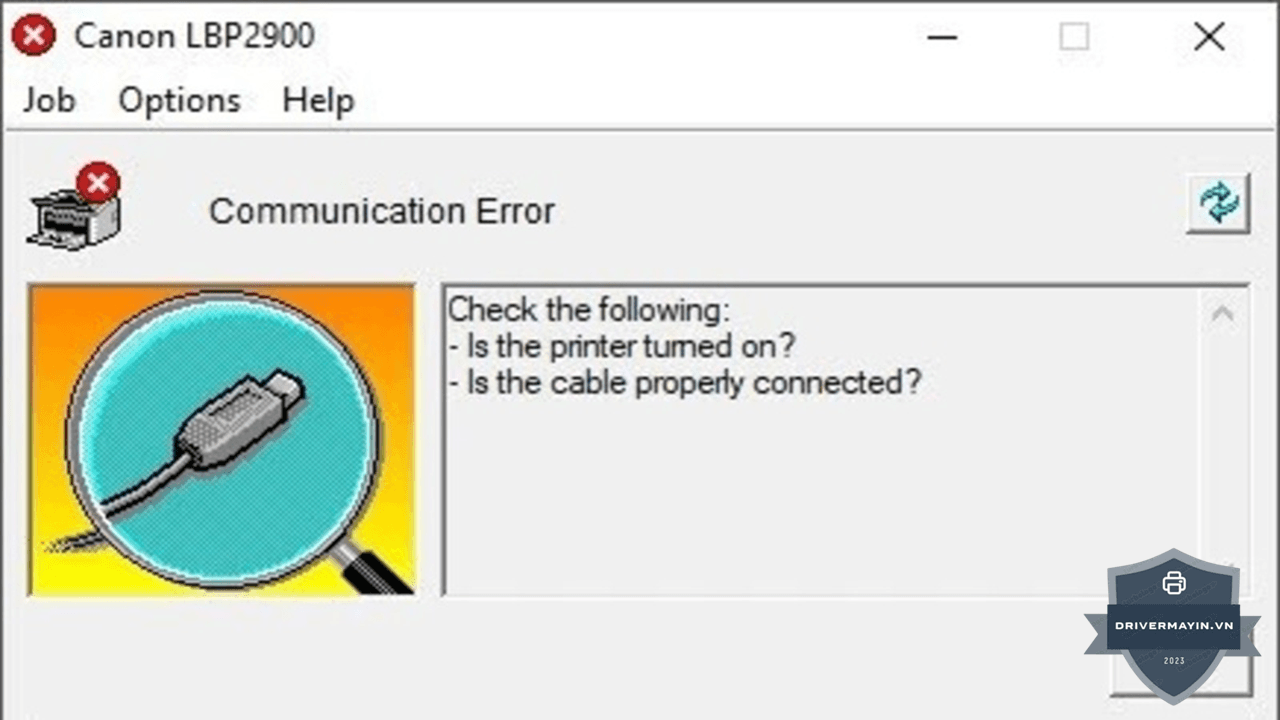
Thông báo "Communication Error" (kèm biểu tượng kính lúp) xuất hiện khi lệnh in bị gián đoạn do đứt kết nối tín hiệu. Dù luôn được đề cao về độ ổn định trong các bài đánh giá máy in Canon LBP 2900, thiết bị đôi khi vẫn vướng phải lỗi giao tiếp ngoại vi này. Để xử lý nhanh sự cố, bạn chỉ cần bám sát 2 gợi ý kiểm tra cơ bản ngay trên màn hình:
- Check if the printer cable is properly connected
- Check if the printer is turned on
Dù bạn đã cắm cáp chắc chắn, máy in đang bật đèn xanh sẵn sàng thông báo vẫn tiếp tục xuất hiện mỗi lần nhấn in.
Các biểu hiện đặc trưng của lỗi này:
- Máy in đèn xanh sáng bình thường, nhưng máy tính không gửi lệnh được
- Lỗi xuất hiện ngay sau khi nhấn Print không phải sau vài giây chờ
- Thử in từ máy tính khác trong cùng mạng → in được bình thường
- Lỗi xuất hiện đột ngột sau Windows Update, không có lý do rõ ràng
- Cài lại driver nhiều lần vẫn không giải quyết được
Điểm mấu chốt: Nếu máy in vẫn in được trên máy tính khác, lỗi 100% nằm ở phần mềm/hệ điều hành của máy tính bạn đang dùng không phải máy in hỏng.
Tại sao driver Canon 2900 lỗi CAPT bùng phát mạnh từ 2022–2025?
Trong số các lỗi thường gặp máy in Canon 2900, "Communication Error" (Lỗi giao tiếp) được xem là một sự cố điển hình, thường xuyên xuất hiện trên cả những model dùng chung nền tảng driver CAPT như LBP3300, LBP3500 hay LBP1210.
Nguyên nhân kỹ thuật cốt lõi: Theo kinh nghiệm xử lý thực tế, đây là lỗi xung đột giữa bản cập nhật bảo mật của Windows (các gói KB5...) và driver cũ của Canon. Bản cập nhật bảo mật thay đổi cách Windows xử lý thời gian phản hồi của cổng USB, trong khi driver CAPT của Canon 2900 được thiết kế từ thời Windows XP/7 không tương thích với thay đổi này.
Hệ quả thực tế:
- Máy in hoạt động tốt nhiều năm → Windows tự động Update → đột nhiên báo lỗi cáp
- Cài lại driver theo cách thông thường không giải quyết được vì vấn đề nằm ở Registry Windows, không phải file driver
- File sửa lỗi Registry chỉ điều chỉnh thời gian phản hồi của cổng USB, không ảnh hưởng đến dữ liệu máy tính đây là giải pháp an toàn và hiệu quả nhất
Nguyên nhân driver Canon 2900 lỗi CAPT
Nguyên nhân 1: Xung đột Windows Update với driver CAPT (Phổ biến nhất 2022–2025)
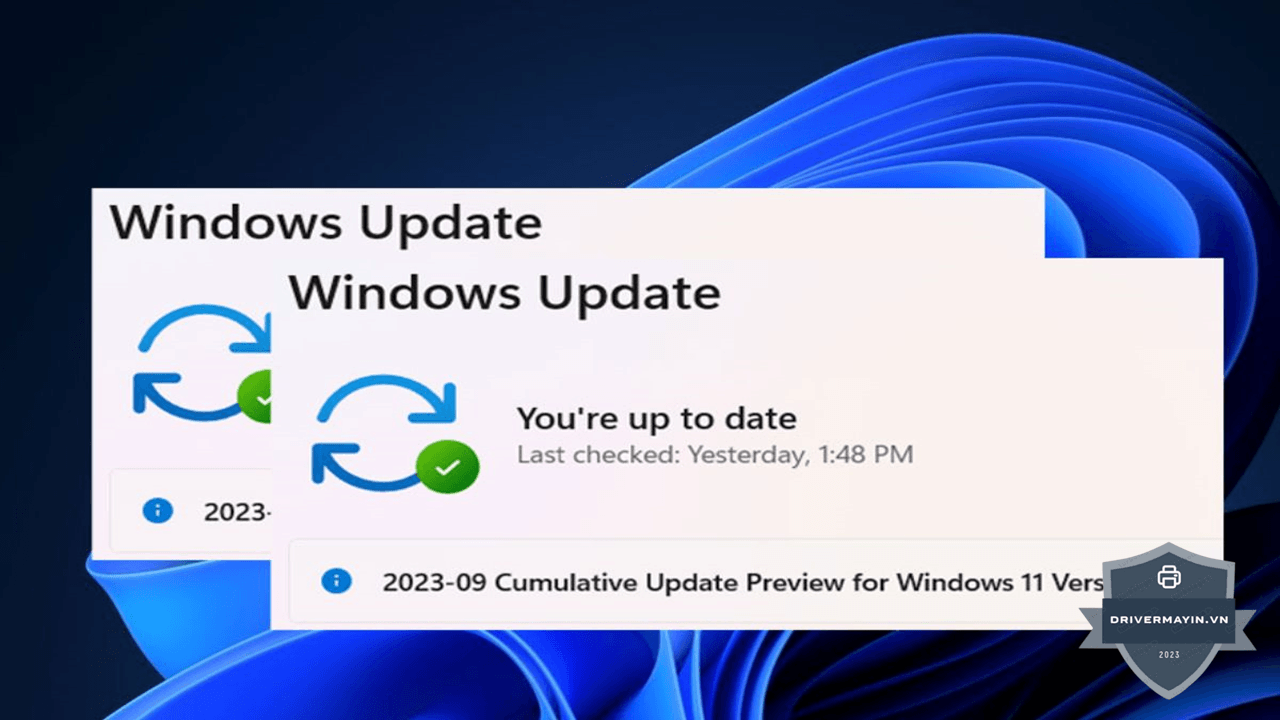
Như đã giải thích ở mục 2, đây là nguyên nhân số 1 của đợt bùng phát lỗi Communication Error trong 3 năm gần đây. Nhận biết: lỗi xuất hiện đúng sau một bản Windows Update, máy vẫn in được trên máy tính khác.
Nguyên nhân 2: Cáp USB lỏng, hỏng hoặc quá dài
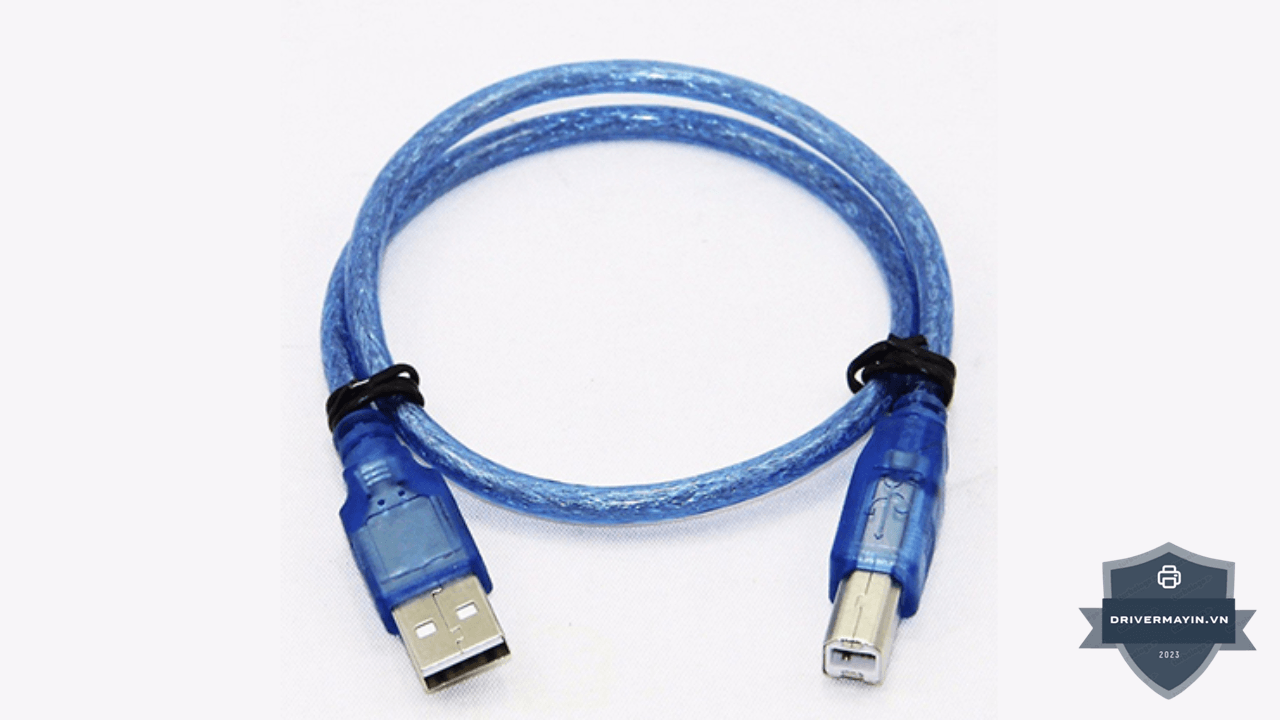
Khi máy in báo lỗi cáp thì nguyên nhân đầu tiên cần kiểm tra chính là vấn đề sự cố với cáp kết nối. Cáp USB quá cũ bị đứt ngầm bên trong, hoặc cáp quá dài (trên 2m) làm suy giảm tín hiệu đặc biệt với máy in dùng chuẩn USB 2.0 như Canon LBP 2900.
Nguyên nhân 3: Cắm nhầm cổng USB hoặc cổng USB bị lỗi
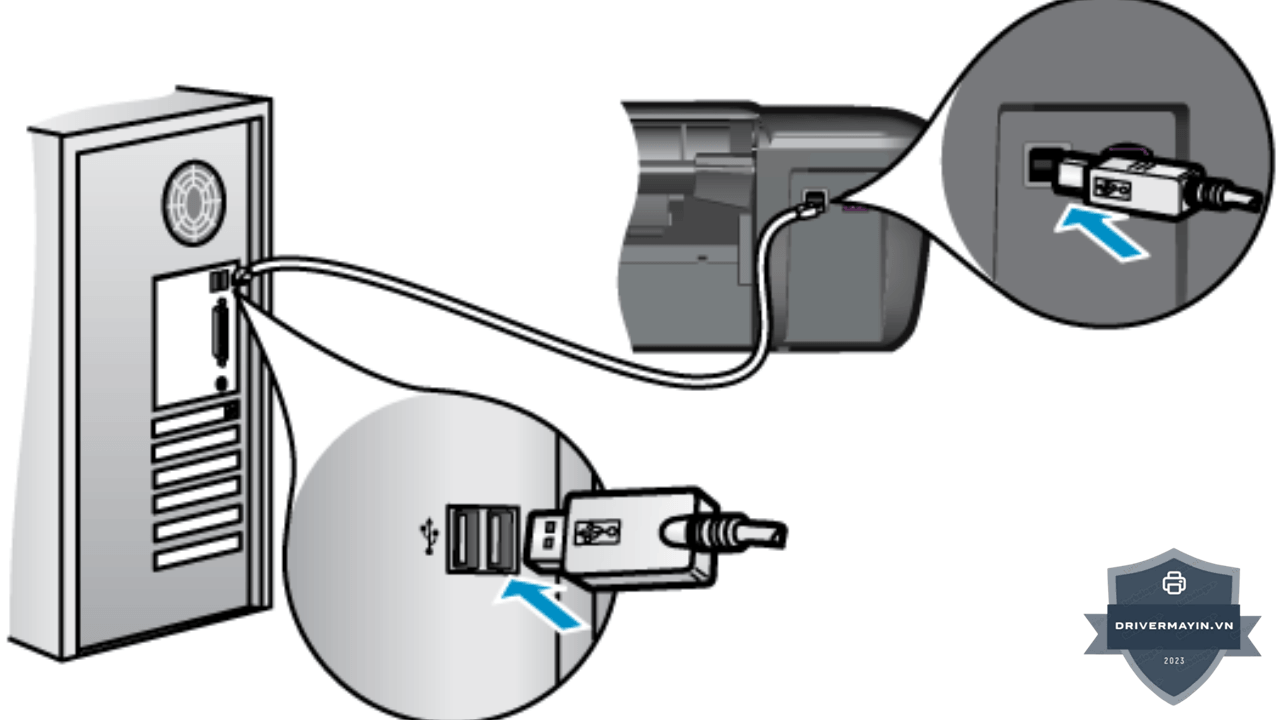
Kết nối USB giữa máy tính và máy in không đúng cổng kết nối là một trong những nguyên nhân hay gặp. Cổng USB 3.0 (màu xanh) đôi khi xung đột với thiết bị USB 2.0 như Canon 2900. Ngoài ra, các cổng USB phía trước case PC thường kém ổn định hơn cổng phía sau.
Nguyên nhân 4: Driver máy in bị lỗi hoặc sai phiên bản
Driver máy in quá cũ, không tương thích với hệ điều hành hoặc bị lỗi sau các bản Windows Update là nguyên nhân phổ biến. Driver 32-bit chạy trên hệ thống 64-bit, hoặc driver tải từ nguồn không chính thống, đều có thể dẫn đến Communication Error.
Nguyên nhân 5: Dịch vụ Print Spooler bị dừng hoặc treo
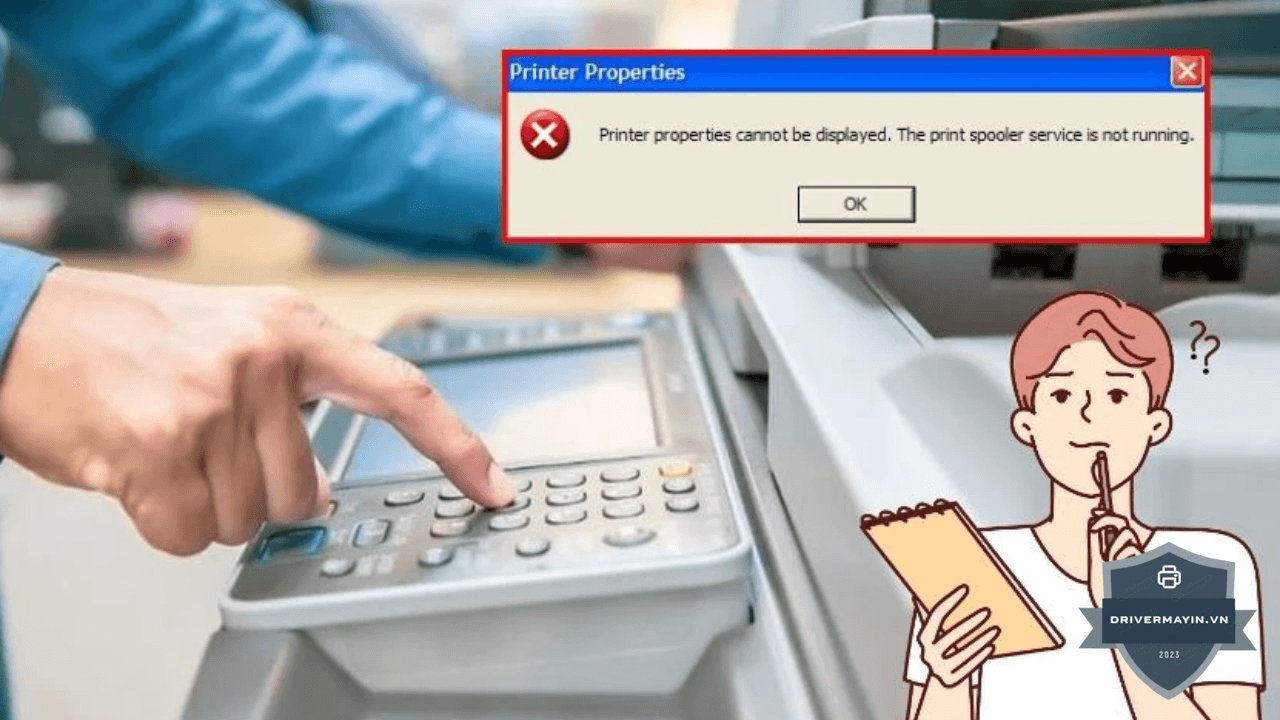
Nếu dịch vụ Print Spooler (quản lý hàng đợi in) bị tắt hoặc dừng, máy in sẽ không thể nhận lệnh in và thường biểu hiện dưới dạng Communication Error. Đây là nguyên nhân hay xảy ra sau khi máy tính bị tắt đột ngột hoặc sau Windows Update lớn.
Nguyên nhân 6: Lỗi mạng LAN (nếu in qua chia sẻ mạng)
Nếu in qua mạng nội bộ thì do máy chủ chưa bật hoặc mất kết nối mạng dẫn đến tất cả máy trạm báo Communication Error. Nếu máy chủ bị lỗi này, toàn bộ máy trạm sẽ mất kết nối cần sửa lỗi trên máy chủ trước.
Nguyên nhân 7: Main điều khiển (Card Formatter) bị hỏng
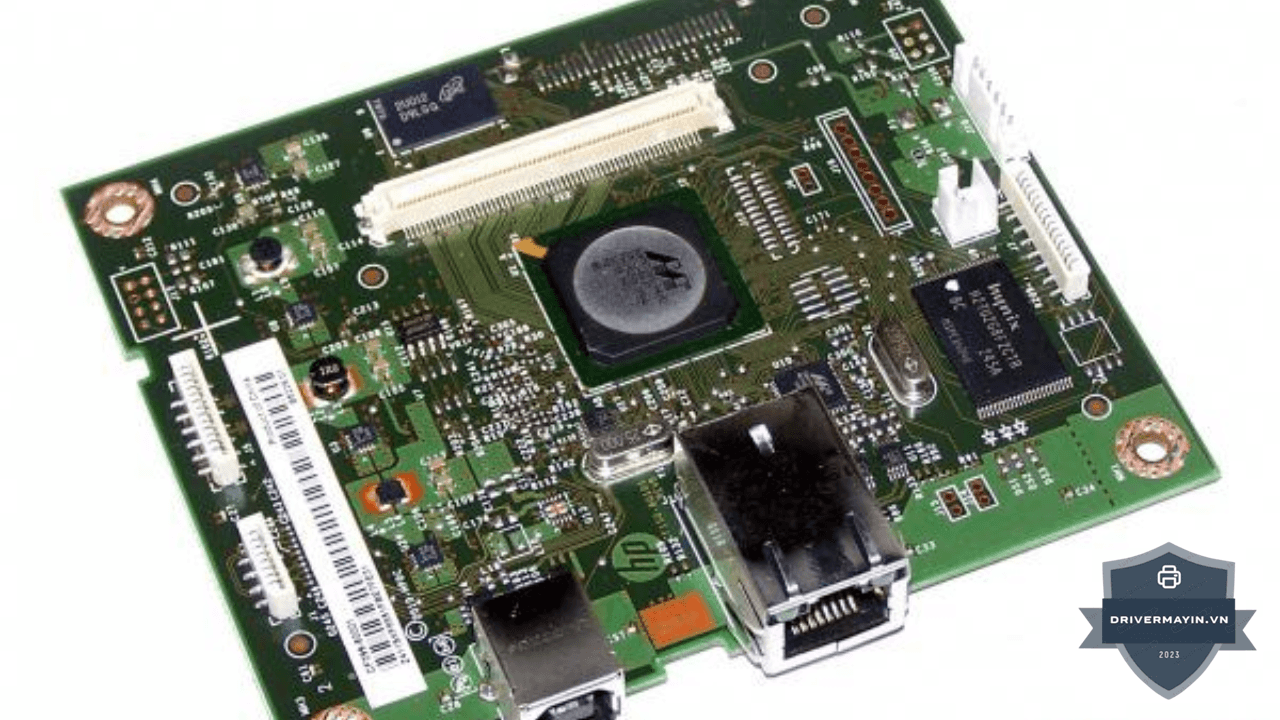
Nếu các phương án trên không khắc phục được lỗi máy in Canon 2900 không nhận cáp, có thể nguyên nhân đến từ main điều khiển trên máy in. Trong trường hợp này, cần mang máy in đến các trung tâm sửa chữa uy tín để được kiểm tra và thay thế main mới.
Sơ đồ chẩn đoán nhanh
Trước khi thực hiện bất kỳ bước nào, hãy xác định đúng tình huống của bạn:
Máy in Canon 2900 báo "Communication Error"
              │
              ▼
  Cắm sang máy tính KHÁC — in được không?
       │                        │
     In được                Vẫn lỗi
       │                        │
       ▼                        ▼
Lỗi phần mềm/          Kiểm tra: Thay cáp USB
Windows Update         mới → vẫn lỗi?
trên máy của bạn           │
→ Làm Bước 2→6         Vẫn lỗi → Card Formatter
                        hỏng → Cần thợ (Mục 8)
              │
              ▼
  Lỗi xuất hiện SAU Windows Update?
       │                     │
      Có                    Không
       │                     │
       ▼                     ▼
  Dùng Tool Fix          Kiểm tra cáp USB
  hoặc Regedit           và cổng USB trước
  (Bước 5–6)             (Bước 1)
Hướng dẫn cài đặt driver Canon 2900 lỗi CAPT
Lỗi giao tiếp CAPT sẽ khiến máy in bị dưnggf hoàn toàn dù kết nối phần cứng vẫn bình thường. Do các tài liệu hướng dẫn sử dụng máy in Canon 2900 đi kèm hiếm khi chỉ cách xử lý xung đột phần mềm trên hệ điều hành mới, bạn hãy thực hiện tuần tự 6 bước chẩn đoán và khắc phục triệt để từ cơ bản đến chuyên sâu dưới đây:
Bước 1: Kiểm tra cáp và cổng USB
Bước quan trọng nhất và nhanh nhất làm trước khi can thiệp phần mềm:
- Rút dây USB ra khỏi cả máy tính và máy in
- Kiểm tra toàn bộ dây: bẻ cong nhẹ dọc theo dây xem có đoạn nào cứng bất thường (đứt ngầm bên trong) không
- Đặc biệt kiểm tra hai đầu cắm vị trí hay đứt nhất
- Vệ sinh nhẹ hai đầu cắm bằng tăm bông khô
- Thử cắm sang cổng USB phía sau máy tính (không dùng cổng phía trước hoặc hub USB)
- Ưu tiên dùng cổng USB 2.0 (màu đen) thay vì USB 3.0 (màu xanh)
- Thử thay dây USB mới đây là test quan trọng nhất, dây mới giá chỉ 20.000–50.000 VNĐ
Lưu ý về độ dài dây: Cáp USB dài hơn 1,5–2m làm suy giảm tín hiệu USB 2.0, đặc biệt rõ rệt với Canon 2900. Nếu đang dùng dây dài, hãy thử dây ngắn hơn trước.
Bước 2: Hủy lệnh in cũ và khởi động lại hoàn toàn
Hủy hết lệnh in cũ, sau đó tắt đồng thời cả 2 thiết bị máy in và máy tính và khởi động lại.
Thực hiện đúng thứ tự:
- Mở Devices and Printers → nhấp đúp vào Canon LBP 2900 → xóa tất cả lệnh in trong hàng đợi (Select All → Cancel)
- Tắt máy in trước (nút nguồn phía sau)
- Tắt máy tính hoàn toàn (Shut down không phải Restart)
- Rút nguồn cả hai thiết bị, chờ 2–3 phút
- Cắm nguồn máy tính → khởi động → sau khi vào desktop mới bật máy in
- Chờ đèn xanh ổn định (20–30 giây) → thử in lại
Bước 3: Kiểm tra và khởi động lại Print Spooler
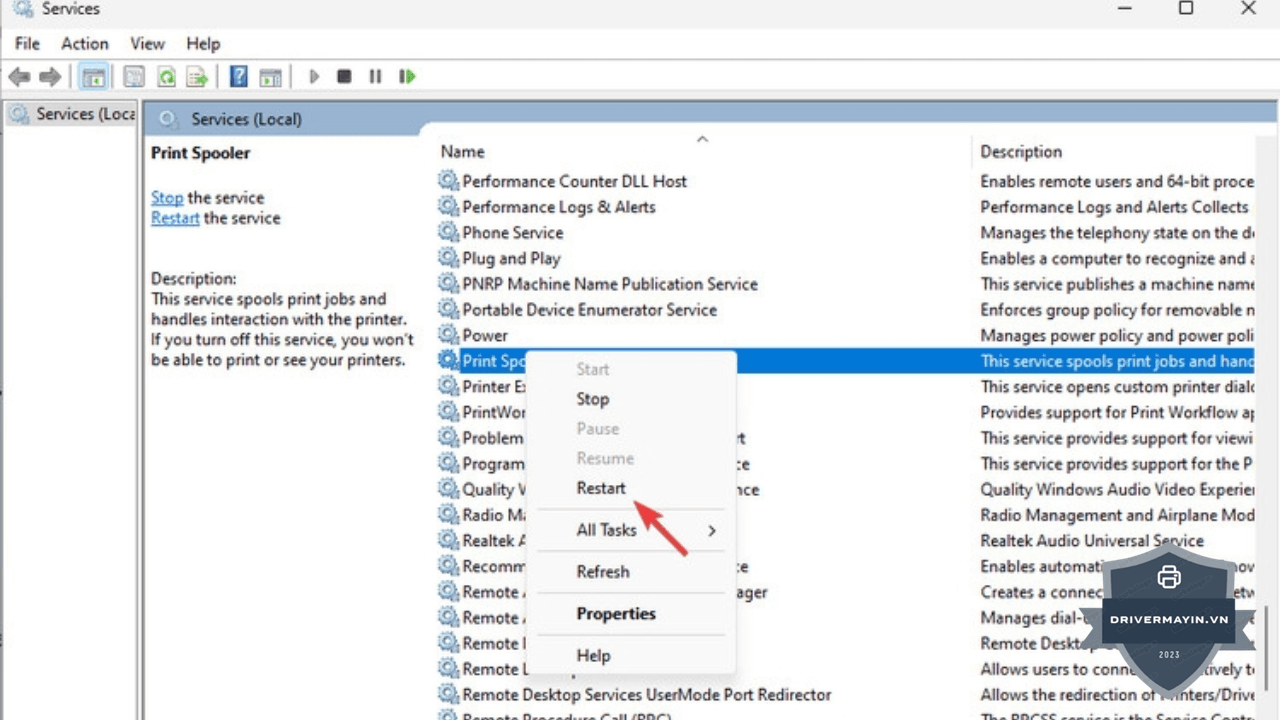
- Nhấn Windows + R → gõ
services.msc→ Enter - Tìm "Print Spooler" trong danh sách
- Kiểm tra cột Status nếu đang "Stopped" hoặc "Paused": nhấp chuột phải → Start
- Nếu đang "Running": nhấp chuột phải → Restart
- Đóng cửa sổ Services → thử in lại
Nếu Print Spooler vẫn dừng ngay sau khi Start: Có file in bị kẹt gây crash dịch vụ. Làm thêm:
- Dừng Print Spooler (Stop)
- Mở File Explorer → điều hướng đến:
C:\Windows\System32\spool\PRINTERS - Xóa tất cả file trong thư mục này (không xóa bản thân thư mục)
- Start lại Print Spooler → thử in
Bước 4: Cài lại driver đúng phiên bản
4a — Gỡ driver cũ hoàn toàn:
- Control Panel → Programs and Features → Uninstall tất cả phần mềm Canon LBP 2900
- Device Manager → Printers → xóa Canon LBP 2900 nếu còn
- Khởi động lại máy tính
4b — Tải đúng driver:
- Vào
support.usa.canon.com→ tìm "LBP2900" - Tải đúng phiên bản:
- Windows 32-bit →
LBP2900_R150_V330_W32_uk_EN - Windows 64-bit →
LBP2900_R150_V330_W64_uk_EN
- Windows 32-bit →
Kiểm tra Windows của bạn: Win + I → System → About → "System type" để xác định 32 hay 64-bit.
4c — Cài đặt:
- Rút dây USB trước khi chạy file cài
- Chạy với quyền Administrator (chuột phải → Run as administrator)
- Chỉ cắm USB khi trình cài đặt yêu cầu
- Khởi động lại sau khi cài xong
Bước 5: Cập nhật Windows
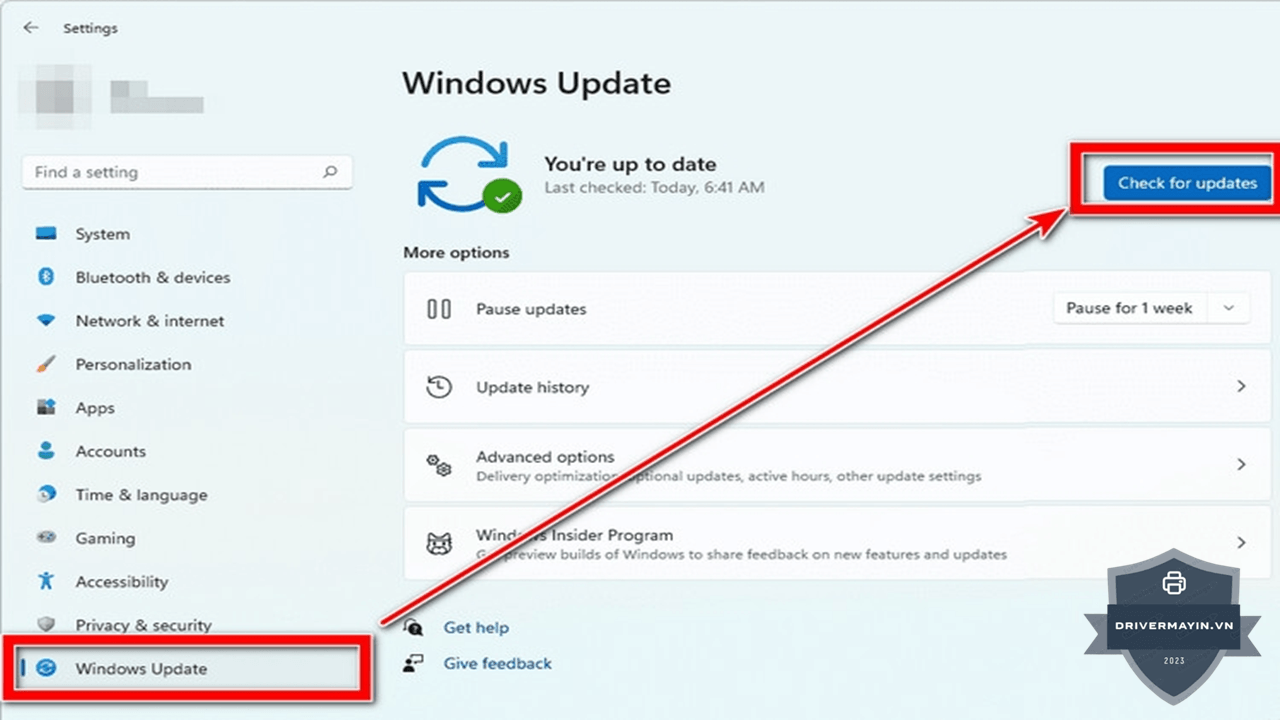
Sử dụng phiên bản Windows quá cũ thường dẫn đến sự cố xung đột driver, khiến máy in Canon LBP 2900 báo lỗi cáp dù kết nối vật lý vẫn ổn định. Việc nâng cấp hệ điều hành không chỉ giúp sửa lỗi mà còn tăng cường tính bảo mật cho máy tính của bạn.
- Bước 1: Nhấn tổ hợp phím Windows + I để mở bảng Settings, sau đó chọn mục Windows Update ở danh mục bên trái.
- Bước 2: Nhấn vào nút Check for updates để hệ thống tự động tìm kiếm các bản vá lỗi và bản cập nhật mới nhất từ Microsoft.
- Bước 3: Nếu có bản cập nhật khả dụng, hãy tiến hành tải về và cài đặt. Cuối cùng, hãy khởi động lại máy tính để các thay đổi có hiệu lực và kiểm tra xem máy in đã hoạt động bình thường hay chưa.
Bước 6: Xóa Registry thủ công bằng Regedit
Nếu không tìm được Tool Fix, hoặc muốn thực hiện thủ công để hiểu rõ hơn, đây là cách xóa Registry canon khỏi hệ thống và để Windows nhận lại thiết bị:
Cảnh báo: Thao tác Registry sai có thể ảnh hưởng đến hệ thống. Hãy tạo System Restore Point trước khi thực hiện.
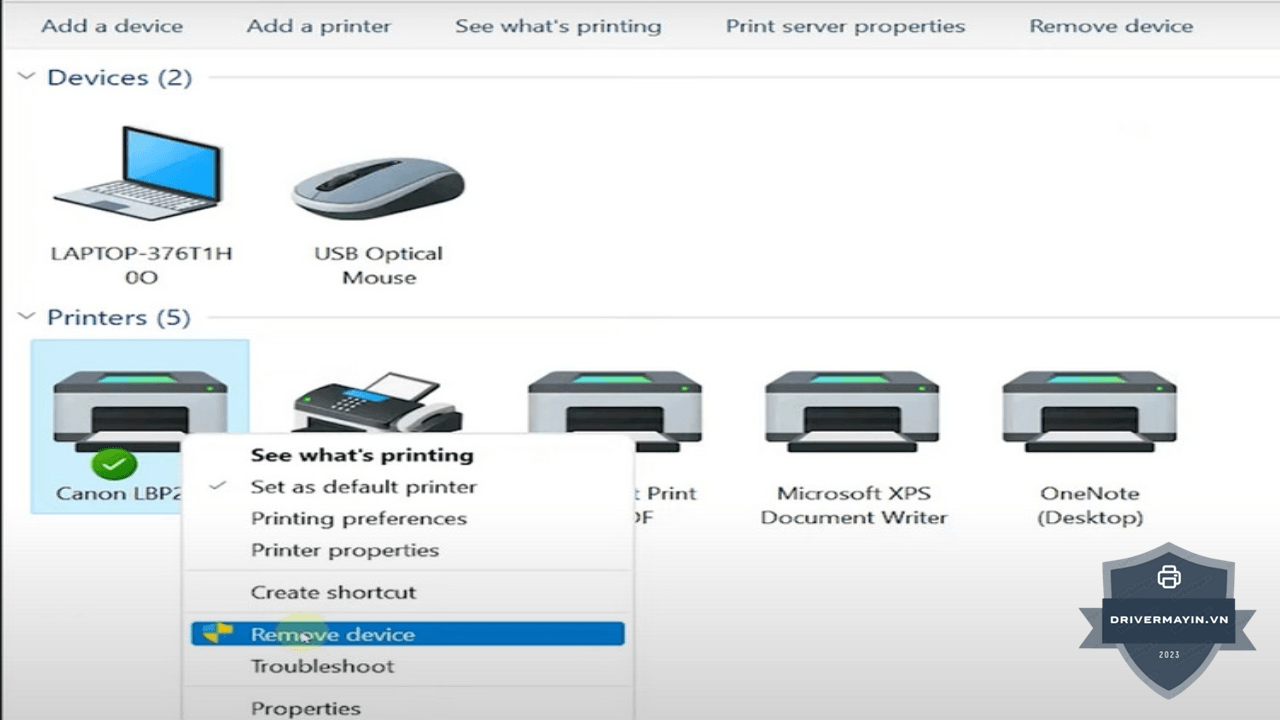
Bước 6a — Gỡ máy in khỏi Devices and Printers:
- Control Panel → Devices and Printers
- Chuột phải vào Canon LBP 2900 → Remove device → Yes
- Nếu lần đầu không xóa được, thử lại lần 2
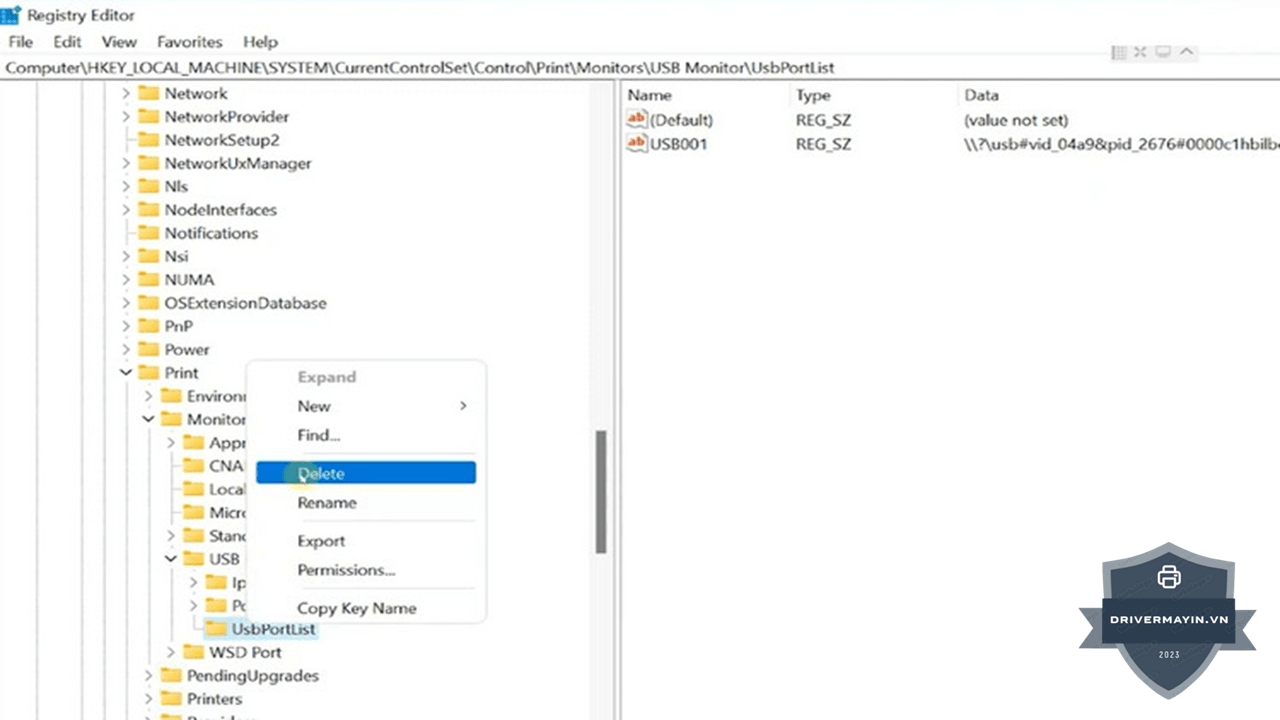
Bước 6b — Xóa dữ liệu Canon trong Registry:
- Nhấn Windows + R → gõ
regedit→ Enter → chọn Yes - Điều hướng theo đường dẫn:
HKEY_LOCAL_MACHINE → SYSTEM → CurrentControlSet → Control - Trong mục Control, cuộn xuống tìm "Printers"
- Trong Printers, tìm khóa Canon LBP2900 → chuột phải → Delete → Yes
- Quay lại Control, tìm "Monitors" → mở "USB Monitors"
- Chuột phải vào "UsbPortList" → Delete → Yes
- Trong USB Monitors, tìm "Port" → Delete → Yes
- Đóng Regedit
Bước 6c — Để Windows nhận lại máy in:
- Chuột phải vào This PC → Manage → Device Manager
- Nhấp vào biểu tượng "Scan for hardware changes" (hình máy tính với kính lúp, góc trên phải)
- Windows sẽ tự nhận lại máy in
- Thử in test
Bước 7: Xử lý lỗi Communication Error qua mạng LAN
Nếu máy in được chia sẻ qua mạng nội bộ và nhiều máy trạm cùng báo lỗi:
Kiểm tra trên máy chủ (máy kết nối trực tiếp máy in):
- Đảm bảo máy chủ đang bật và máy in đang kết nối ổn định
- Thử in trực tiếp từ máy chủ trước nếu máy chủ in được, vấn đề ở máy trạm
- Kiểm tra tính năng File and Printer Sharing có đang bật không:
- Control Panel → Network and Sharing Center → Change advanced sharing settings → bật "Turn on file and printer sharing"
Kiểm tra trên máy trạm (máy đang báo lỗi):
- Xóa máy in cũ trong Devices and Printers
- Thêm lại máy in: Add printer → "The printer that I want isn't listed" → tìm theo tên máy chủ hoặc IP
- Nếu không ping được đến máy chủ: kiểm tra lại kết nối mạng, firewall, và tên/IP máy chủ
Trường hợp phần mềm diệt virus chặn kết nối LAN:
- Tạm tắt Kaspersky/ESET/Windows Defender Firewall → thử in
- Nếu in được → thêm mạng nội bộ vào danh sách "Trusted Network" → bật lại bảo mật
So sánh: Lỗi cáp phần cứng vs. Xung đột Windows Update
Bảng này giúp bạn xác định nhanh thuộc nhóm nào để chọn đúng giải pháp:
| Đặc điểm | Lỗi cáp / phần cứng | Xung đột Windows Update |
|---|---|---|
| Thời điểm xuất hiện | Đột ngột, không liên quan Windows Update | Sau khi Windows cập nhật |
| Cắm sang máy tính khác | Cũng không nhận cáp | In được bình thường |
| Thay dây USB mới | Có thể giải quyết | Không thay đổi |
| Đổi cổng USB | Có thể giải quyết | Không thay đổi |
| Cài lại driver | Không giải quyết | Thường không đủ |
| Tool Fix / Regedit | Không liên quan | Giải quyết triệt để |
| Giải pháp cuối | Thay cáp, hàn cổng USB, thay Card Formatter | Tool Fix hoặc Regedit |
| Tự làm được không | Phần lớn có | Có theo hướng dẫn |
Máy in nào thường bị lỗi CAPT
Lỗi Communication Error đặc biệt phổ biến ở các máy in Canon sử dụng driver CAPT (Canon Advanced Printing Technology), không chỉ riêng Canon LBP 2900. Các dòng máy bị ảnh hưởng bao gồm:
| Model | Tình trạng |
|---|---|
| Canon LBP 2900 / 2900B | Bị ảnh hưởng nhiều nhất |
| Canon LBP 3300 | Bị ảnh hưởng |
| Canon LBP 3500 | Bị ảnh hưởng |
| Canon LBP 1210 | Bị ảnh hưởng |
| Canon LBP 3000 | Bị ảnh hưởng |
Nếu bạn đang dùng một trong các dòng máy này, giải pháp Tool Fix và Regedit trong bài này đều áp dụng được không chỉ riêng Canon 2900.
Khi nào cần đến thợ và chi phí bao nhiêu?
Hãy tìm thợ khi:
- Đã thực hiện đầy đủ Bước 1–6 nhưng vẫn không giải quyết được
- Cắm sang nhiều máy tính khác nhau đều không nhận cáp → xác nhận lỗi phần cứng máy in
- Cổng USB trên thân máy in bị lỏng, gãy chân khi quan sát kỹ
- Máy in từng bị rơi, va đập mạnh, hoặc trải qua sét đánh
Bảng chi phí sửa chữa tham khảo
| Hạng mục | Chi phí ước tính |
|---|---|
| Kiểm tra và chẩn đoán | Miễn phí – 50.000 VNĐ |
| Thay cáp USB mới chính hãng | 30.000 – 80.000 VNĐ |
| Hàn lại chân USB trên Card Formatter | 100.000 – 200.000 VNĐ |
| Thay Card Formatter đã qua sử dụng | 200.000 – 400.000 VNĐ |
| Thay Card Formatter mới | 300.000 – 600.000 VNĐ |
| Phí nhân công + kiểm tra tổng thể | 50.000 – 100.000 VNĐ |
Nguyên tắc quyết định: Nếu tổng chi phí sửa vượt 40–50% giá máy in cùng loại (Canon 2900 cũ hiện khoảng 500.000–900.000 VNĐ), nên cân nhắc đầu tư máy mới hoặc máy refurbished thay vì sửa. Đặc biệt nếu máy đã trên 7–8 năm tuổi.
Lời kết
Hy vọng bài viết đã cung cấp cho bạn cái nhìn rõ ràng về nguyên nhân và cách khắc phục lỗi CAPT trên máy in Canon 2900. Đây là một lỗi mang tính đặc thù của dòng máy này trên các hệ điều hành mới, với những thông tin trên bạn hoàn toàn có thể tự xử lý tại nhà. Nếu gặp bất kỳ khó khăn nào trong quá trình cài đặt, hãy để lại ý kiến dưới phần bình luận để được hỗ trợ giải đáp nhanh nhất nhé