HP M211DW Báo Offline — Cách Chuyển Sang Online & Sửa Vĩnh Viễn
Lỗi máy in HP M211DW báo offline là lỗi khiến bạn bấm in nhưng máy không nhận lệnh, dù thiết bị vẫn đang bật và đây gần như luôn là lỗi kết nối hoặc cấu hình, không phải máy hỏng. Bài viết của drivermayin.vn hướng dẫn bạn đưa máy về online chỉ trong vài phút, và quan trọng hơn cách sửa dứt điểm để máy không tự offline lại, điều mà đa số hướng dẫn bỏ qua.
Máy in HP M211DW báo offline là gì?
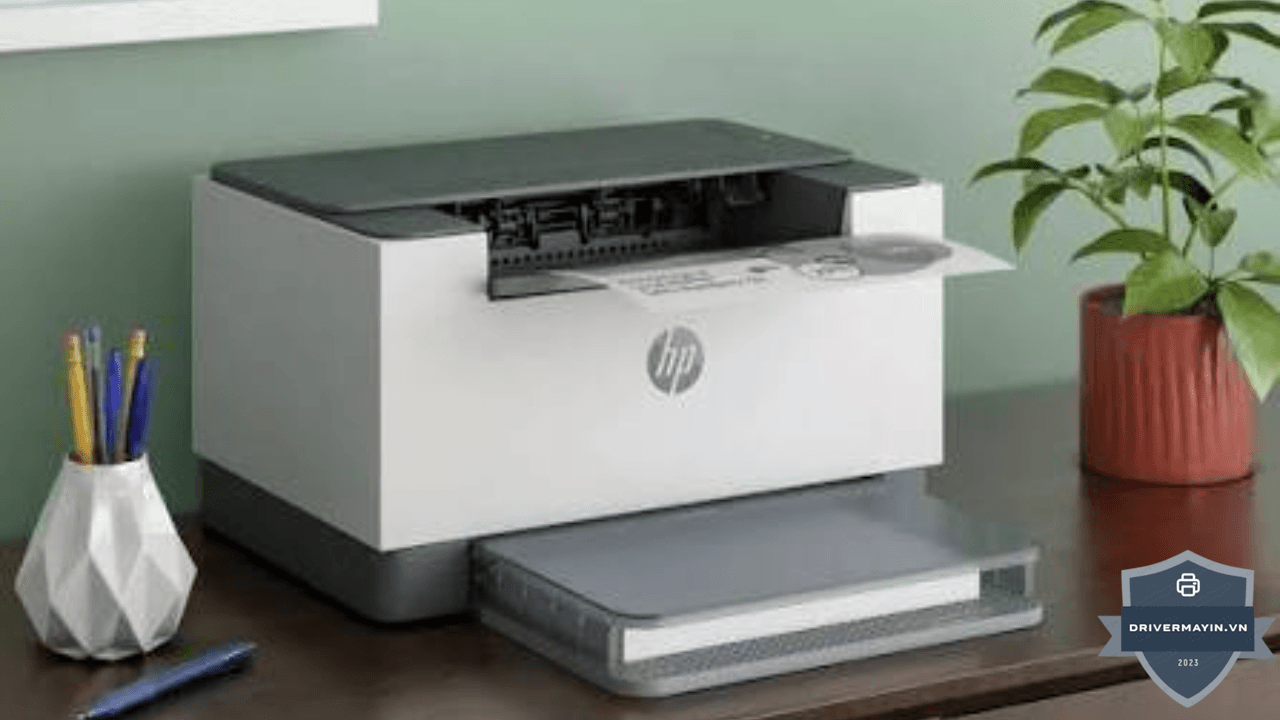
Offline nghĩa là máy tính không liên lạc được với máy in, nên lệnh in không gửi tới máy được dù máy in vẫn bật và sẵn sàng. Các nguyên nhân phổ biến gồm: máy in và máy tính khác mạng, tín hiệu wifi yếu, lệnh in bị treo, Windows tự chuyển trạng thái offline, driver cũ, hoặc lỗi cấu hình cổng in (WSD).
Cách sửa lỗi máy in HP M211DW báo offline
Để hoàn thiện bài viết theo đúng chuẩn hướng dẫn sử dụng máy in HP M211DW, dưới đây là phần tiếp nối cho 5 bước cuối cùng, giúp bạn khắc phục triệt để tình trạng máy báo Offline:
Bước 1: Tắt máy in, tắt máy tính và khởi động lại cả Modem/Router Wi-Fi của bạn. Đợi khoảng 60 giây rồi bật lại lần lượt để thiết bị thiết lập lại kết nối mạng.
Bước 2: Kiểm tra kết nối vật lý
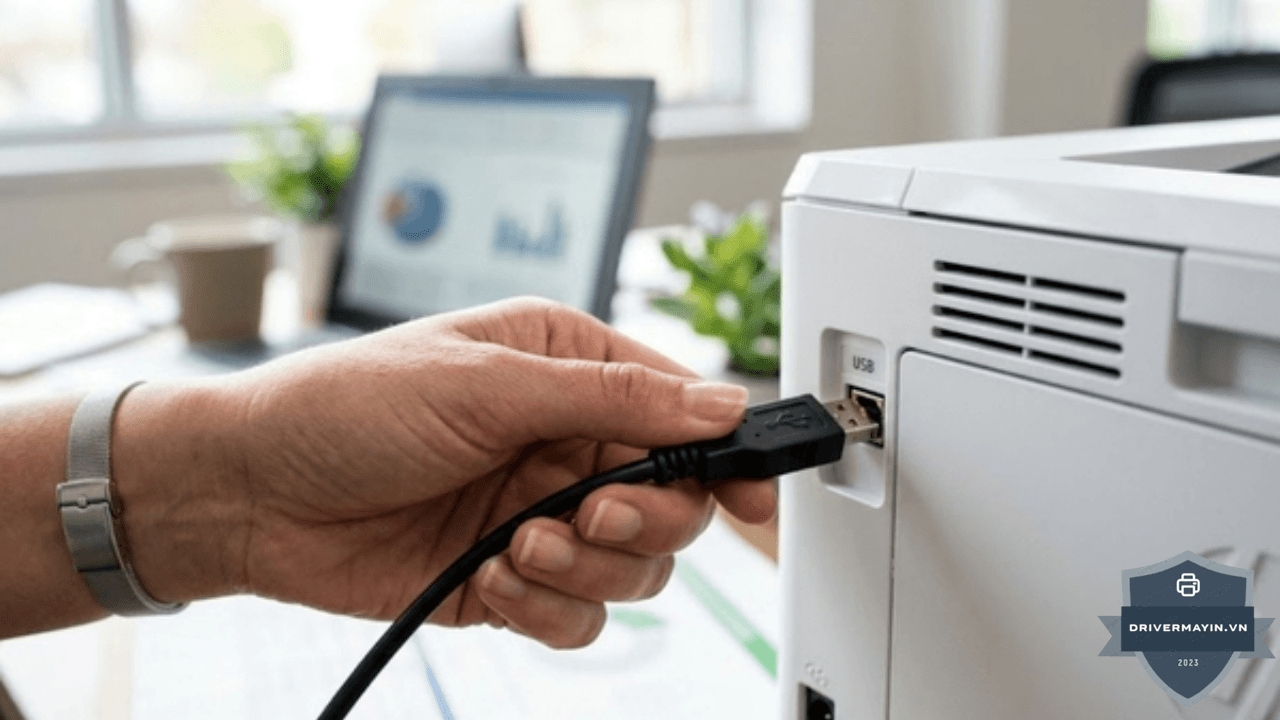
- Kết nối Wi-Fi: Đảm bảo đèn Wi-Fi trên máy in sáng xanh ổn định và cả máy in, máy tính đều đang kết nối vào cùng một dải mạng.
- Kết nối dây (LAN/USB): Kiểm tra cáp mạng hoặc cáp USB xem có bị lỏng hay đứt gãy không. Hãy thử cắm sang một cổng kết nối khác trên máy tính để loại trừ lỗi tại cổng cắm.
Bước 3: Đưa máy in về trạng thái Online Truy cập Control Panel > Devices and Printers. Chuột phải vào máy in của bạn và đảm bảo rằng tùy chọn "Use Printer Offline" không bị tích chọn. Nếu nó đang được chọn, hãy nhấp vào để bỏ chọn.
Bước 4: Thiết lập máy in mặc định Trong cửa sổ Devices and Printers, chuột phải vào máy in HP của bạn và chọn "Set as Default Printer". Việc này đảm bảo lệnh in luôn được gửi đúng đến thiết bị của bạn thay vì các trình in ảo.
Bước 5: Dọn dẹp hàng đợi lệnh in Một file lỗi có thể làm "tắc nghẽn" toàn bộ hệ thống. Chọn "See what's printing", sau đó vào menu Printer > chọn "Cancel All Documents" để xóa sạch các lệnh in đang bị kẹt.
Bước 6: Khởi động lại dịch vụ Print Spooler Nhấn Windows + R, gõ services.msc và nhấn Enter. Tìm dịch vụ Print Spooler, chuột phải vào nó và chọn "Restart". Đây là "công tắc" quản lý các lệnh in trên Windows.
Bước 7: Cài đặt lại Driver mới nhất Nếu driver cũ gặp lỗi, hãy gỡ bỏ hoàn toàn trong Device Manager, sau đó truy cập trang chủ HP để tải và cài đặt bản driver mới nhất, phù hợp với hệ điều hành bạn đang sử dụng.
Bước 8: Kiểm tra cấu hình IP (Dành cho máy in mạng) Đảm bảo máy in đang nhận đúng địa chỉ IP trong cùng dải mạng với máy tính. Nếu có thể, hãy truy cập trang quản trị Router để đặt IP tĩnh (Static IP) cho máy in, giúp tránh lỗi mất kết nối khi IP tự động thay đổi.
Bước 9: HP Smart có tích hợp công cụ tự chẩn đoán lỗi cực mạnh. Hãy mở ứng dụng này lên, chọn tính năng "Diagnose & Fix" và để phần mềm tự tìm kiếm cũng như sửa lỗi kết nối cho bạn.
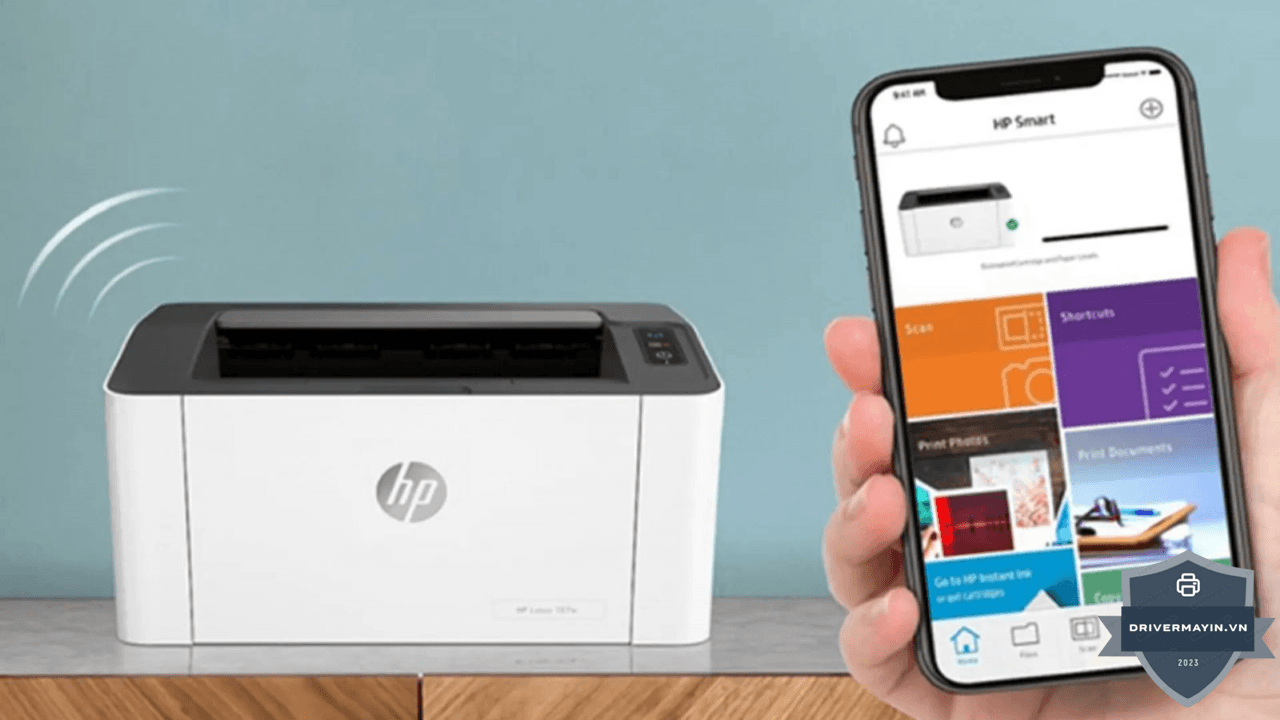
Bước 10: Xóa và thêm lại máy in từ đầu Nếu tất cả các bước trên đều thất bại, hãy xóa thiết bị ra khỏi danh sách máy in trong Windows, sau đó tiến hành thêm mới (Add a printer) để hệ thống nhận diện lại hoàn toàn từ đầu.
Bảng so sánh: cổng WSD và cổng Standard TCP/IP
Khi đối mặt với các lỗi máy in HP M211DW thường xuyên mất kết nối, việc hiểu rõ giao thức cổng kết nối là yếu tố quyết định độ ổn định của máy:
| Tiêu chí | Cổng WSD | Standard TCP/IP + IP tĩnh |
|---|---|---|
| Cách cài | Tự động, nhanh | Cần đặt IP tĩnh & thêm cổng thủ công |
| Độ ổn định | Dễ rớt khi IP đổi / mất dò tìm | Ổn định, ít offline |
| Phụ thuộc dịch vụ Function Discovery | Có | Không |
| Phù hợp | Cài nhanh, ít máy tính | Văn phòng, cần in ổn định lâu dài |
Nếu máy bạn liên tục offline, chuyển sang Standard TCP/IP + IP tĩnh gần như là cách trị dứt điểm hiệu quả nhất. Với ai in nhiều từ một máy cố định, cắm USB cũng là lựa chọn "miễn nhiễm" với lỗi offline mạng.
Lời kết
Việc khắc phục tình trạng máy in HP M211dw báo 'Offline' không khó nếu bạn hiểu rõ nguyên lý kết nối của thiết bị. Thay vì chỉ sửa chữa tạm thời, việc áp dụng phương pháp gán IP tĩnh và cập nhật firmware sẽ giúp bạn loại bỏ hoàn toàn nỗi lo gián đoạn công việc về sau. Hy vọng bài viết này đã giúp bạn làm chủ chiếc máy in của mình. Đừng quên lưu lại để tra cứu nhanh mỗi khi cần