HP M211DW Báo Kẹt Giấy Mà Không Thấy Giấy Đâu: Chẩn Đoán "Kẹt Ảo" Đúng Cách
Lỗi máy in HP M211DW báo E0 là thông báo kẹt giấy quen thuộc. Tuy nhiên, không ít người dùng rơi vào tình trạng khi máy báo E0 nhưng bên trong khay và trục cuốn lại hoàn toàn sạch sẽ. Nguyên nhân do đâu và làm sao để xóa triệt để mã lỗi khó chịu này? Bài viết này của drivermayin.vn sẽ chỉ ra các lý do khiến máy in báo kẹt giấy ảo và hướng dẫn bạn cách khắc phục nhanh chóng.
Đèn báo kẹt trên M211DW trông như thế nào?
Trên M211dw, tín hiệu kẹt giấy là tổ hợp:
| Dấu hiệu | Ý nghĩa |
|---|---|
| Thanh đèn cam sáng + đèn Paper (biểu tượng tờ giấy) nhấp nháy | Lỗi liên quan tới giấy: hết giấy, nạp sai, hoặc kẹt giấy |
| Nút ⓘ sáng/nháy | Có thể bấm để in ra trang mô tả lỗi và cách xử lý |
Nếu máy in liên tục báo đèn lỗi do xung đột lệnh từ máy tính, hãy tiến hành tải driver máy in HP M211DW bản cập nhật mới nhất từ trang chủ HP để làm sạch bộ điều khiển và giúp máy nhận diện chính xác trạng thái phần cứng.
Và "đèn Paper nháy" gộp cả hết giấy lẫn kẹt giấy cần: kiểm tra khay còn giấy không. Nếu khay có giấy đầy đủ mà vẫn báo → đây là tình huống "kẹt" mà ta cần soi tìm, kể cả khi không thấy giấy đâu.
Khi máy báo lỗi, nút ⓘ thường sáng lên. Bấm nó, máy sẽ in ra một trang ghi rõ lỗi và hướng dẫn đây là cách đọc lỗi thay cho màn hình mà M211dw không có.
Vì sao máy thấy giấy khi không có giấy?
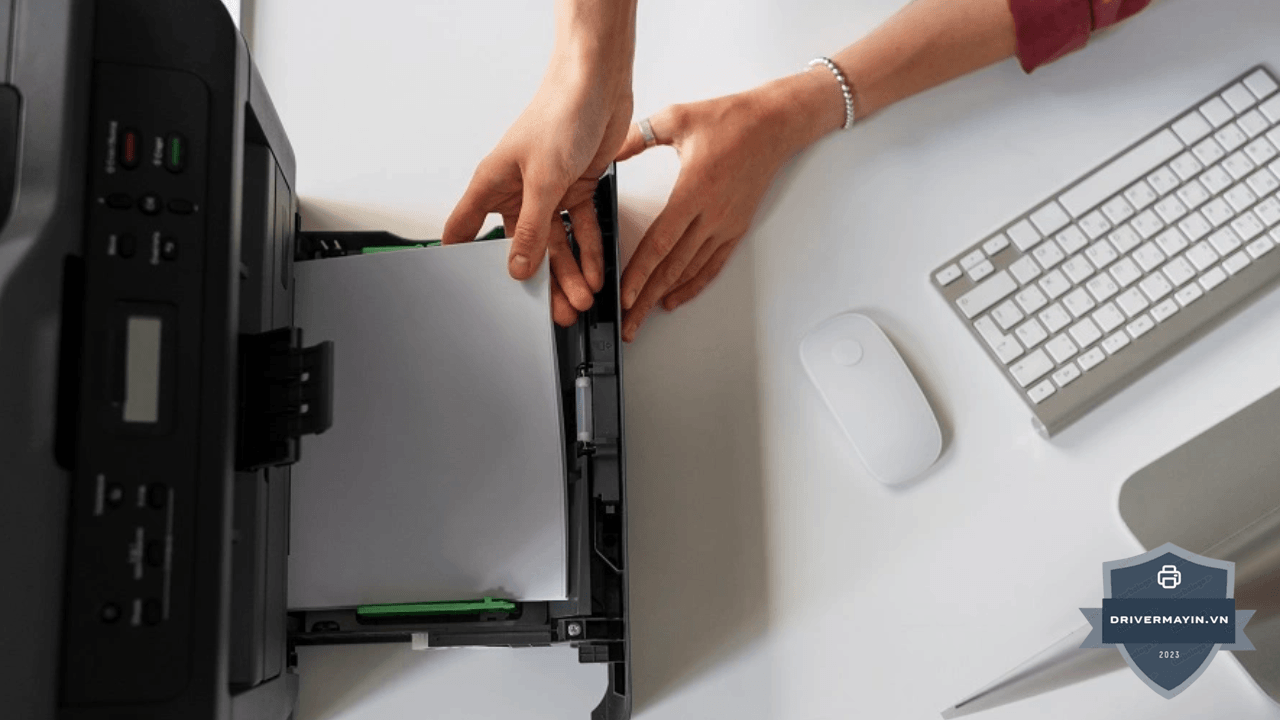
Máy in laser không nhìn thấy giấy bằng camera. Nó phát hiện giấy bằng các cảm biến (sensor) đặt dọc đường đi của giấy thường có ít nhất hai cái: một ở đầu vào (gần khay) và một ở đầu ra (gần cụm sấy). Mỗi cảm biến hoạt động theo một trong hai kiểu:
- Lẫy cơ khí: một cần nhựa nhỏ. Khi giấy đi qua, nó gạt cần này; máy biết "có giấy". Khi giấy đi hết, cần bật về vị trí cũ; máy biết "hết giấy".
- Mắt quang học: một chùm tia hồng ngoại. Giấy che tia → máy biết có giấy. Tia thông → không có giấy.
Tình trạng báo lỗi kẹt giấy dù bên trong không có giấy là một trong các lỗi máy in HP M211DW phổ biến nhất, chủ yếu do các nguyên nhân sau:
- Mẩu giấy vụn kẹt ngay tại lẫy/mắt cảm biến → che tia hoặc chặn lẫy → máy tưởng có giấy dù đường đi trống.
- Bụi giấy + bụi mực phủ lên mắt quang học → chặn tia → hiểu nhầm là có vật cản.
- Lẫy cơ khí kẹt, lò xo yếu, không bật về được → máy mãi tưởng có giấy.
- Rơ-le sai nhịp → giấy đi không đúng thời điểm cảm biến kỳ vọng → báo kẹt.
Cách khắc phục lỗi máy in HP M211DW báo kẹt giấy mà không thấy giấy
Hiện tượng HP M211dw báo mã E0 (Paper Jam) nhưng bên trong trống rỗng gọi là lỗi "kẹt giấy ảo". Để khắc phục triệt để mà không làm hư hại linh kiện, bạn hãy thực hiện theo đúng hướng dẫn sử dụng máy in HP M211DW với 4 bước tiêu chuẩn dưới đây:
Kiểm tra các điểm dễ sót mảnh giấy vụn
Đôi khi một mảnh giấy xé nhỏ bằng đầu ngón tay mắc kẹt đúng vị trí cảm biến cũng đủ làm máy ngừng hoạt động. Hãy ngắt nguồn điện và kiểm tra lần lượt 3 khu vực sau:
-
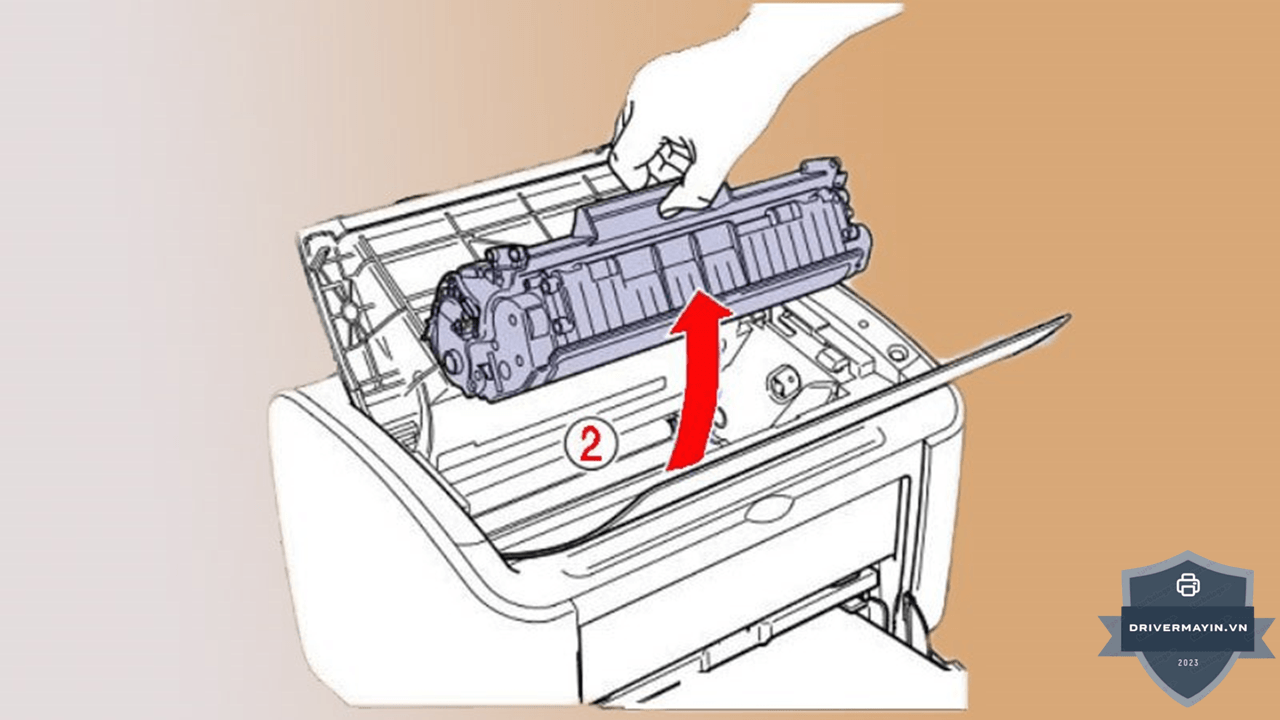
Khu vực hộp mực (Toner Cartridge): Mở nắp trên, rút hộp mực ra ngoài và dùng đèn pin soi kỹ khu vực bên dưới.
-
Cụm sấy (Fuser Unit): Mở cửa sau của máy in. Cụm sấy là nơi có nhiệt độ rất cao, hãy cẩn thận kiểm tra xem có mảnh giấy nào bị quăn queo dính lại ở gạt sấy hay không.
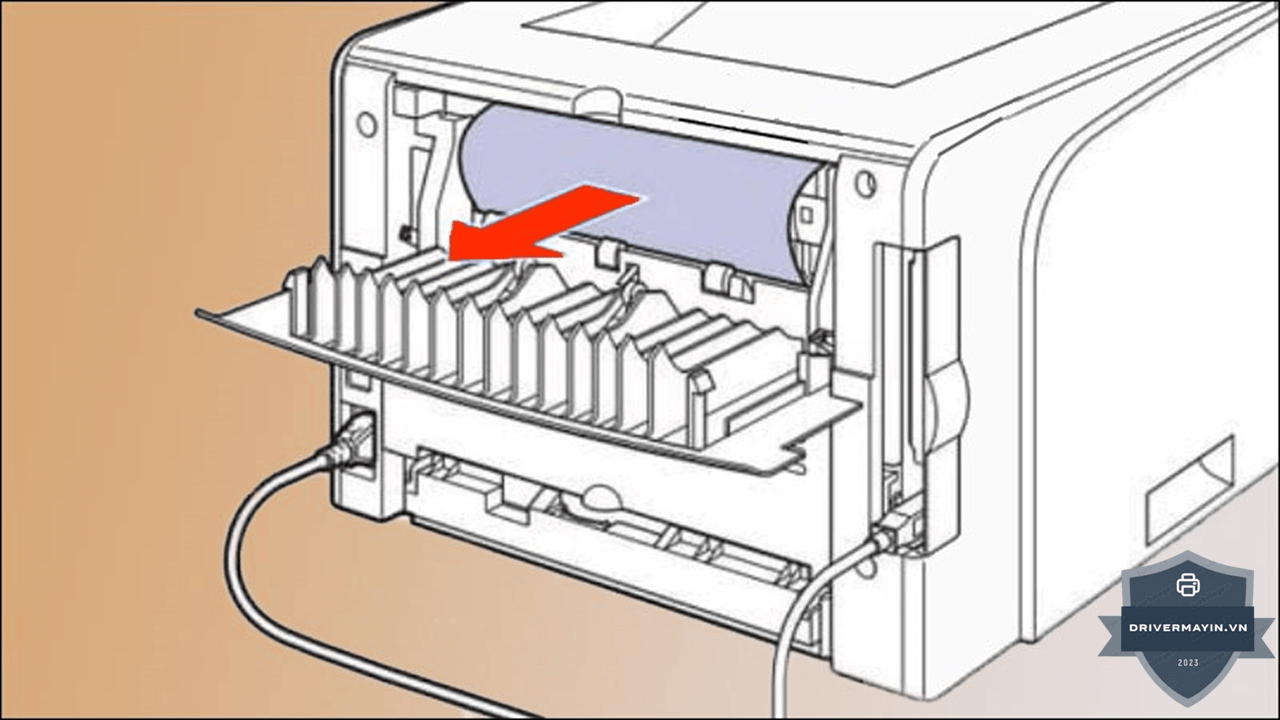
-
Khay đảo mặt tự động (Duplex Slot): Kéo khay giấy phía dưới ra và kiểm tra kỹ đường đi của giấy ở mặt đáy máy.
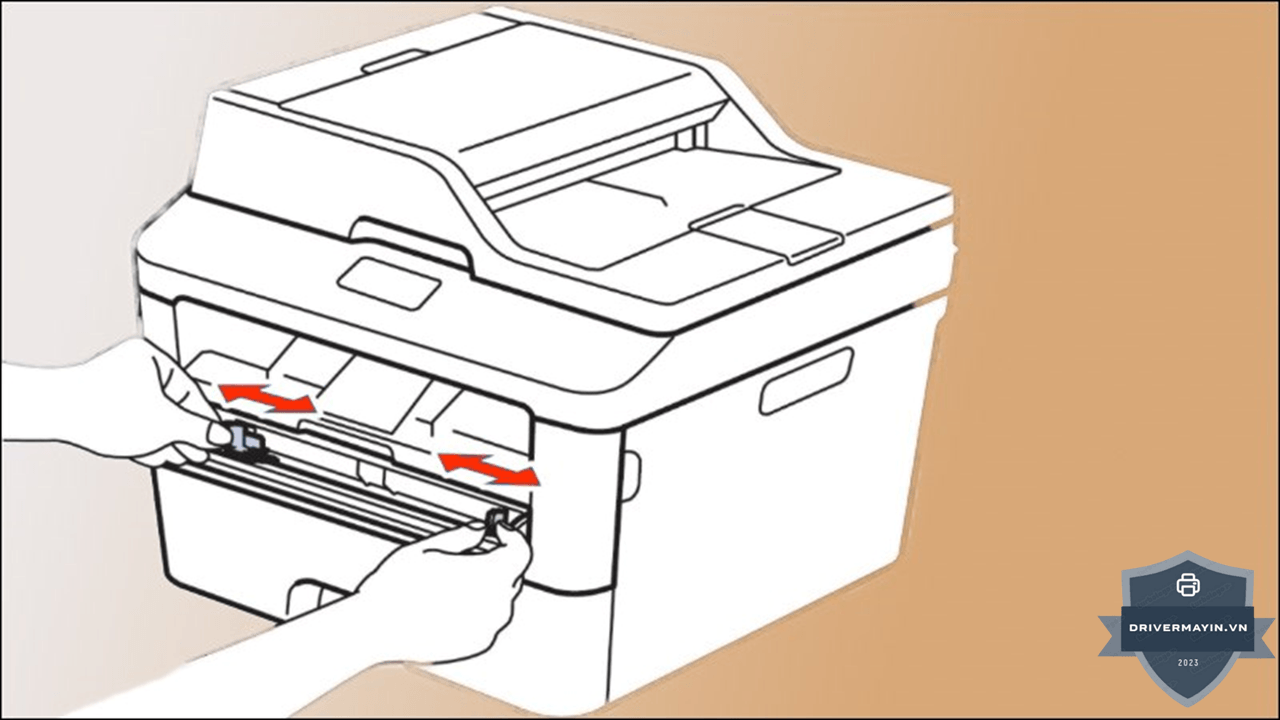
Lưu ý: Nếu phát hiện mảnh giấy vụn, hãy dùng hai tay kéo nhẹ nhàng theo chiều đi của giấy. Tránh dùng nhíp nhọn gắp mạnh làm rách hoặc trầy xước rulo sấy.
Vệ sinh con lăn kéo giấy (Pickup Roller) và cảm biến
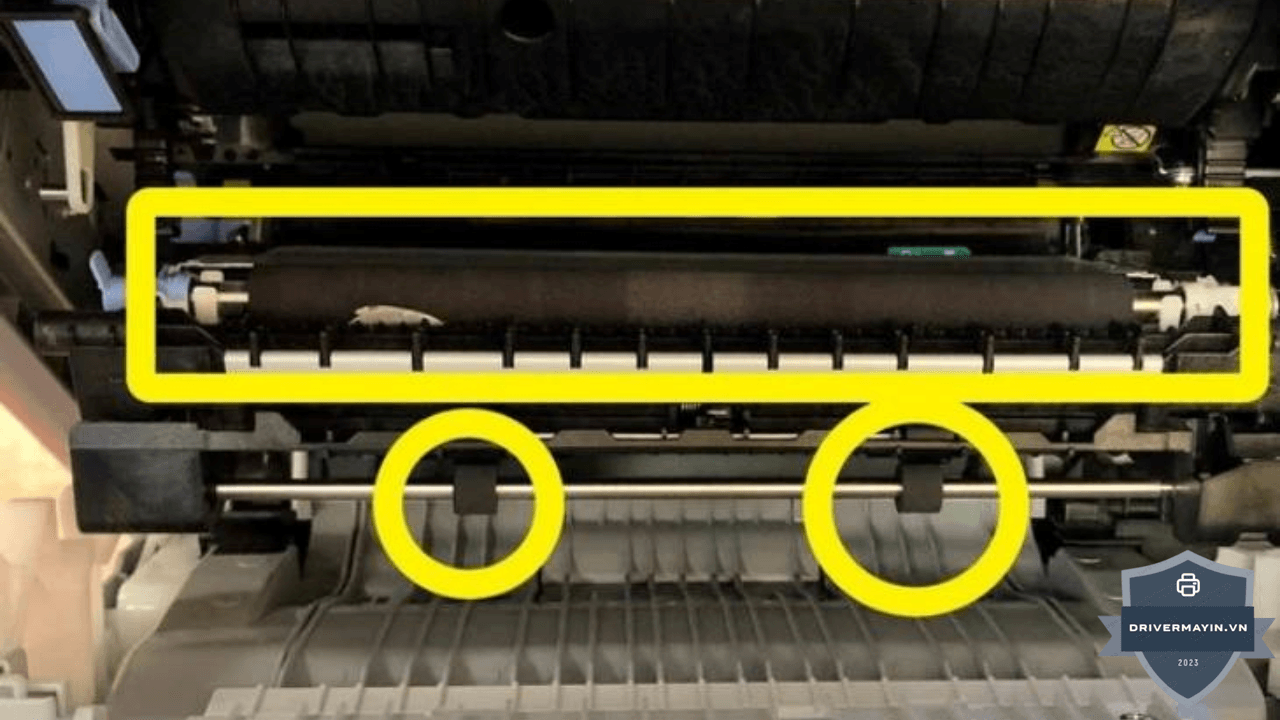
Sau một thời gian sử dụng, mạt bụi giấy và mực in sẽ bám dày lên con lăn cao su khiến máy bị trượt cơ, không kéo được giấy và phát tín hiệu báo kẹt nhầm.
-
Tắt máy in và rút phích cắm điện để đảm bảo an toàn.
-
Tháo khay nạp giấy, dùng khăn mềm không xơ (hơi ẩm) lau sạch bụi bẩn bám trên con lăn cao su kéo giấy.
-
Dùng bóng thổi bụi (loại vệ sinh ống kính máy ảnh) hoặc cọ mềm quét nhẹ khu vực cảm biến nhận giấy (Paper Sensor) gần rulo để làm sạch bụi mịn.
Tái khởi động (Reset) để xóa mã lỗi E0
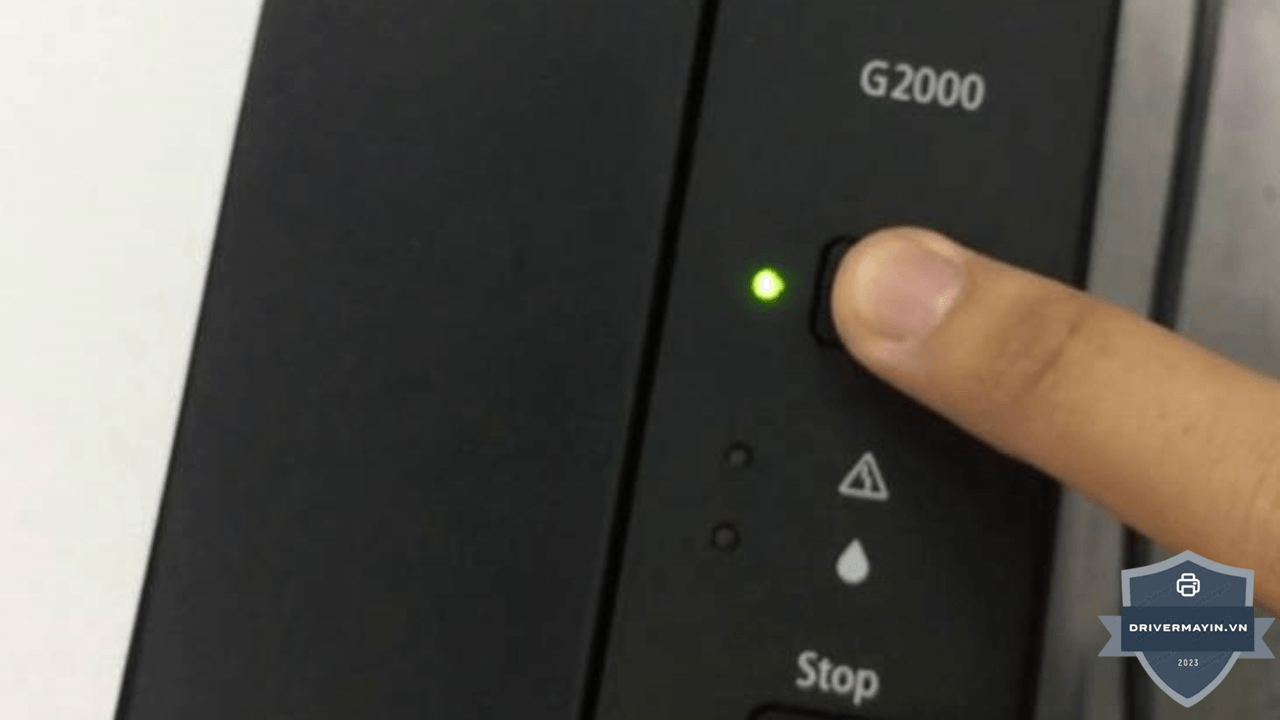
Nếu đã làm sạch máy nhưng đèn báo E0 vẫn nhấp nháy, có thể bo mạch điều khiển vẫn đang lưu trạng thái lỗi cũ từ lệnh in trước.
-
Thao tác Reset cứng: Với máy đang bật, hãy rút trực tiếp dây nguồn ra khỏi ổ cắm. Rút tiếp dây cáp USB/LAN nối với máy tính.
-
Chờ khoảng 2 – 3 phút để bộ nhớ đệm xả toàn bộ điện năng còn tích lại.
-
Cắm lại dây nguồn, bật máy in lên và kiểm tra xem đèn báo E0 đã tắt chưa.
Khi nào bạn nên gọi kỹ thuật viên hỗ trợ?
Nếu đã áp dụng cả 3 bước trên mà HP M211dw vẫn kiên quyết báo lỗi E0, sự cố đã nằm ngoài phạm vi xử lý người dùng thông thường:
-
Cảm biến (Sensor) bị gãy cần gạt/hỏng mắt đọc: Cần gạt nhận diện giấy bằng nhựa bên trong bị lệch hoặc gãy hẳn.
-
Lỗi mainboard / Main nguồn: Cần kỹ thuật viên chuyên nghiệp đo đạc và thay thế linh kiện chính hãng.
Phòng ngừa lỗi HP M211DW báo kẹt giấy ảo
- Gỡ giấy kẹt đúng cách ngay từ đầu. Phần lớn mảnh vụn gây kẹt ảo về sau đến từ việc kéo giấy kẹt bị rách trong quá khứ. Luôn kéo thẳng, chậm, cả hai tay đừng giật.
- Vệ sinh định kỳ theo cường độ in:
| Quy mô | Số trang/tháng | Tần suất vệ sinh |
|---|---|---|
| Cá nhân/gia đình | dưới 200 | 6 tháng/lần |
| Văn phòng nhỏ | 500–2.000 | 3 tháng/lần |
| Doanh nghiệp | trên 5.000 | 1 tháng/lần |
- Dùng giấy đúng định lượng (70–80gsm) và không ẩm. Giấy rẻ sinh nhiều bụi giấy — thủ phạm chính làm bẩn cảm biến. Giấy ẩm dễ rách để lại mảnh vụn. (Vấn đề độ ẩm ở Việt Nam được phân tích kỹ trong bài về lỗi kéo nhiều tờ giấy.)
- Đóng chặt cửa sau mỗi lần mở. Cửa in 2 mặt đóng hờ là nguyên nhân báo lỗi phổ biến và dễ khắc phục nhất.
- In trang vệ sinh (cleaning page) định kỳ để gom mực thừa trước khi nó tích tụ tới mức làm bẩn cảm biến.
Lời kết
Mã lỗi E0 báo kẹt giấy trên HP M211DW hoàn toàn dễ xử lý chỉ cần kiên nhẫn kiểm tra các mảnh giấy vụn bị khuất, vệ sinh lại con lăn kéo giấy và reset lại máy, bạn đã có thể đưa thiết bị trở lại trạng thái hoạt động bình thường. Nếu đã thử toàn bộ các bước trên nhưng máy in vẫn khônng được thì hãy để lại bình luận phía dưới hoặc liên hệ ngay với đội ngũ kỹ thuật để được trợ giúp kịp thời nhé!