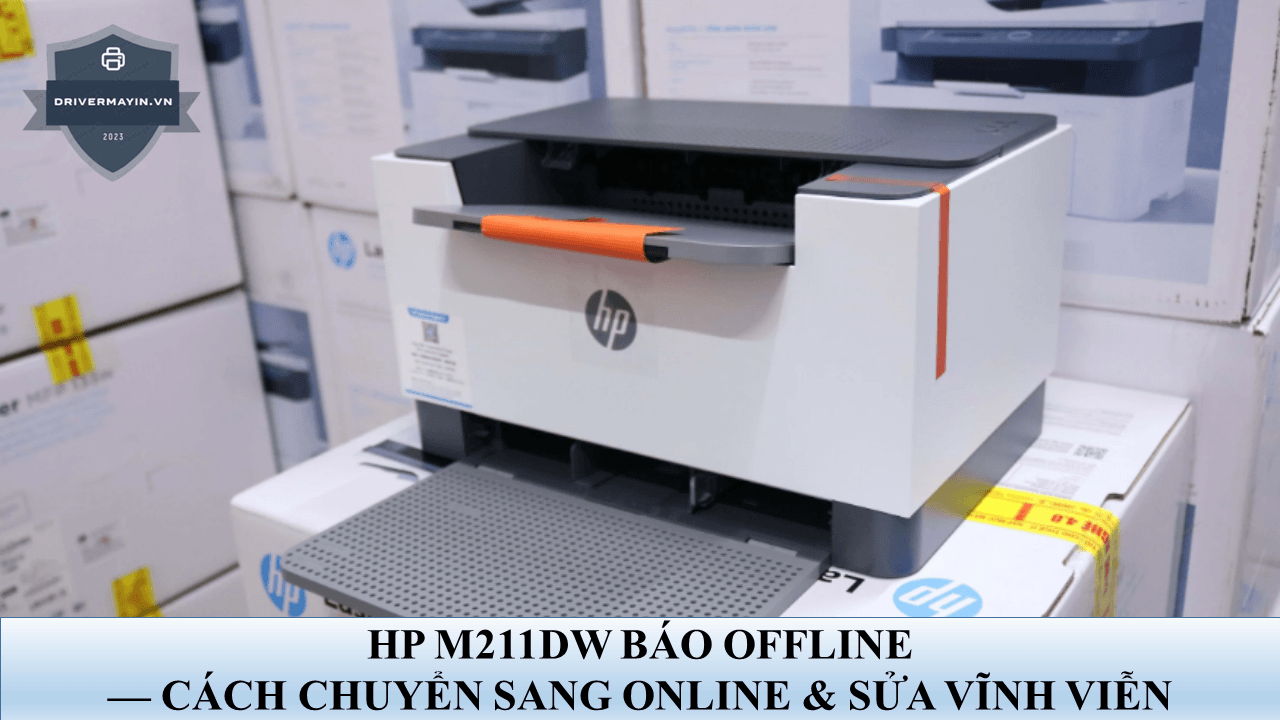
HP M211dw In Không Đều Nửa Tờ Rõ Nửa Tờ Mờ
Lỗi máy in HP M211DW in không đều là một trong những sự cố phổ biến nhất sau một thời gian dài sử dụng hoặc sau khi vừa thay/nạp mực. Tình trạng này bắt nguồn từ đâu: do mực in phân bổ không đều, gạt mực bị hỏng, hay drum (trống hình) đã hết tuổi thọ? Bài viết này của drivermayin.vn sẽ chỉ ra các nguyên nhân cốt lõi và hướng dẫn bạn quy trình 5 bước khắc phục triệt để lỗi in mờ một bên trên máy in HP M211DW.
Nguyên nhân máy in HP M211DW in không đều
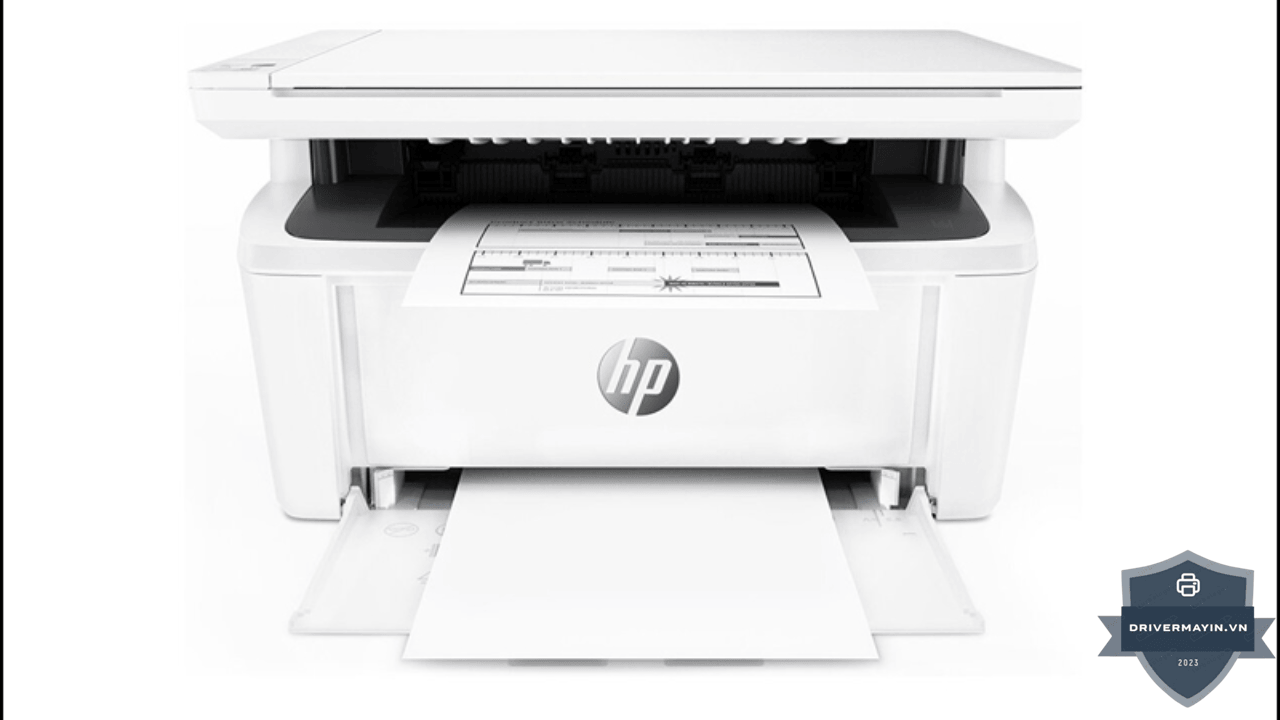
Hiện tượng bản in ra từ máy in HP LaserJet M211dw bị lệch độ đậm nhạt một bên nét căng, một bên mờ xịt có thể bắt nguồn từ nhiều yếu tố phần cứng lẫn vật tư. Tuy nhiên, phần lớn sự cố này đều xoay quanh các nguyên nhân cốt lõi sau:
Phân bổ mực không đều bên trong hộp mực (Toner Cartridge)
Đây là nguyên nhân hàng đầu khiến các lỗi máy in HP 211DW liên quan đến chất lượng bản in xảy ra. Khi hộp mực chuẩn bị hết hoặc máy in để lâu không sử dụng, lượng bột mực mịn bên trong sẽ bị dồn về một phía hoặc vón cục cục bộ. Khi trục từ quay, mực chỉ bám được một nửa, dẫn đến tình trạng tờ giấy in ra chỗ đậm chỗ nhạt.
Sử dụng mực in kém chất lượng hoặc thay sai loại
HP M211dw sử dụng dòng hộp mực HP 136A/136X đặc thù với kích thước hạt bột mực siêu mịn. Nếu bạn nạp loại mực giá rẻ không đạt tiêu chuẩn, có độ ẩm cao hoặc sai chủng loại, bột mực sẽ không thể tích điện từ đúng cách. Hậu quả là mực bám không đều lên linh kiện và tạo ra các dải in mờ dọc theo trang giấy.
Trống hình (Drum) bị mòn, bám bẩn hoặc xước lớp quang học
Trống Drum đóng vai trò quyết định trong việc hút mực và truyền hình ảnh lên bề mặt giấy nhờ lớp màng quang dẫn mỏng phủ bên ngoài:
-
Ma sát lâu ngày: Quá trình chà xát liên tục với giấy in và gạt mực sẽ làm lớp màng này bị mòn không đều (thường mòn nhiều hơn ở hai đầu hoặc một bên viền).
-
Bề mặt bị tổn thương: Nếu trống bị bám bụi mực khô, trầy xước do ghim giấy hay tác động môi trường, khả năng mang điện tích tại vị trí đó sẽ bị sụt giảm. Từ đó, Drum không thể kiểm soát chính xác lượng mực hút lên, gây ra hiện tượng nửa tờ rõ, nửa tờ mờ.
Gạt mực (Wiper Blade) hoặc Trục từ (Magnetic Roller) bị lão hóa
-
Gạt mực máy in HP M211DWbị mềm/mẻ: Gạt nhỏ không còn gạt sạch mực thừa hoặc gạt lớn phân giải mực không đều trên trục từ.
-
Trục từ bị mất từ tính: Lớp mạ trên trục từ bị bong tróc hoặc tích điện kém một bên, khiến lượng mực hút từ khoang chứa lên để chuẩn bị in bị chênh lệch rõ rệt.
Cách khắc phục mực HP M211DW in không đều
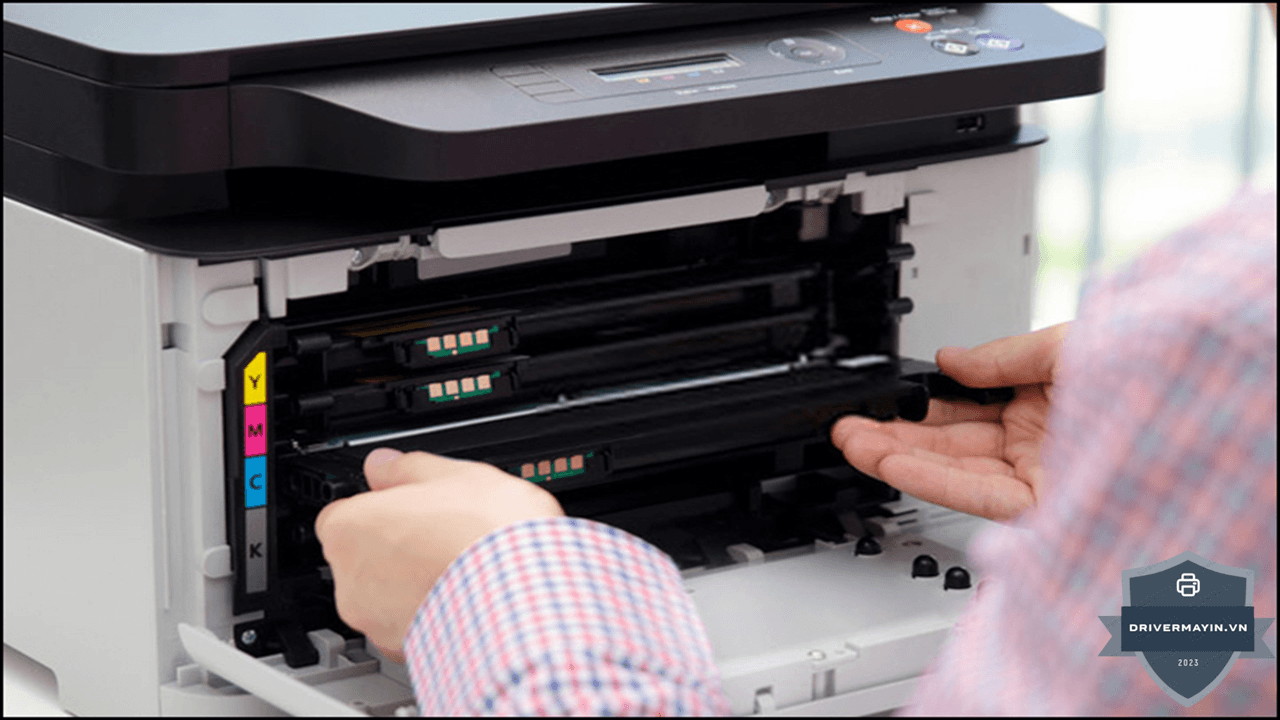
Khi đã xác định được nguyên nhân khiến bản in bị lệch độ đậm nhạt, bạn hoàn toàn có thể tự xử lý tại nhà theo quy trình kỹ thuật chuẩn dưới đây trước khi quyết định gọi thợ sửa chữa. Đây cũng là một phần kiến thức quan trọng trong hướng dẫn sử dụng máy in HP M211DW giúp bạn vận hành thiết bị bền bỉ và tiết kiệm chi phí tối đa:
Bước 1: Rút hộp mực và lắc nhẹ để dàn đều bột mực
Đây là thao tác đơn giản nhưng xử lý thành công đến 70% trường hợp bản in bị mờ một bên do dồn mực hoặc mực sắp hết.
-
Tắt nguồn máy in, mở nắp trên và cẩn thận rút hộp mực (HP 136A/136X) ra ngoài.
-
Dùng hai tay cầm hai đầu hộp mực theo chiều ngang.
-
Nghiêng nhẹ hộp mực qua lại (lắc ngang) từ 5–6 lần để lực quán tính giúp bột mực mịn bên trong phân bổ lại đồng đều.
-
Lắp lại hộp mực vào đúng khớp, đóng nắp và in thử 1–2 trang để kiểm tra kết quả.
Bước 2: Vệ sinh trống hình (Drum) và gạt mực bằng khăn mềm
Nếu bề mặt trống bị bám bụi mực hoặc có vệt bẩn, khả năng hút mực tại vị trí đó sẽ giảm sút gây nên hiện tượng HP M211dw in không đều — nửa tờ rõ nửa tờ mờ.
-
Tháo cụm drum ra khỏi hộp mực (hoặc tháo cụm cartridge tích hợp).
-
Dùng một miếng vải mềm, khô, không xơ (như vải lau kính) nhẹ nhàng lau sạch bề mặt thanh Drum.
-
Lưu ý quan trọng: Tuyệt đối không dùng cồn, dung dịch tẩy rửa mạnh hay giấy nhám để lau Drum. Không để Drum tiếp xúc trực tiếp với ánh nắng mặt trời quá 5 phút vì sẽ làm hỏng lớp quang dẫn.
Bước 3: Xả sạch mực tồn và nạp đúng chủng loại mực siêu mịn
Sử dụng mực kém chất lượng hay trộn lẫn 2 loại mực khác nhau sẽ làm thay đổi tính chất điện tích, khiến mực bám chỗ dày chỗ mỏng.
-
Tiến hành xả bỏ toàn bộ lượng mực thừa, mực cặn còn sót lại trong khoang chứa và khay mực thải.
-
Nạp lại loại mực in laser chuyên dụng cho dòng HP M211dw (có hạt mực siêu mịn và độ từ tính phù hợp).
-
Vệ sinh lại trục từ và gạt mực trước khi đóng hộp mực để đảm bảo mực ra đều.
Bước 4: Thay thế trống Drum hoặc cụm hộp mực mới
Nếu đã lắc hộp mực, vệ sinh Drum và thay mực mới nhưng tình trạng HP M211dw in không đều — nửa tờ rõ nửa tờ mờ vẫn không cải thiện, điều này khẳng định lớp màng quang học trên Drum đã bị mòn vĩnh viễn hoặc trục từ đã mất từ tính.
-
Giải pháp: Thay thanh Drum mới cho hộp mực. Trường hợp toàn bộ cụm mực đã quá cũ (đã nạp mực 3–4 lần), bạn nên thay nguyên cụm hộp mực HP 136A mới để khôi phục chất lượng bản in sắc nét như ban đầu
Cách sử dụng mực máy in HP M211DW không đều
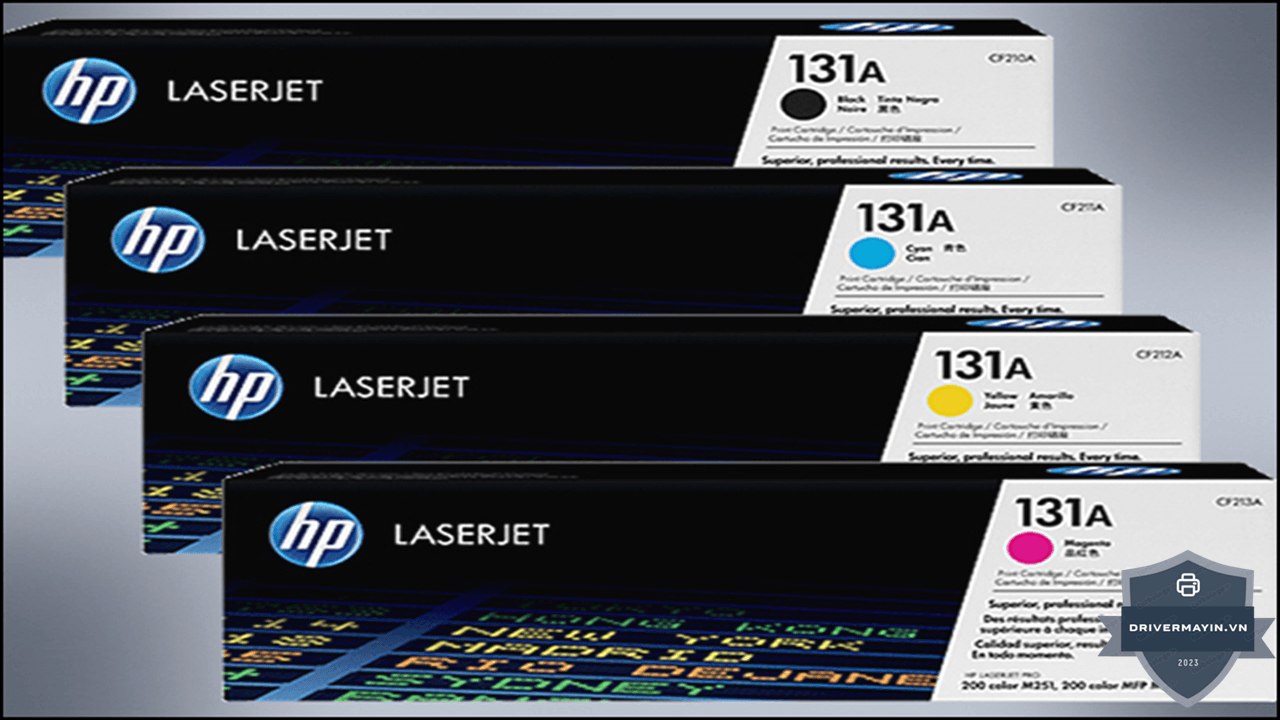
Việc chọn đúng loại mực và thực hiện quy trình nạp mực chuẩn kỹ thuật không chỉ đảm bảo độ bền cho máy in mà còn là chìa khóa giúp bản in luôn đậm nét, đều màu. Dưới đây là những nguyên tắc quan trọng bạn cần nắm rõ:
Xác định đúng loại mực và quy trình nạp mực tiêu chuẩn
Để xác định chính xác loại mực tương thích, bạn nên kiểm tra mã máy in (hoặc mã hộp mực) trong sách hướng dẫn đi kèm, hoặc tham khảo tư vấn từ kỹ thuật viên chuyên nghiệp.
Đối với dòng máy in laser cá nhân và văn phòng, quy trình nạp mực chuẩn kỹ thuật bao gồm 6 bước cơ bản:
-
Bước 1: Tháo phần ốp bảo vệ ở đầu cụm trống (Drum).
-
Bước 2: Nhẹ nhàng tháo thanh trống (Drum) ra khỏi cụm hộp mực.
-
Bước 3: Đổ sạch lượng mực cặn/mực thừa trong khay thải; tiến hành vệ sinh gạt mực và trục cao su.
-
Bước 4: Nạp loại mực mới đúng chủng loại, có độ mịn và tính điện từ phù hợp vào khoang chứa.
-
Bước 5: Ghép nối cẩn thận hai phần của cụm hộp mực lại đúng khớp.
-
Bước 6: Lắp lại hộp mực vào máy và tiến hành in thử để nghiệm thu chất lượng.
Lưu ý kĩ thuật: Việc thực hiện sai thao tác hoặc quên xả mực thừa là nguyên nhân hàng đầu dẫn đến sự cố mực máy in HP M211dw ra không đều, gây ra các vệt mờ dọc hoặc làm mờ một bên trang giấy.
Tầm quan trọng của việc chọn mua mực in chất lượng
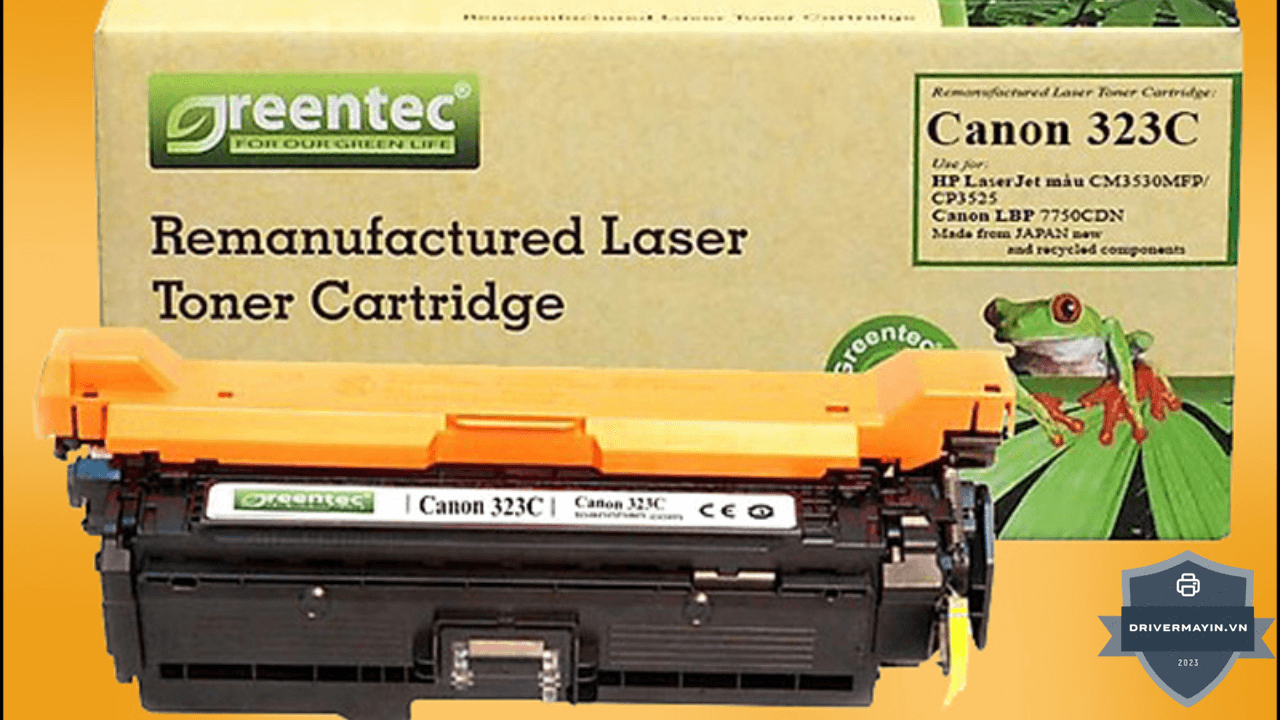
Việc sử dụng mực in chính hãng hoặc mực tương thích cao cấp đóng vai trò quyết định đến tuổi thọ của thiết bị:
-
Mực in đạt tiêu chuẩn: Cho ra các bản in sắc nét, màu mực bền đẹp, giúp các linh kiện như cụm sấy, trục từ, trống Drum hoạt động trơn tru, đồng thời tối ưu chi phí bảo dưỡng và giữ trọn quyền lợi bảo hành từ nhà sản xuất.
-
Mực kém chất lượng (mực giả/mực giá rẻ): Thường có độ ẩm cao, hạt mực to không đều. Hệ quả là bản in dễ bị lem luốc, xuất hiện sọc đen, nhòe chữ hoặc gây kẹt giấy liên tục. Nghiêm trọng hơn, bột mực kém chất lượng có thể rò rỉ ra bo mạch bên trong, làm hỏng các linh kiện đắt tiền và giải phóng bụi mịn gây ảnh hưởng xấu đến sức khỏe người dùng trong không gian kín.
Lời kết
Việc nắm vững cách kiểm tra và xử lý lỗi HP M211dw in không đều — nửa tờ rõ nửa tờ mờ sẽ giúp bạn chủ động tiết kiệm đáng kể thời gian cũng như chi phí sửa chữa không cần thiết. Đừng quên duy trì thói quen sử dụng mực in chất lượng và vệ sinh linh kiện định kỳ để máy luôn vận hành bền bỉ.