Cách Share Máy In HP M211DW Qua Mạng LAN Đơn Giản
Bạn vừa trang bị máy in HP M211dw cho văn phòng nhưng lại loay hoay chưa biết làm sao để cả team 5–10 người cùng dùng chung được? Cách share máy in HP M211DW qua mạng LAN thực ra đơn giản hơn bạn nghĩ rất nhiều. Chỉ cần thực hiện đúng quy trình thiết lập máy chủ và cấp quyền cho máy con theo bài viết dưới đây của drivermayin.vn công việc in ấn của cả phòng sẽ trở nên nhẹ nhàng hơn bao giờ hết.
2 cách dùng chung máy in HP M211DW qua mạng LAN
Trước khi làm, cần phân biệt rõ hai cách vì gọi chung là share qua LAN nhưng bản chất khác hẳn.
Cách 1 — Máy in mạng độc lập (Network printer)
- Máy in tự nối vào mạng (qua Wi-Fi hoặc dây LAN) và có địa chỉ IP riêng.
- Mỗi máy tính trong mạng nối thẳng tới máy in qua IP đó.
- Máy in là một thiết bị độc lập trên mạng, không phụ thuộc máy tính nào.
- M211dw hỗ trợ sẵn cách này vì có Wi-Fi và cổng LAN.
Để máy tính nhận diện và điều khiển máy in trực tiếp qua IP mạng, việc đầu tiên bạn cần làm là tải driver máy in HP M211DW chính hãng từ trang hỗ trợ của HP và tiến hành cài đặt chuẩn phương thức Network/Wireless Print trên từng máy trạm.
Cách 2 — Chia sẻ qua PC chủ (Shared printer)
- Máy in cắm vào một máy tính (thường qua USB).
- Máy tính đó bật tính năng chia sẻ (Printer Sharing), đóng vai "PC chủ".
- Các máy khác in thông qua PC chủ đó.
- Cách này sinh ra để chia sẻ máy in chỉ có USB (không có mạng).
Khác biệt cốt lõi: ở Cách 1, máy in tự đứng trên mạng. Ở Cách 2, máy in sau một PC và PC đó phải bật thì người khác mới in được. Đây chính là điểm quyết định nên chọn cách nào cho M211dw.
So sánh máy in mạng độc lập vs chia sẻ qua PC
| Tiêu chí | Cách 1: Máy in mạng độc lập | Cách 2: Chia sẻ qua PC chủ |
|---|---|---|
| Cần PC chủ luôn bật? | Không | Có (PC tắt → cả phòng mất in) |
| Độ ổn định | Cao | Phụ thuộc PC chủ |
| Kết nối máy in | Wi-Fi hoặc LAN (IP riêng) | USB vào PC chủ |
| Cài trên máy khác | Thêm bằng IP máy in | Kết nối tới PC chủ (\\Tên-PC) |
| Tốc độ | Trực tiếp, nhanh | Qua trung gian PC chủ |
| Quản lý | Đơn giản (1 IP) | Phụ thuộc cấu hình PC chủ |
| Rủi ro | IP đổi (khắc phục: IP tĩnh) | PC chủ ngủ/tắt/lỗi mạng nội bộ |
| Hợp với M211dw? | Rất hợp (có sẵn mạng) | Chỉ khi bắt buộc |
Nhìn bảng là thấy: với máy in có sẵn khả năng mạng như M211dw, Cách 1 thắng ở gần như mọi tiêu chí. Cách 2 chỉ thực sự cần khi máy in không có mạng điều không đúng với M211dw.
Hướng dẫn cách share máy in HP M211DW qua mạng LAN
Khi nhiều người trong phòng làm việc cùng gửi lệnh in đến chiếc HP M211dw, máy chủ rất dễ gặp tình trạng quá tải hoặc treo hàng đợi (print queue). Việc phân quyền truy cập hợp lý và tối ưu hóa tiến trình xử lý sẽ giúp hệ thống vận hành trơn tru, hạn chế tối đa nguy cơ nghẽn lệnh.
Bước 1: Phân quyền truy cập theo từng vai trò (Security Setup)
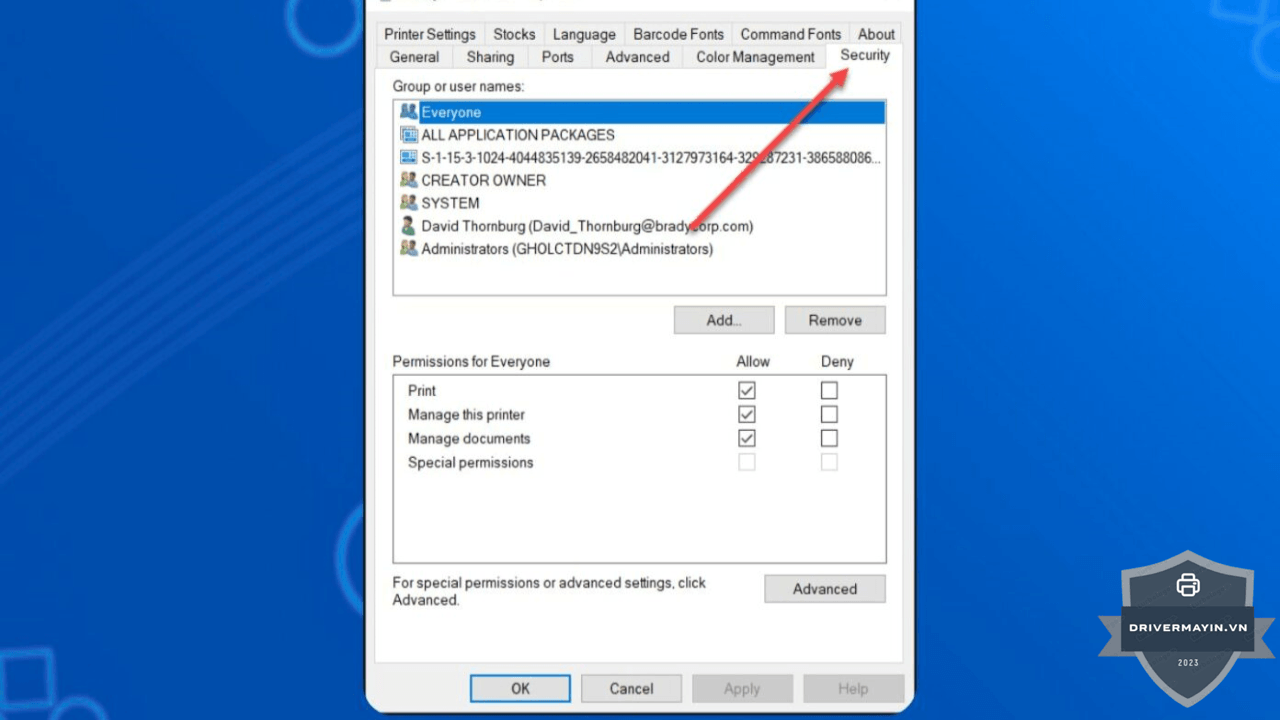
Để tránh việc người dùng vô tình xóa lệnh in của nhau hoặc can thiệp vào cấu hình máy, bạn nên phân chia hạn mức thao tác ngay trên máy chủ:
-
Mở cửa sổ Printer properties của máy in HP M211dw $\rightarrow$ chuyển sang tab Security.
-
Thiết lập phân quyền theo các cấp độ tiêu chuẩn:
-
Nhóm Everyone (Tất cả nhân viên): Tích chọn quyền Print. Giúp toàn bộ máy con trong mạng nội bộ có thể gửi lệnh in bình thường.
-
Nhóm Quản lý / Trưởng bộ phận: Tích chọn quyền Manage Documents. Quyền này cho phép tạm dừng, xóa hoặc ưu tiên đẩy các tài liệu quan trọng lên đầu hàng đợi khi máy in đang bận.
-
Nhóm Quản trị viên (IT Admin): Tích chọn đầy đủ quyền Manage Printers. Giúp toàn quyền kiểm soát cấu hình, cập nhật driver hoặc xử lý sự cố chuyên sâu.
-
Việc phân quyền rõ ràng ngay từ đầu không chỉ bảo mật dữ liệu in ấn mà còn là một phần quan trọng trong hướng dẫn sử dụng máy in HP M211DW dành cho môi trường làm việc đông người. Điều này giúp ngăn chặn tình trạng nhân viên tự ý hủy hàng đợi (cancel queue) của đồng nghiệp khi máy đang xử lý các tập lệnh lớn.
Bước 2: Triển khai tự động qua Group Policy (Áp dụng cho mạng Domain / Doanh nghiệp)
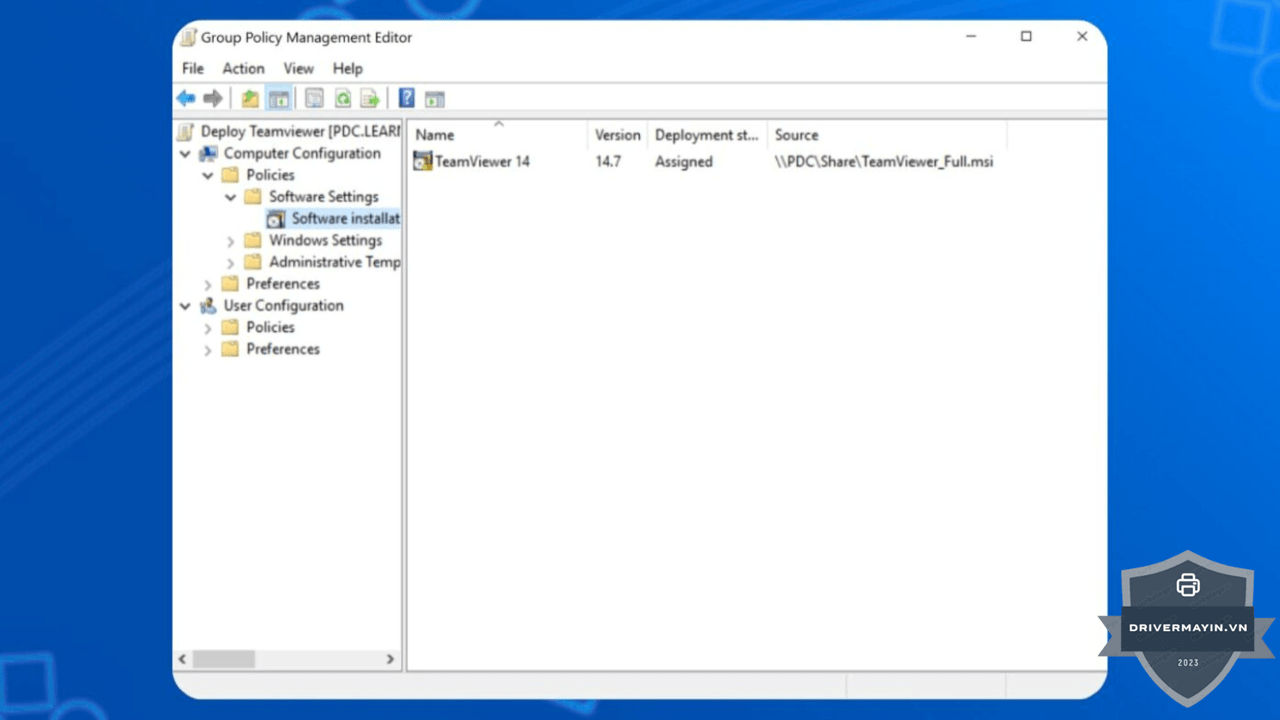
Nếu văn phòng của bạn vận hành trên hệ thống mạng doanh nghiệp có Server (Active Directory), bạn không cần phải đến từng máy trạm để cài đặt thủ công.
-
Quản trị viên có thể đẩy (deploy) máy in HP LaserJet M211dw đến hàng loạt máy khách thông qua Group Policy Object (GPO).
-
Khi nhân viên đăng nhập vào máy tính cá nhân, máy in sẽ tự động xuất hiện trong danh sách thiết bị. Cách này giúp tiết kiệm 90% thời gian cấu hình và loại bỏ hoàn toàn các lỗi thao tác từ phía người dùng.
Bước 3: Tối ưu hàng đợi (Print Spooler) và tăng tốc độ xử lý
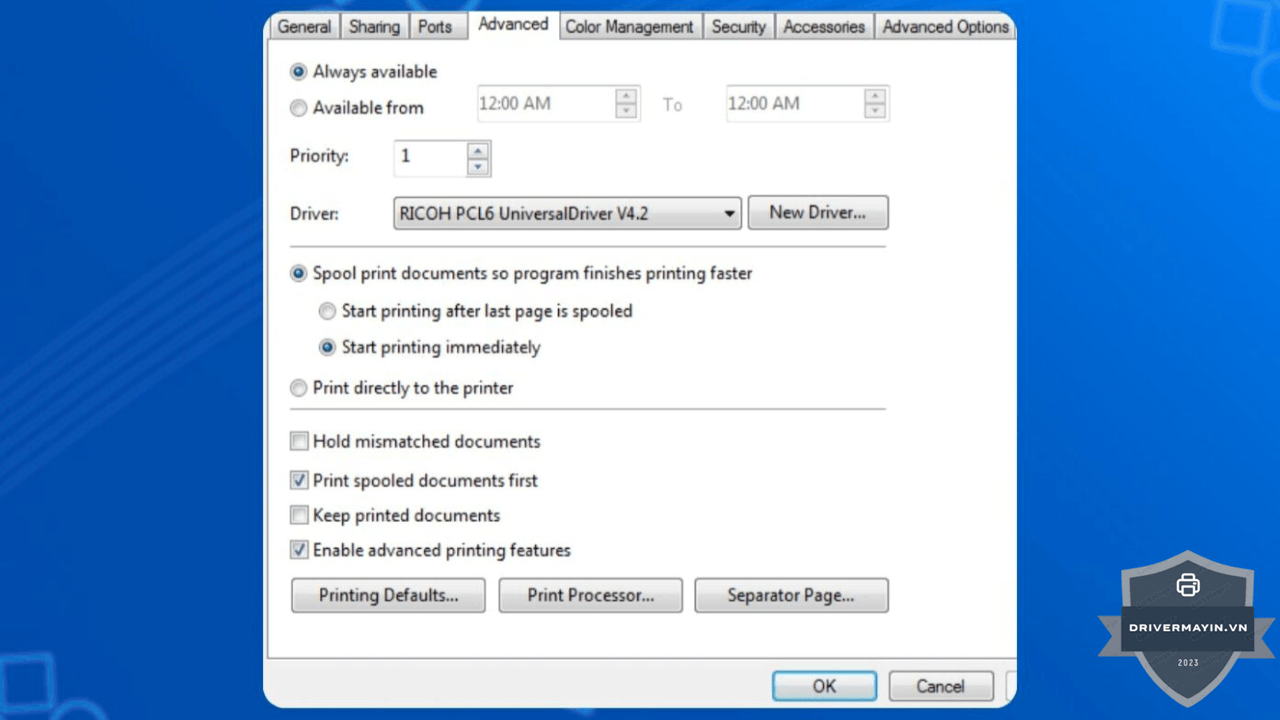
Để máy chủ không bị dừng khi nhận liên tục hàng chục lệnh in cùng lúc, bạn hãy thực hiện tinh chỉnh trong bộ nhớ đệm:
-
Mở Printer properties $\rightarrow$ chọn tab Advanced.
-
Tích chọn Spool print documents so program finishes printing faster. Tùy chọn này giúp máy tính đẩy dữ liệu in vào bộ nhớ đệm ở chế độ nền (background), trả lại tài nguyên ngay lập tức để người dùng tiếp tục làm việc trên Word/Excel mà không phải chờ máy in chạy xong.
-
Tích chọn thêm Start printing immediately để máy in bắt đầu xử lý ngay từ trang đầu tiên thay vì đợi tải xong toàn bộ tệp tài liệu lớn.
Các lỗi thường gặp khi share máy in HP M211DW qua mạng LAN
Trong quá trình vận hành, hệ thống chia sẻ máy in HP M211dw qua mạng nội bộ có thể phát sinh sự cố — phần lớn xuất phát từ các bản cập nhật bảo mật Windows (Windows Update), xung đột địa chỉ mạng hoặc lỗi dịch vụ hệ thống. Việc nắm rõ các lỗi máy in HP M211DW thường gặp sẽ giúp bạn nhanh chóng chẩn đoán và khắc phục sự cố chỉ trong vài phút.
Lỗi mã 0x0000011b (Sự cố kết nối RPC sau cập nhật Windows)
-
Dấu hiệu: Máy con báo lỗi
Operation failed with error 0x0000011bkhi bấm kết nối vào máy in chia sẻ, dù hai máy vẫn ping thấy nhau bình thường. -
Nguyên nhân: Windows tự động siết chặt cơ chế xác thực bảo mật RPC (Remote Procedure Call) để ngăn chặn các lỗ hổng mạng, vô tình chặn luôn kết nối máy in nội bộ.
-
Cách khắc phục (Thực hiện trên máy chủ - Host):
-
Nhấn tổ hợp phím Windows + R, gõ
regeditrồi nhấn Enter để mở Registry Editor. -
Điều hướng theo đường dẫn:
HKEY_LOCAL_MACHINE\SYSTEM\CurrentControlSet\Control\Print -
Nhấp chuột phải vào khoảng trống bên phải $\rightarrow$ chọn New $\rightarrow$ chọn DWORD (32-bit) Value.
-
Đặt tên cho mục mới là:
RpcAuthnLevelPrivacyEnabled. -
Bấm đôi vào mục vừa tạo, đảm bảo giá trị (Value data) ở mức
0$\rightarrow$ nhấn OK. -
Khởi động lại máy tính chủ để hệ thống áp dụng thay đổi.
Lỗi mã 0x00000709 (Không thể đặt máy in làm mặc định)
-
Dấu hiệu: Máy tính báo lỗi
Operation could not be completed (error 0x00000709)khi bạn cố gắng chọn máy in HP M211dw làm máy in mặc định (Default Printer). -
Nguyên nhân: Xung đột quyền ghi dữ liệu trong Registry hệ thống hoặc tính năng tự động quản lý máy in của Windows 10/11 đang bật.
-
Cách khắc phục:
-
Tắt tính năng tự quản lý: Vào Settings $\rightarrow$ Bluetooth & devices $\rightarrow$ Printers & scanners $\rightarrow$ gạt tắt mục Let Windows manage my default printer sang Off.
-
Cấp quyền Registry: Nhấn Windows + R, gõ
regedit$\rightarrow$ truy cập đường dẫn:HKEY_CURRENT_USER\Software\Microsoft\Windows NT\CurrentVersion\Windows -
Nhấp chuột phải vào thư mục Windows $\rightarrow$ chọn Permissions... $\rightarrow$ tích chọn Allow tại mục Full Control cho tài khoản người dùng hiện tại $\rightarrow$ nhấn Apply.
-
Ở khung bên phải, tìm và xóa (Delete) giá trị có tên Device (nếu có), sau đó tiến hành đặt lại máy in mặc định như bình thường.
Sự cố dịch vụ Print Spooler bị ngắt (Lệnh in bị kẹt / Mất kết nối máy in)
-
Dấu hiệu: Tất cả máy con đều báo máy in Offline, các lệnh in bị đẩy vào hàng đợi nhưng không chạy, hoặc danh sách máy in trong Settings trống rỗng.
-
Nguyên nhân: Dịch vụ xử lý hàng đợi in (
Spooler.exe) bị treo do bộ nhớ đệm chứa tệp in bị lỗi hoặc xung đột bộ nhớ trên máy chủ. -
Cách khắc phục:
-
Nhấn Windows + R, gõ
services.mscrồi nhấn Enter. -
Cuộn xuống tìm dịch vụ Print Spooler.
-
Nhấp chuột phải vào Print Spooler $\rightarrow$ chọn Restart (hoặc chọn Stop, sau đó nhấn Start lại).
-
Mẹo xóa lệnh kẹt nhanh: Nếu máy in vẫn chưa chạy, mở Run gõ
printers$\rightarrow$ truy cập thư mục PRINTERS và xóa sạch toàn bộ các tệp tạm đang nằm trong này trước khi khởi động lại dịch vụ Print Spooler.
Lời kết
Hy vọng bài viết này đã giúp bạn tự tin thiết lập và làm chủ tính năng chia sẻ máy in qua mạng LAN. Nếu gặp bất kỳ lỗi kết nối phát sinh nào trong quá trình thao tác, đừng quên áp dụng ngay các mẹo xử lý Registry và Spooler đã được hướng dẫn chi tiết ở trên