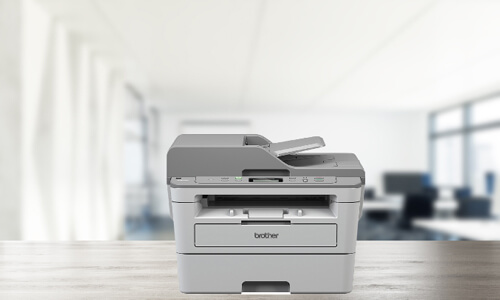
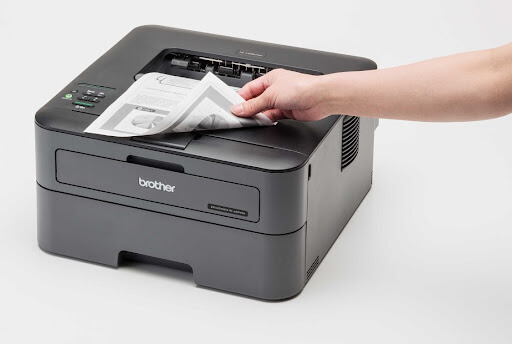
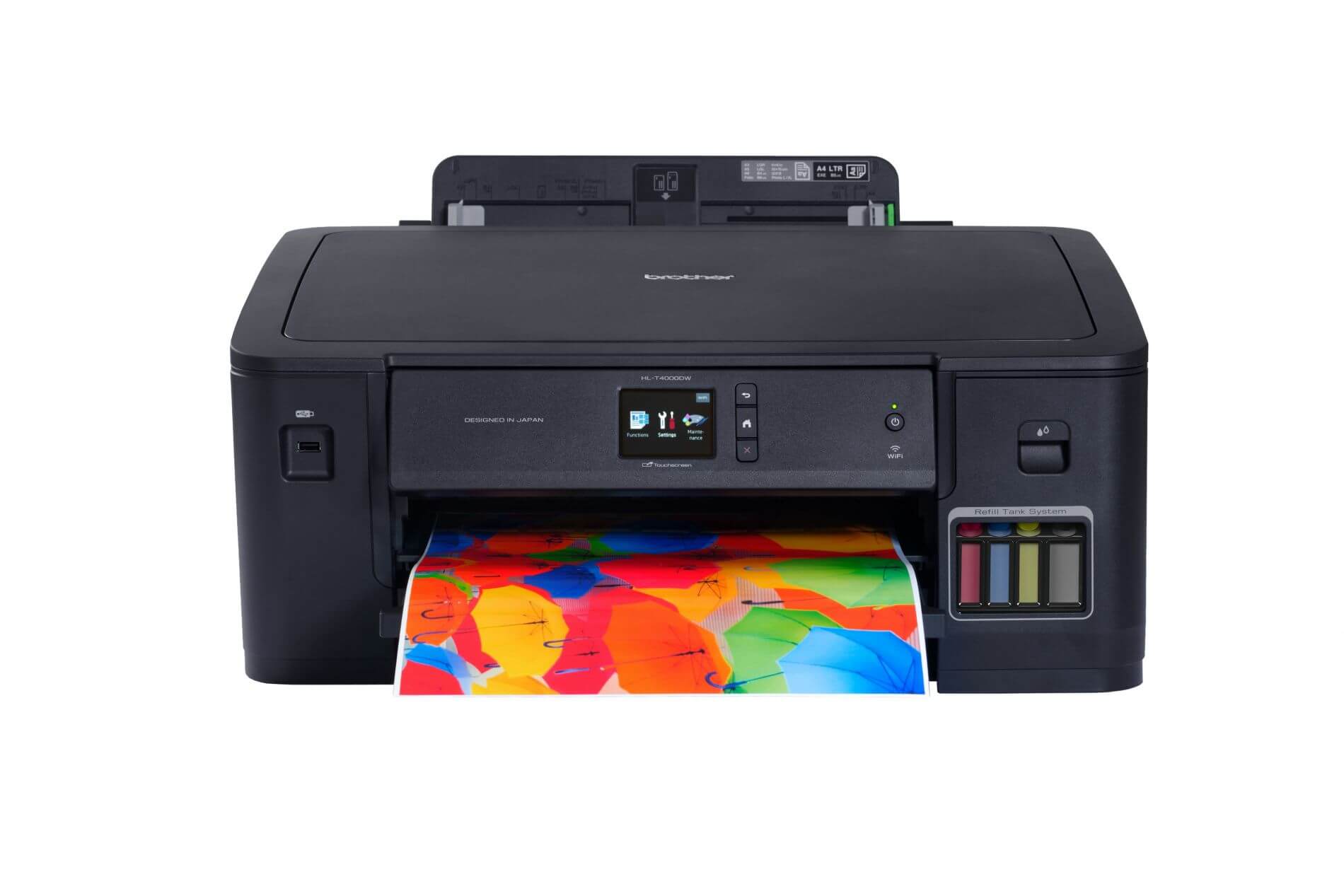
Máy in Brother DCP-B7535DW là một lựa chọn lý tưởng cho các văn phòng nhỏ và gia đình nhờ vào khả năng in ấn, sao chép và quét với hiệu suất cao và chi phí vận hành thấp. Tuy nhiên, để máy in hoạt động hiệu quả, bạn cần cài đặt đúng driver. Trong bài viết này, drivermayin.vn sẽ hướng dẫn bạn cách tải và cài đặt driver cho máy in Brother DCP-B7535DW một cách chi tiết và dễ hiểu, giúp bạn kết nối và sử dụng máy in nhanh chóng mà không gặp phải khó khăn.
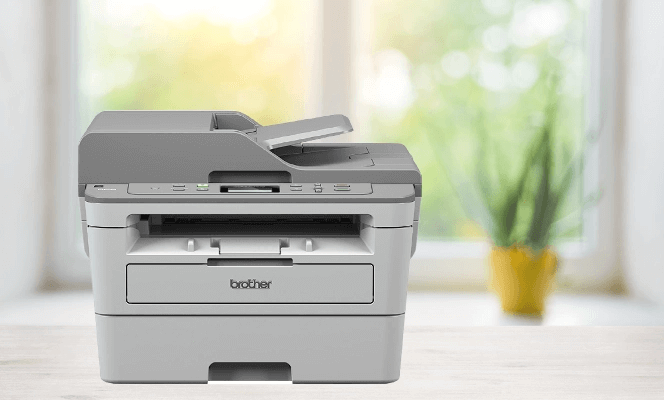
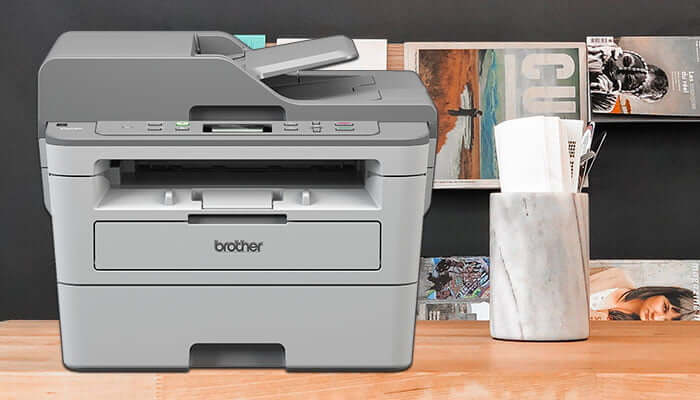
Máy in Brother DCP-B7535DW là một giải pháp máy in đa chức năng mạnh mẽ, được thiết kế đặc biệt để phục vụ nhu cầu in ấn, sao chép và quét tài liệu cho các doanh nghiệp nhỏ và văn phòng. Với khả năng in đen trắng sắc nét, máy mang lại hiệu suất cao và chất lượng vượt trội, giúp bạn hoàn thành công việc một cách nhanh chóng và hiệu quả.
Máy in Brother DCP-B7535DW được tích hợp tính năng kết nối Wi-Fi, cho phép người dùng in từ các thiết bị di động và máy tính mà không cần phải sử dụng cáp kết nối phức tạp. Bên cạnh đó, tính năng in hai mặt tự động không chỉ giúp tiết kiệm giấy mà còn giảm thiểu thời gian in ấn, tăng năng suất công việc.
Với màn hình cảm ứng màu, người dùng có thể dễ dàng điều chỉnh các cài đặt in ấn và quét tài liệu một cách trực quan, giúp tiết kiệm thời gian và nâng cao hiệu quả làm việc.
Để tải và cài đặt driver cho máy in một cách chính xác, bạn cần kiểm tra xem máy tính của mình đang sử dụng phiên bản 32-bit hay 64-bit của hệ điều hành Windows. Việc này giúp tránh các lỗi phát sinh trong quá trình cài đặt và đảm bảo rằng máy in hoạt động ổn định.
Để kiểm tra phiên bản Windows của mình, bạn làm theo các bước sau:
-
Click chuột phải vào This PC (Máy tính của tôi).
-
Chọn Properties (Thuộc tính).
-
Chú ý đến dòng System Type (Loại hệ thống) để biết máy tính của bạn đang chạy phiên bản 32-bit hay 64-bit.
Sau khi đã xác định đúng phiên bản hệ điều hành, hãy tiếp tục các bước cài đặt driver như sau:
Bước 1: Click đúp chuột vào file cài đặt driver vừa tải về để bắt đầu quá trình cài đặt.
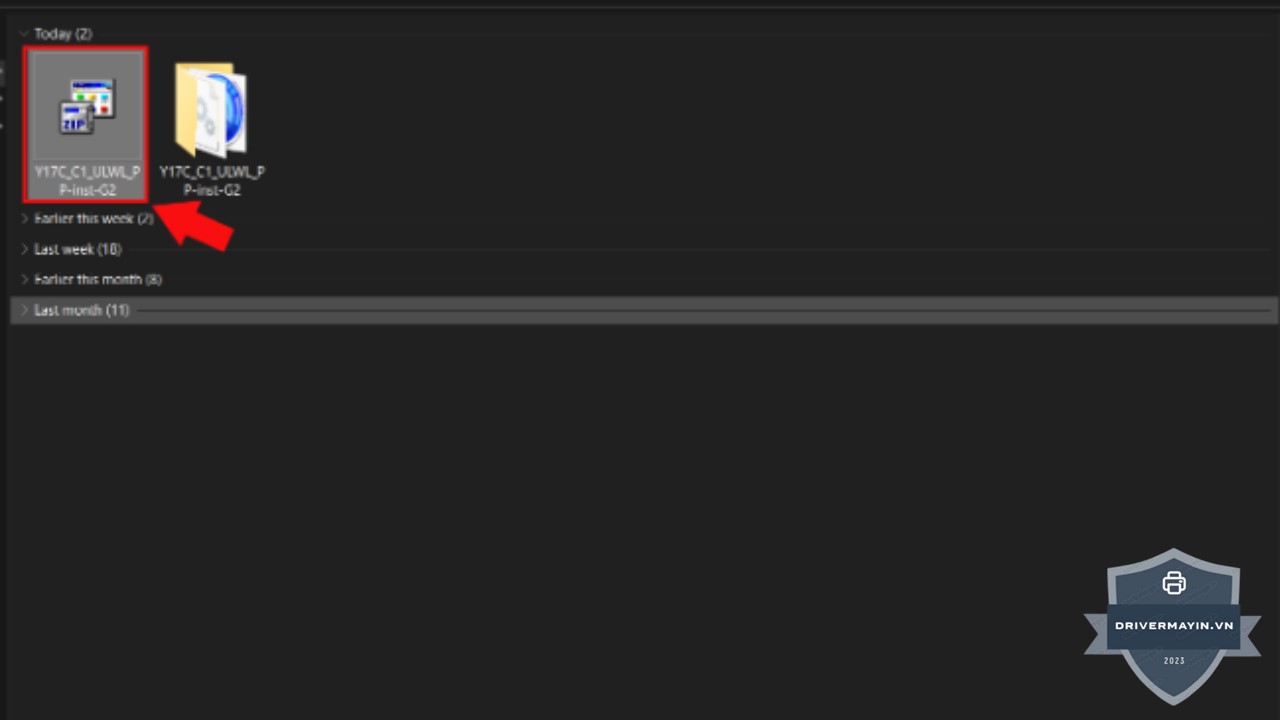
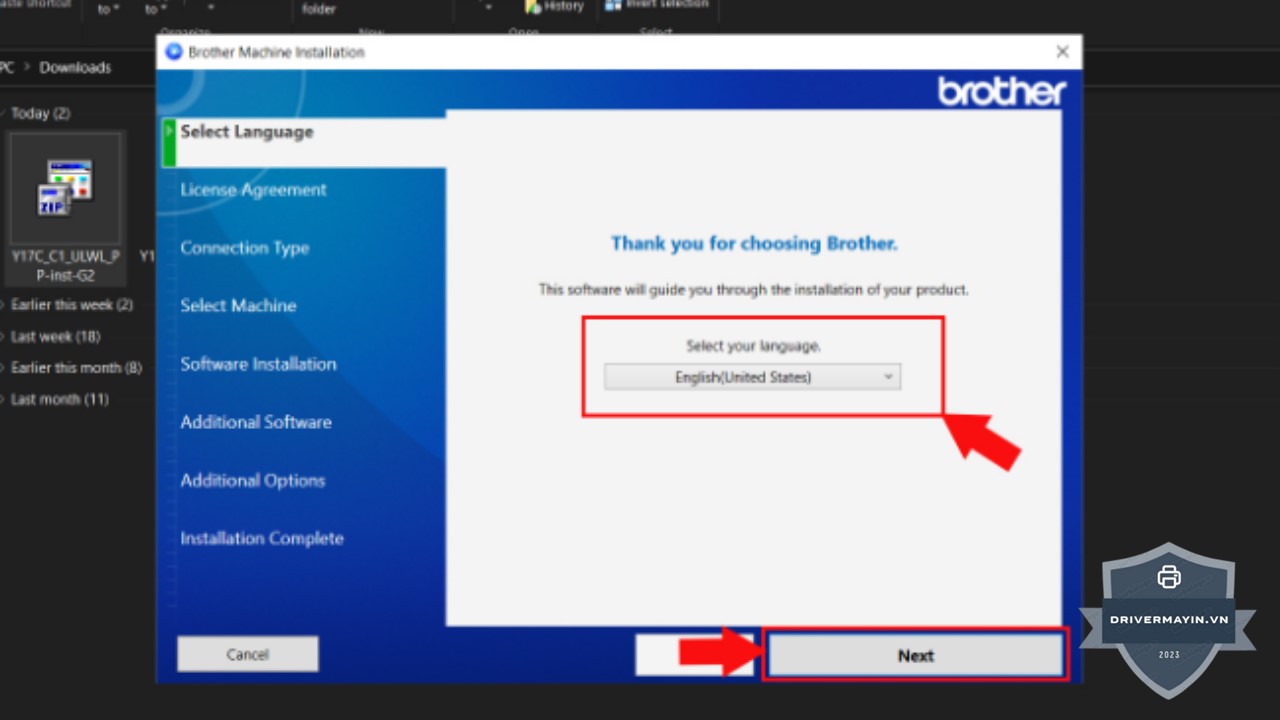
Bước 2: Chuyển ngôn ngữ cài đặt sang English và nhấn Next để tiếp tục.
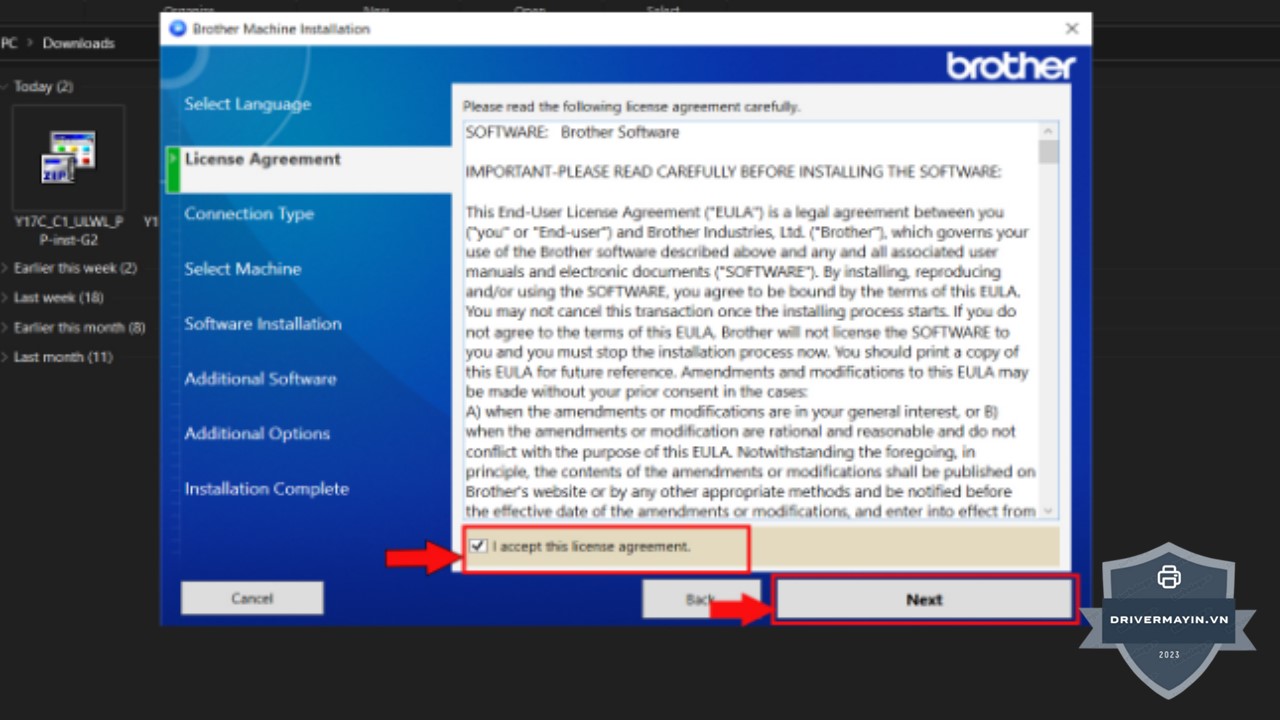
Bước 3: Đọc và tick chọn vào ô "I accept this license agreement" (Tôi đồng ý với thỏa thuận cấp phép), sau đó nhấn Next.
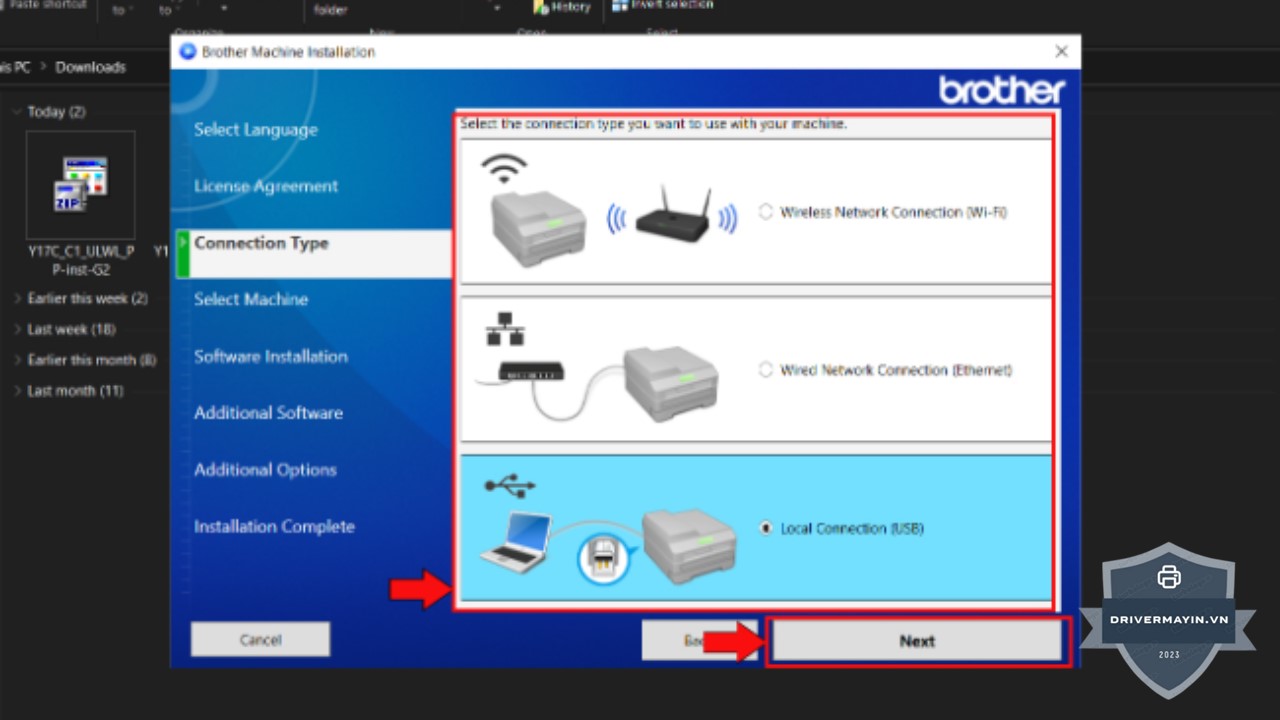
Bước 4: Nếu bạn kết nối máy in qua Wi-Fi, hãy đảm bảo rằng máy tính và máy in đang sử dụng cùng một mạng Wi-Fi. Nếu kết nối qua USB, chọn USB và nhấn Next để tiếp tục.
Bước 5: Cắm cáp kết nối vào máy in và nhấn Next.
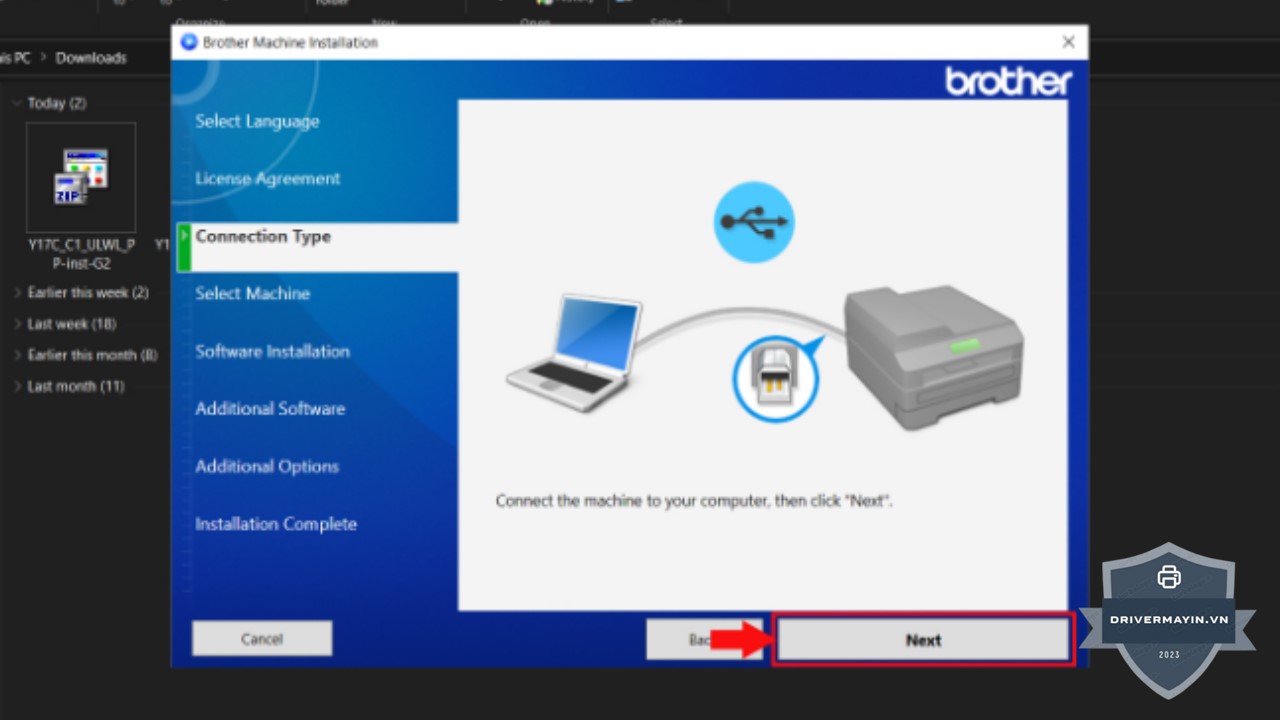
Bước 6: Chọn máy in của bạn từ danh sách và nhấn Next để tiếp tục.
Bước 7: Đợi quá trình cài đặt hoàn tất và nhấn Finish để kết thúc.
Để đảm bảo quá trình cài đặt driver cho máy in Brother DCP-B7535DW diễn ra thuận lợi và không gặp phải sự cố, bạn cần lưu ý một số điểm quan trọng dưới đây:
Kiểm tra phiên bản hệ điều hành
Trước khi tải và cài đặt driver, bạn cần kiểm tra xem máy tính của mình đang sử dụng phiên bản Windows 32-bit hay 64-bit. Việc chọn đúng phiên bản driver tương thích với hệ điều hành của bạn sẽ giúp tránh các lỗi trong quá trình cài đặt. Bạn có thể kiểm tra phiên bản hệ điều hành bằng cách vào This PC > Properties và tìm mục System Type.
Tải driver từ nguồn chính thức
Hãy luôn tải driver từ trang web chính thức của Brother để đảm bảo rằng bạn nhận được phiên bản driver mới nhất và an toàn. Việc tải driver từ các nguồn không đáng tin cậy có thể gây ra lỗi hoặc khiến máy tính bị nhiễm phần mềm độc hại.
Kết nối máy in đúng cách
Kết nối qua Wi-Fi: Nếu bạn muốn cài đặt qua kết nối Wi-Fi, đảm bảo rằng máy in và máy tính đang sử dụng cùng một mạng Wi-Fi. Máy in sẽ không thể kết nối với máy tính nếu hai thiết bị không ở trong cùng một mạng.
Kết nối qua USB: Nếu bạn kết nối qua cáp USB, đảm bảo rằng cáp USB đã được cắm chặt vào cả máy in và máy tính trong suốt quá trình cài đặt.
Chọn đúng phương thức cài đặt
Trong quá trình cài đặt, bạn sẽ được yêu cầu chọn phương thức kết nối (USB hoặc Wi-Fi). Hãy đảm bảo rằng bạn chọn đúng loại kết nối mà bạn đang sử dụng. Nếu bạn không chắc chắn, hãy tham khảo sách hướng dẫn của máy in hoặc kiểm tra lại kết nối vật lý giữa máy in và máy tính.
Đọc kỹ các thông báo và điều khoản
Trong quá trình cài đặt, hệ thống sẽ yêu cầu bạn đồng ý với thỏa thuận cấp phép. Đọc kỹ các điều khoản và tick chọn "I accept this license agreement" để tiếp tục.
Khởi động lại máy sau khi cài đặt
Sau khi hoàn tất quá trình cài đặt, hãy khởi động lại máy tính để đảm bảo rằng các thiết lập được áp dụng chính xác và máy in có thể hoạt động mượt mà.
Kiểm tra và in thử
Sau khi cài đặt xong, đừng quên in thử một tài liệu để kiểm tra xem máy in hoạt động bình thường hay không. Nếu máy in không hoạt động, kiểm tra lại kết nối hoặc thử cài đặt lại driver.
Sao lưu driver
Sau khi cài đặt thành công, hãy sao lưu driver để phòng trường hợp bạn cần cài lại trong tương lai. Điều này giúp tiết kiệm thời gian và tránh phải tìm kiếm lại driver khi cần.
Hy vọng rằng với hướng dẫn tải và cài đặt driver cho máy in Brother DCP-B7535DW chi tiết trên, bạn đã có thể hoàn tất quá trình cài đặt một cách dễ dàng và nhanh chóng. Việc cài đặt đúng driver sẽ giúp máy in hoạt động ổn định, phát huy tối đa hiệu suất và tiết kiệm thời gian trong công việc.