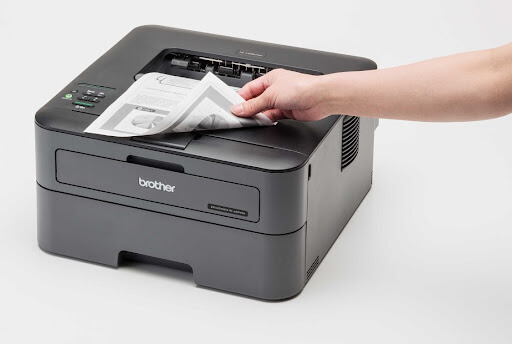
Hướng Dẫn Tải Và Cài Đặt Driver Máy In Brother DCP-T220
Hướng dẫn tải và cài đặt driver cho máy in Brother DCP-T220 giúp bạn dễ dàng thiết lập máy in trên hệ điều hành Windows hoặc macOS. Bài viết drivermayin.vn cung cấp các bước chi tiết từ việc tải driver chính hãng từ trang web của Brother, cho đến quá trình cài đặt, kết nối và kiểm tra máy in hoạt động bình thường. Đây là giải pháp đơn giản và nhanh chóng để bạn có thể bắt đầu sử dụng máy in ngay lập tức.
Tìm hiểu về máy in Brother DCP-T220
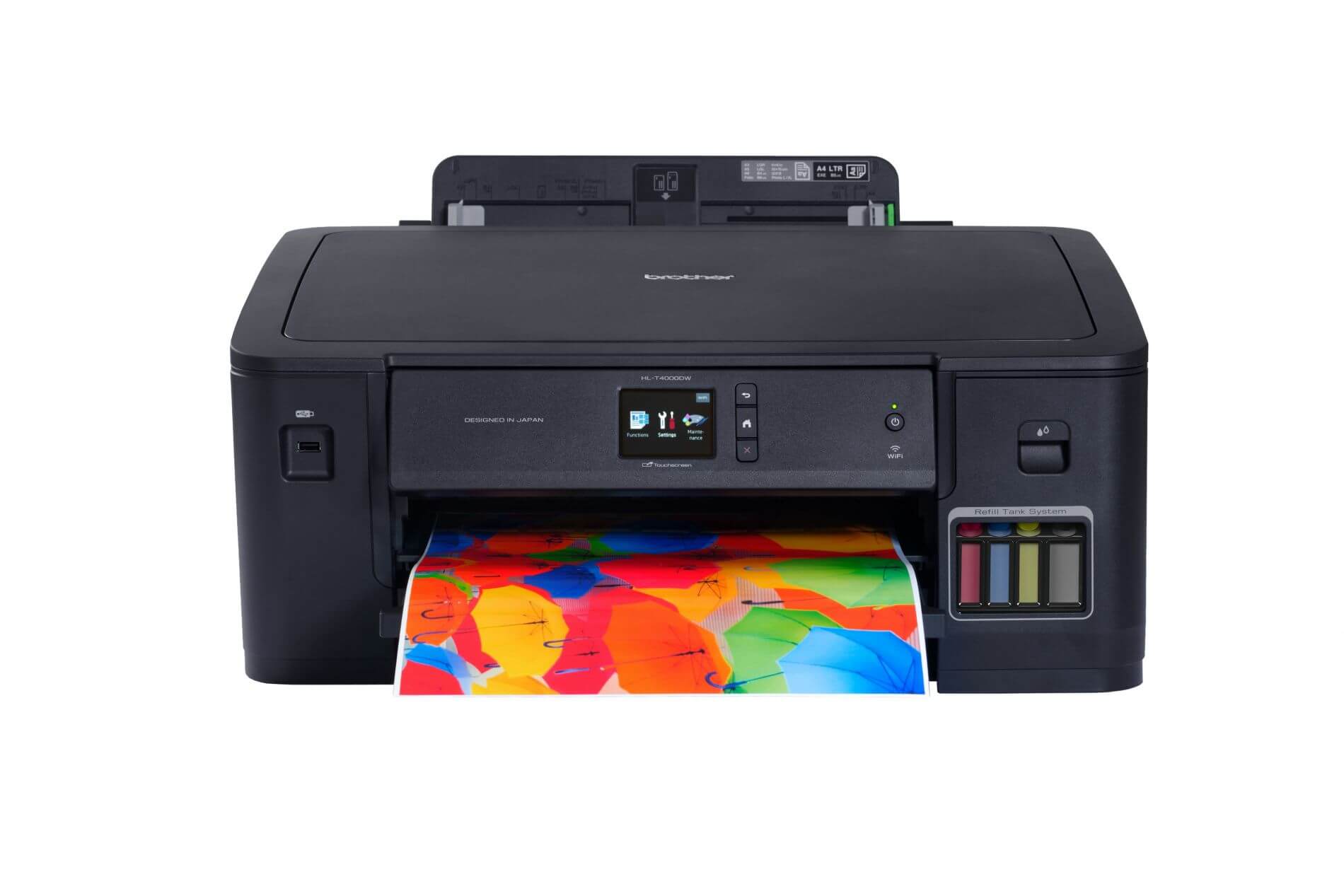
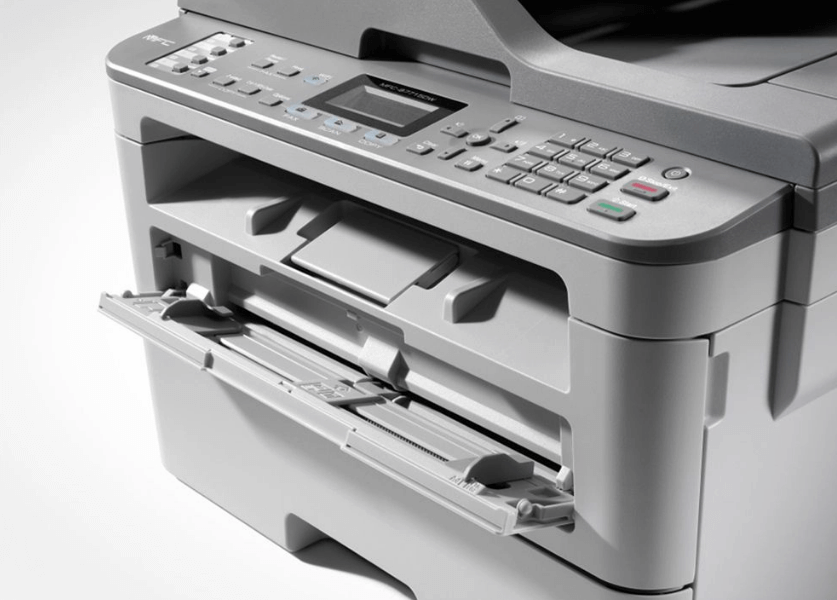
Máy in Brother DCP-T220 là một giải pháp in ấn đa năng tuyệt vời, phù hợp cho các gia đình hoặc văn phòng nhỏ, với khả năng in màu, sao chép và quét. Nhờ công nghệ in phun tiên tiến cùng hệ thống mực tích hợp, máy in này không chỉ giúp tiết kiệm chi phí mà còn mang lại hiệu suất in ấn cao, đáng tin cậy cho mọi nhu cầu công việc.
Một trong những điểm nổi bật của Brother DCP-T220 là hệ thống mực tích hợp hiệu quả, cho phép in được hàng nghìn trang mà không cần thay mực thường xuyên, giúp giảm thiểu chi phí vận hành lâu dài. Điều này làm cho máy trở thành lựa chọn lý tưởng cho những ai cần một giải pháp in ấn tiết kiệm.
Với thiết kế nhỏ gọn, hiện đại và dễ sử dụng, Brother DCP-T220 có thể dễ dàng phù hợp với không gian làm việc hạn chế mà vẫn đảm bảo hiệu quả sử dụng. Màn hình LCD trực quan giúp người dùng dễ dàng thao tác và quản lý các chức năng in, sao chụp, quét, mang lại sự tiện lợi tối đa trong công việc hàng ngày.
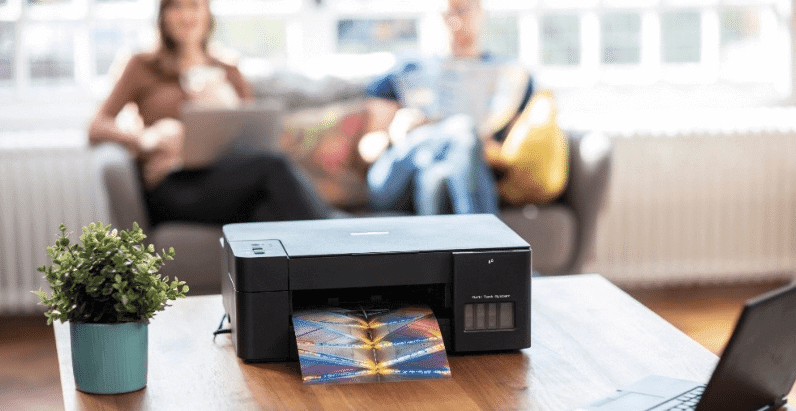
Lợi ích của việc cài đặt đúng driver máy in Brother DCP-T220
Việc cài đặt đúng Driver không chỉ đơn giản là một thao tác kỹ thuật – nó trực tiếp ảnh hưởng đến hiệu suất sử dụng máy in hàng ngày của bạn. Mình từng gặp tình trạng máy in chập chờn, có lúc in được, có lúc lại không, chỉ vì cài sai Driver. Sau khi cài lại đúng, cảm giác như đang sử dụng một chiếc máy hoàn toàn khác. Dưới đây là những lợi ích rõ ràng nhất mà bạn sẽ thấy ngay khi cài Driver đúng:
Tăng hiệu suất hoạt động và in ấn ổn định
Khi máy in được cài đặt driver chính xác, tất cả mọi thứ đều trở nên mượt mà. Lệnh in sẽ được xử lý nhanh chóng, không còn tình trạng chờ đợi máy im lặng mãi mà không có phản hồi. Máy in sẽ nhận lệnh ngay lập tức và hoạt động liên tục mà không bị gián đoạn. Đặc biệt khi in với khối lượng lớn, máy vẫn chạy ổn định, không bị treo giữa chừng. Mình đã từng in hàng trăm trang hợp đồng, và máy vẫn chạy đều đặn mà không bị dừng đột ngột như trước.
Tối ưu hóa các tính năng của máy in
Máy in Brother DCP-T220 có rất nhiều tính năng hữu ích nhưng sẽ chỉ phát huy tối đa khi bạn cài đúng Driver. Các tính năng như căn lề chính xác, điều chỉnh độ đậm nhạt, hay in hai mặt – tất cả chỉ có thể sử dụng khi driver được cài đặt đúng cách. Mình từng nghĩ máy không hỗ trợ in hai mặt, nhưng sau khi cài lại driver chuẩn, các tùy chọn này hiện ra đầy đủ. Bạn sẽ thấy rõ ràng giá trị thực sự của máy in khi khai thác hết các tính năng của nó.
Hạn chế lỗi phần mềm và xung đột hệ thống
Driver sai không chỉ khiến máy in gặp sự cố mà còn có thể gây xung đột phần mềm nghiêm trọng. Có khi máy in không hoạt động, nhưng lại khiến các phần mềm khác như Word hay Excel bị đứng máy. Đặc biệt, đôi khi việc in một tài liệu nhỏ lại làm toàn bộ hệ thống bị chậm và không phản hồi. Mình đã từng gặp phải tình huống này, và nó làm mình mất khá nhiều thời gian. Nhưng từ khi cài Driver chuẩn, mọi phần mềm liên quan đến in ấn hoạt động mượt mà hơn hẳn, không còn tình trạng phải khởi động lại máy mỗi lần in nữa.
Tiết kiệm thời gian bảo trì và sửa chữa
Chắc chắn bạn không muốn mất thời gian vào việc sửa chữa máy in vì những lỗi đơn giản đúng không? Cài đặt driver đúng sẽ giúp bạn tránh những sự cố không đáng có. Khi máy in hoạt động ổn định, bạn sẽ ít phải mang máy đi bảo hành hay sửa chữa. Mình đã từng phải mang máy đi bảo hành vì nghĩ máy hỏng, nhưng hóa ra chỉ là do driver sai. Điều này không chỉ tốn thời gian mà còn rất phiền phức. Kể từ đó, mình luôn kiểm tra kỹ driver trước khi thực hiện bất kỳ lệnh in nào.
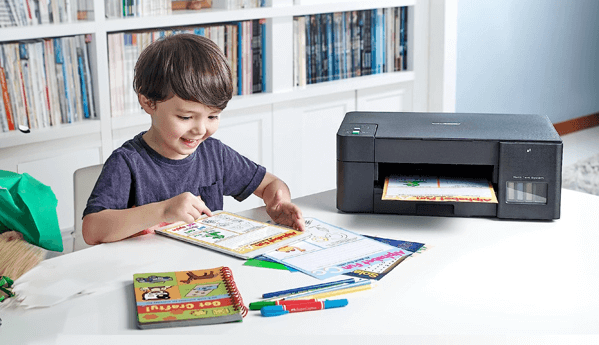
Hướng dẫn cài đặt driver máy in Brother DCP-T220
Để cài đặt driver chính xác cho máy in Brother DCP-T220, bạn cần chắc chắn tải đúng phiên bản driver tương ứng với mã máy của mình. Trước khi tải về, hãy kiểm tra mã máy in của bạn để tránh tải nhầm phiên bản. Nếu không tìm thấy driver phù hợp, bạn có thể tham khảo liên kết tải dưới đây để lấy file cài đặt. Các bước cài đặt driver cho Brother DCP-T220:
Bước 1: Tải và mở file cài đặt driver mà bạn đã tải về.
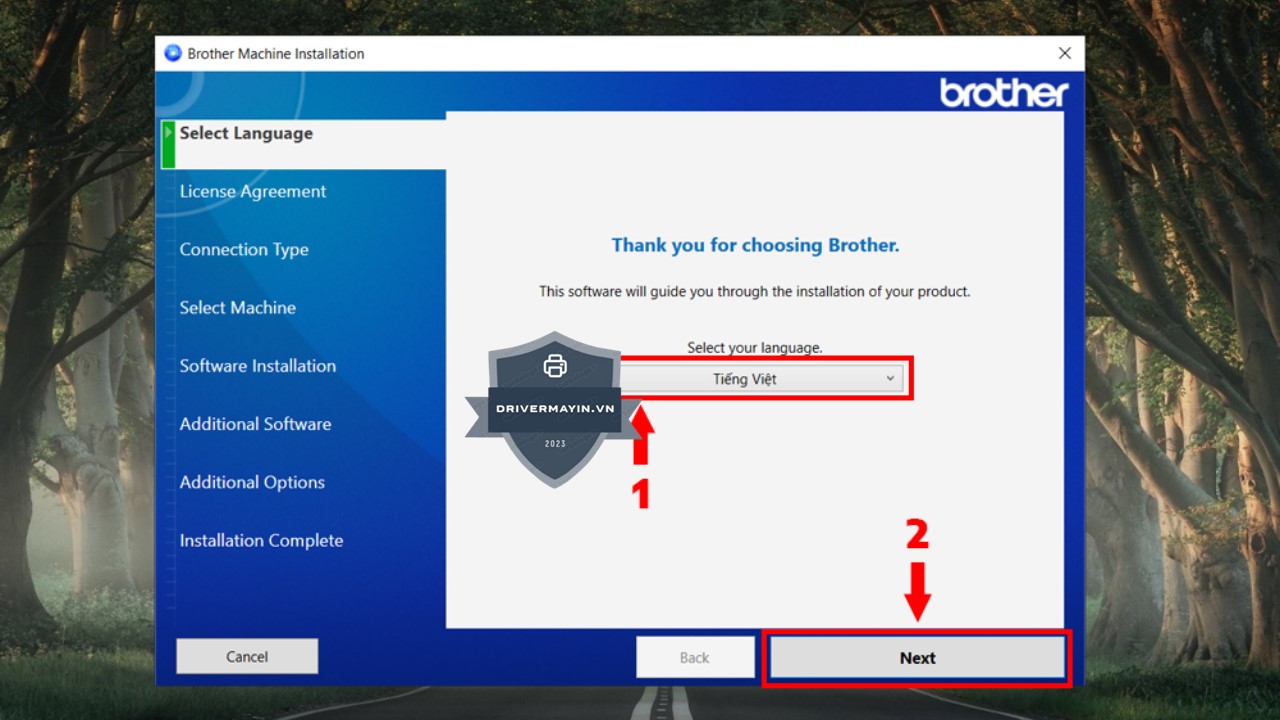
Bước 2: Khi cửa sổ cài đặt xuất hiện, chọn ngôn ngữ "Tiếng Việt" và nhấn Next để tiếp tục.
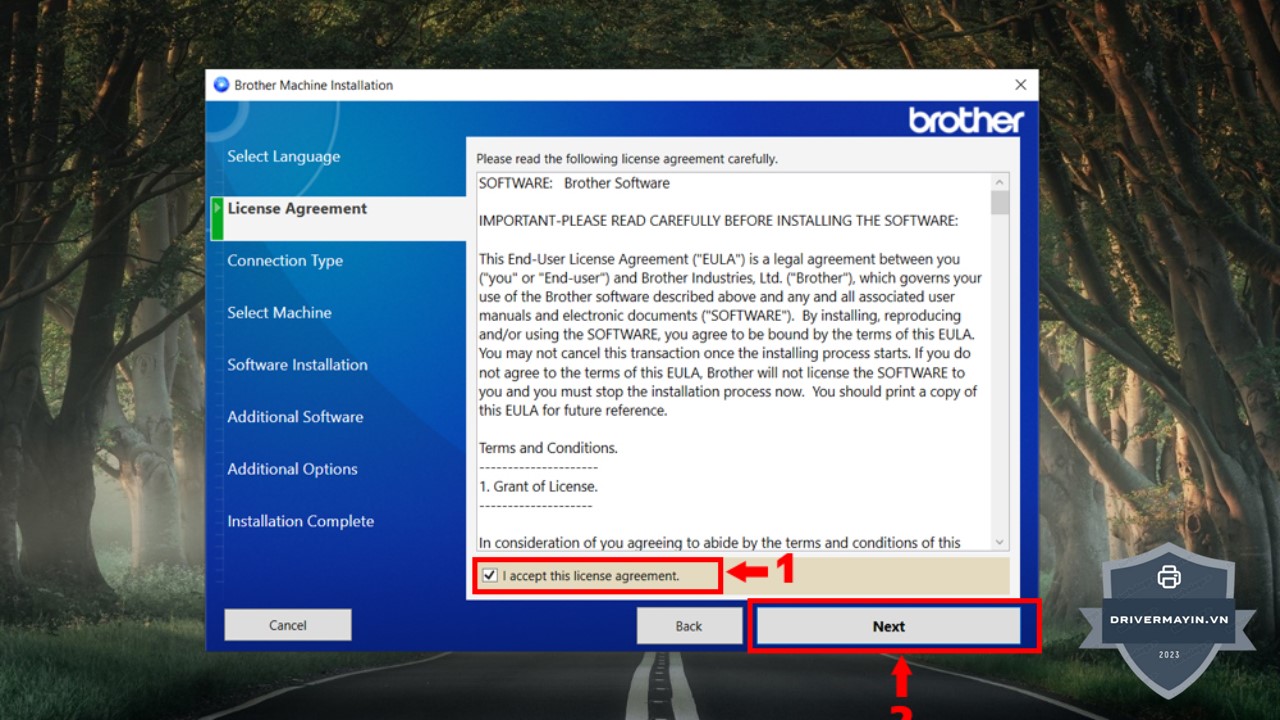
Bước 3: Tick vào ô đồng ý với các điều khoản và nhấn Next.
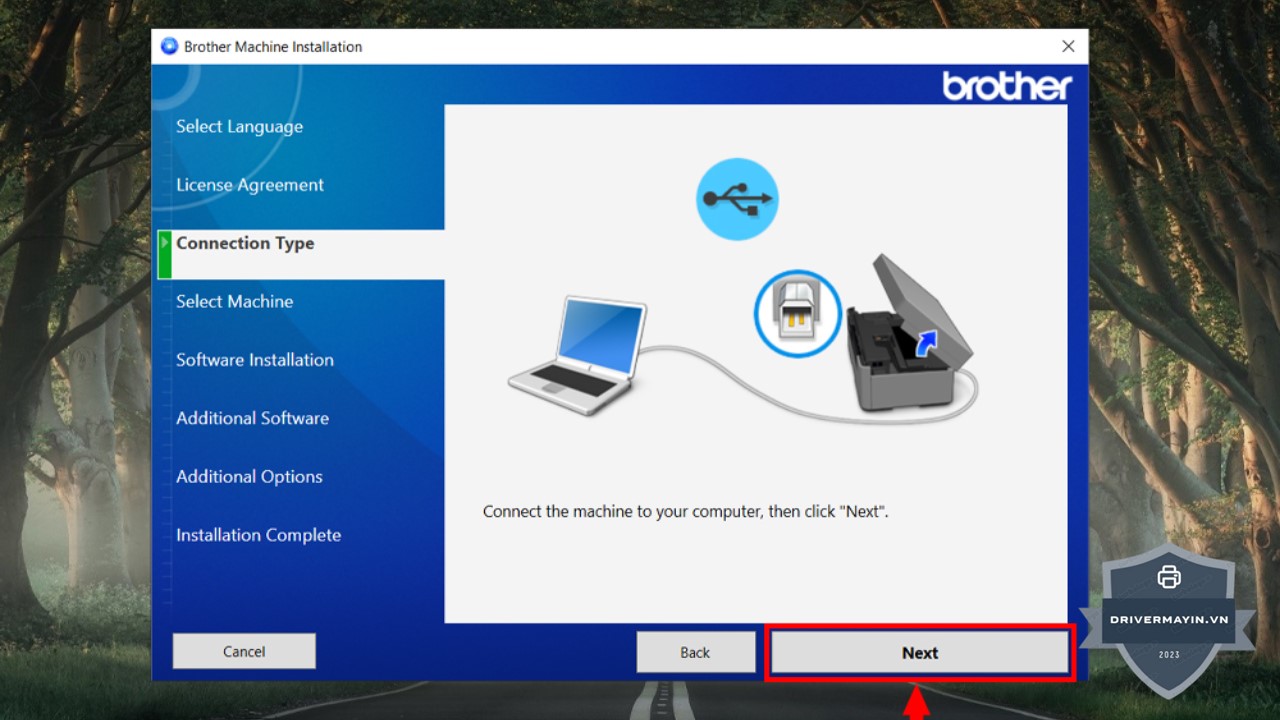
Bước 4: Nếu bạn đã kết nối máy in với máy tính, chọn Next để tiếp tục.
Bước 5: Nhấn Next cho đến khi quá trình cài đặt bắt đầu. Máy tính sẽ tự động cài đặt driver cho máy in.
Bước 6: Sau khi quá trình cài đặt hoàn tất, nhấn Finish để kết thúc. Bạn có thể thử in một trang để kiểm tra xem máy in đã hoạt động bình thường chưa.
Vậy là bạn đã cài đặt thành công driver cho máy in Brother
Một vài lỗi khi cài đặt driver máy in Brother DCP-T220
Cài đặt driver tưởng chừng như là bước cuối cùng, nhưng đôi khi lại không suôn sẻ như bạn nghĩ. Thực tế, mình đã từng gặp phải một số lỗi tưởng chừng như máy in hỏng, nhưng hóa ra chỉ là những vấn đề nhỏ trong quá trình cài đặt driver. Dưới đây là những lỗi phổ biến mình từng gặp và cách khắc phục chi tiết mà bạn có thể tham khảo:
Lỗi không nhận máy in qua cổng USB
Đây là lỗi mà mình gặp khá thường xuyên. Bạn đã cắm dây USB nhưng máy tính vẫn không nhận máy in? Đầu tiên, thử đổi cổng USB khác vì có thể cổng bạn đang sử dụng bị lỗi hoặc tiếp xúc không ổn định. Nếu vẫn không được, thử thay dây USB mới – dây cũ có thể bị đứt ngầm mà bạn không nhận ra. Sau đó, khởi động lại cả máy tính và máy in, nhiều khi chỉ cần restart là mọi thứ lại hoạt động bình thường. Nếu vẫn không thấy máy in trong “Device Manager”, hãy thử gỡ driver cũ và cài lại từ đầu.
Driver không tương thích với phiên bản hệ điều hành
Đây là lỗi hay gặp khi bạn tải sai driver. Ví dụ, bạn dùng Windows 11 nhưng lại cài driver cho Windows 7 – máy sẽ không nhận đâu! Hãy quay lại trang chủ của Brother và chọn đúng driver tương thích với hệ điều hành của bạn (32-bit hoặc 64-bit). Nếu máy vẫn báo lỗi không tương thích, thử cài đặt driver ở chế độ "Compatibility Mode". Chỉ cần nhấp chuột phải vào file cài đặt → "Properties" → Tab “Compatibility” và chọn hệ điều hành phù hợp. Cách này mình đã thử và máy nhận ngay lập tức.
Máy tính báo lỗi không tìm thấy driver
Khi máy tính báo lỗi “Unable to find driver” hoặc “Driver unavailable”, đừng hoảng hốt. Trước tiên, kiểm tra xem file cài đặt có bị lỗi không, có thể do bạn tải từ nguồn không đáng tin cậy. Hãy xóa file cũ và tải lại từ trang chính thức của Brother. Đảm bảo tải đúng phiên bản driver cho máy in Brother DCP-T220 của bạn. Sau đó, chạy file cài đặt bằng quyền quản trị (chuột phải → "Run as administrator"). Đây là cách giải quyết nhanh nhất khi gặp lỗi này.
Máy in in ra giấy trắng hoặc sai định dạng
Đây là lỗi mà không ít người gặp phải: bạn bấm in nhưng giấy ra trắng tinh hoặc bị lệch lề, tràn chữ ra ngoài khổ giấy. Để khắc phục, kiểm tra lại “Print Preferences” trong máy in, đảm bảo bạn đã chọn đúng loại giấy và khổ giấy. Nếu in từ Word, vào “Page Setup” để chỉnh lại lề. Ngoài ra, đừng quên kiểm tra hộp mực, vì khi mực hết hoặc khô, máy cũng có thể in giấy trắng. Nếu mọi thứ vẫn không ổn, thử gỡ driver, khởi động lại máy rồi cài lại từ đầu.
Cách khắc phục từng lỗi một cách chi tiết
Mỗi lỗi đều có nguyên nhân và cách xử lý riêng. Đừng lo lắng, hãy kiểm tra kỹ từng bước và đừng bỏ qua các chi tiết nhỏ. Đổi dây, thay cổng, gỡ cài đặt và cài lại driver từ trang chính thức, chạy cài đặt bằng quyền admin nếu cần. Hãy kiên nhẫn, khởi động lại máy sau mỗi thay đổi và bạn sẽ sớm tìm ra giải pháp. Lúc gặp lỗi, điều quan trọng nhất là phải bình tĩnh – sửa lỗi sẽ nhanh chóng hơn khi bạn không hoang mang!
Lời kết
Vậy là bạn đã hoàn tất quá trình tải và cài đặt driver cho máy in Brother DCP-T220. Với các bước đơn giản và dễ thực hiện, bạn có thể nhanh chóng sử dụng máy in của mình mà không gặp phải các lỗi kết nối hay in ấn. Nếu trong quá trình cài đặt gặp bất kỳ vấn đề nào, đừng quên kiểm tra lại driver hoặc thử kết nối lại máy in với máy tính để đảm bảo mọi thứ hoạt động trơn tru.