Hướng Dẫn Tải Và Cài Đặt Driver Máy In Brother HL-L2361DN
11/02/2026

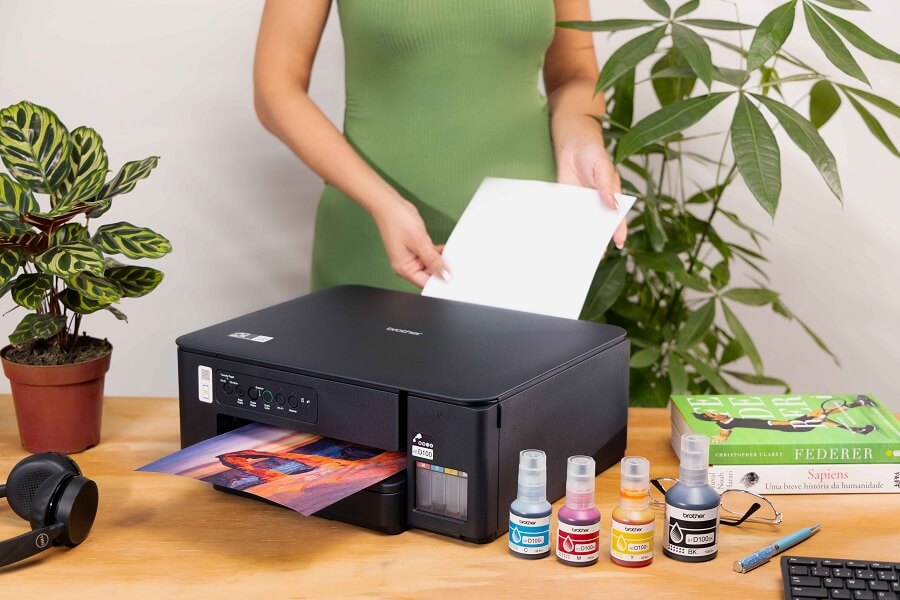
Máy in Brother DCP-T430W là một thiết bị đa năng với thiết kế nhỏ gọn và hiệu suất ấn tượng, lý tưởng cho những ai cần một giải pháp in ấn hiệu quả và tiết kiệm chi phí. Tuy nhiên, để tận dụng tối đa các tính năng của máy, việc cài đặt driver chính xác là điều cần thiết. Trong bài viết này, drivermayin.vn sẽ hướng dẫn bạn chi tiết từng bước để tải và cài đặt driver cho máy in Brother DCP-T430W, giúp bạn dễ dàng thiết lập và bắt đầu công việc in ấn một cách nhanh chóng và thuận tiện.
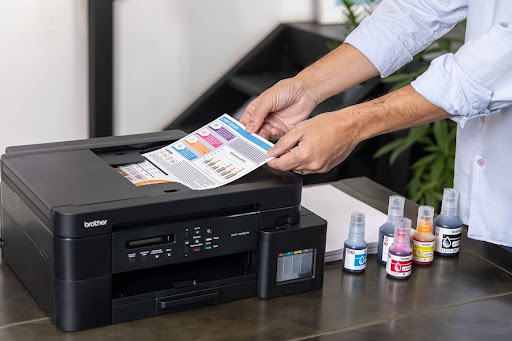
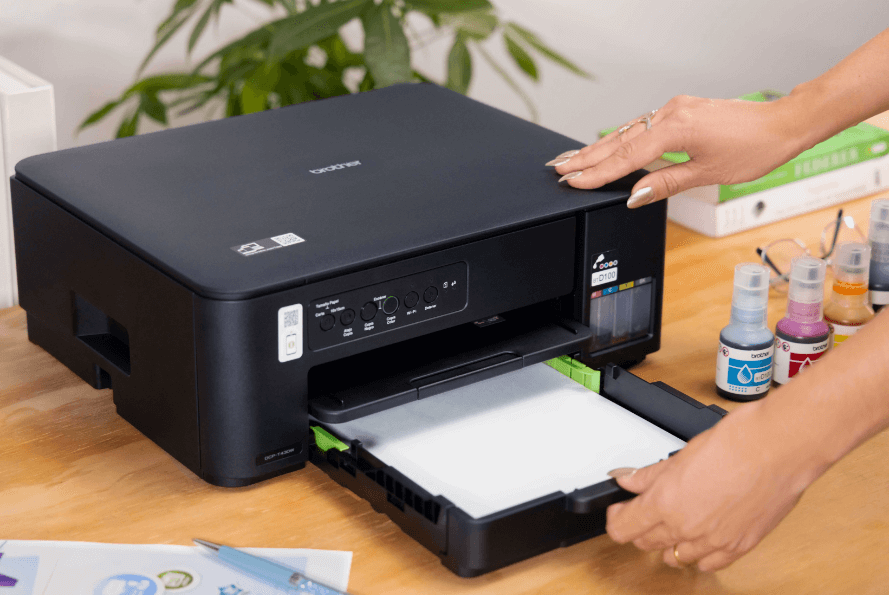
Máy in Brother DCP-T430W là một dòng máy in đa chức năng tuyệt vời, tích hợp công nghệ in phun màu tiên tiến, mang đến những bản in sắc nét và chi tiết vượt trội. Với bộ mực in gồm 4 màu cơ bản (đen, xanh, hồng, vàng), máy tạo ra những hình ảnh sống động và chân thực, đáp ứng nhu cầu in ấn chất lượng cao cho công việc chuyên nghiệp. Bên cạnh đó, máy in Brother DCP-T430W có tốc độ in nhanh, vận hành ổn định và bền bỉ, giúp tăng hiệu suất công việc trong môi trường văn phòng bận rộn.
Máy in này sở hữu giao diện thân thiện với người dùng cùng thiết kế nhỏ gọn, dễ dàng đặt ở nhiều không gian khác nhau, đặc biệt là những văn phòng hoặc gia đình có diện tích hạn chế. Một điểm nổi bật của Brother DCP-T430W là khả năng in ấn qua mạng Wi-Fi và các thiết bị di động, mang đến sự tiện lợi tối đa cho người sử dụng, cho phép in từ xa mà không cần kết nối dây cáp. Đây chính là sự lựa chọn lý tưởng cho những ai tìm kiếm một giải pháp in ấn không dây, hiệu quả và tiết kiệm chi phí.
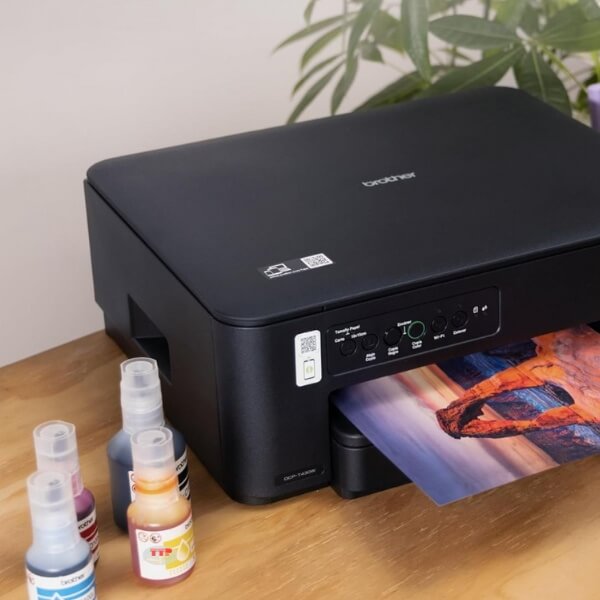
Máy in Brother DCP-T430W là dòng máy in phun màu đa chức năng, mang đến khả năng in, sao chép và quét trong một thiết bị duy nhất. Với công nghệ in phun tiên tiến, máy đảm bảo chất lượng bản in sắc nét, chi tiết và màu sắc sống động, đáp ứng nhu cầu công việc chuyên nghiệp.
Nút sao chép
Nút sao chép trắng đen và màu
Nút nguồn/dừng
Đèn LED Wi-Fi, đèn LED nguồn, đèn LED cảnh báo, đèn LED mực và nhiều đèn LED khác cho dễ dàng theo dõi tình trạng máy.
Nạp giấy quét: Flatbed
In hai mặt thủ công
In từ Email dễ dàng và thuận tiện.
In (ESAT): 16 trang/phút (trắng đen), 9 trang/phút (màu)
In (Eco Mode): 27 trang/phút (trắng đen), 11 trang/phút (màu)
Copy (ESAT/sESAT): 11 trang/phút (trắng đen), 3.5 trang/phút (màu)
Scan: 3.35 giây (trắng đen), 4.38 giây (màu)
In: 6.2 giây (trắng đen), 9.6 giây (màu)
Copy: 13 giây (trắng đen), 28.5 giây (màu)
In: 1200 x 6000 dpi (Windows), 1200 x 3600 dpi (Mac)
Copy: 1200 x 1800 dpi (màu/ trắng đen)
Scan: 1200 x 2400 dpi (màu/ trắng đen); lên đến 19200 x 19200 dpi (Windows 10/11 với TWAIN)
Sao chép liên tục: 99 tờ
Phóng to - thu nhỏ: 25 - 400% (thiết lập từ xa)
Copy chức năng: 2 in 1, 2 in 1 (ID), 4 in 1 (thiết lập từ xa)
Khay tiêu chuẩn: 150 tờ (80 g/m²)
Khay đa năng: 1 tờ
Khay giấy ra: 50 tờ (80 g/m²)
Khổ giấy hỗ trợ: A4, Letter, Legal, Folio, Executive, B5, A5, Photo 4x6", Photo-L, và nhiều khổ giấy khác.
Chất liệu giấy: Plain Paper, Inkjet Paper, Glossy Paper, Recycled Paper
Định lượng giấy: Khay tiêu chuẩn 60-220 g/m²; khay đa năng 64-300 g/m²
In từ thiết bị di động: Brother Mobile Connect App (Android/iOS), AirPrint, Mopria, Brother Print Service Plugin (Android)
In từ desktop: iPrint & Scan Desktop App
Kết nối: High Speed USB 2.0, Wireless Direct, Wireless Lan (2.4GHz/5.0GHz)
Bộ nhớ: 64MB
Nguồn điện: AC 100-240V, 50/60Hz
Kích thước: 390 × 343 × 148.5 mm
Trọng lượng: 6.3 kg
Mực đen (BTD100 Black): ~7,500 trang
Mực màu xanh (BTD100 Cyan), hồng (BTD100 Magenta), vàng (BTD100 Yellow): ~5,000 trang mỗi màu.
Máy in Brother DCP-T430W mang lại sự kết hợp hoàn hảo giữa hiệu suất in ấn, tính năng đa dạng và khả năng kết nối không dây, là lựa chọn lý tưởng cho văn phòng hoặc hộ gia đình cần giải pháp in ấn nhanh chóng, tiết kiệm và tiện lợi.
Để sử dụng máy in Brother DCP-T430W, bạn cần cài đặt driver phù hợp với hệ điều hành của mình. Dưới đây là các bước chi tiết để tải và cài đặt driver cho máy in này trên máy tính.
Truy cập trang web chính thức của Brother: Mở trình duyệt và vào trang web Brother Support.
Tìm kiếm máy in Brother DCP-T430W: Bạn có thể tìm kiếm trực tiếp "Brother DCP-T430W" trong ô tìm kiếm.
Ngoài ra, bạn cũng có thể tải driver từ các liên kết của các nhà cung cấp khác như Saigon Computer nếu bạn không thể tải trực tiếp từ trang web của Brother.
Mở file tải về: Sau khi tải driver về, tìm và nhấp đúp vào file cài đặt (thường có đuôi .exe cho Windows hoặc .dmg cho macOS).
Chọn ngôn ngữ: Chọn Tiếng Việt hoặc ngôn ngữ bạn muốn sử dụng và nhấn Next để tiếp tục.
Đọc và đồng ý với điều khoản: Tick vào ô I accept this license agreement để đồng ý với các điều khoản và nhấn Next.
Chọn phương thức kết nối: Chọn kiểu kết nối giữa máy tính và máy in (USB, Wi-Fi). Đối với kết nối Wi-Fi, bạn sẽ được yêu cầu nhập thông tin mạng Wi-Fi của mình.
Chọn máy in: Trong danh sách máy in, chọn Brother DCP-T430W và nhấn Next để tiếp tục.
Chờ quá trình cài đặt hoàn tất: Quá trình cài đặt sẽ diễn ra trong vài phút. Khi cài đặt hoàn tất, nhấn Finish để kết thúc.
Kiểm tra kết nối: Sau khi cài đặt xong, vào Control Panel (Bảng điều khiển) trên máy tính của bạn, chọn Devices and Printers để kiểm tra xem máy in đã được cài đặt chưa.
In thử tài liệu: Chọn máy in Brother DCP-T430W và thử in một tài liệu để kiểm tra xem máy in có hoạt động bình thường không.
Để đảm bảo máy in hoạt động ổn định, bạn nên kiểm tra và tải các bản cập nhật driver mới nhất từ trang web của Brother định kỳ. Điều này giúp máy in của bạn luôn tương thích với các bản cập nhật hệ điều hành và phần mềm mới.
Để quá trình cài đặt driver cho máy in Brother DCP-T430W diễn ra suôn sẻ và máy in hoạt động ổn định, bạn cần lưu ý một số điểm sau:
Việc cài đặt driver cho máy in Brother DCP-T430W là bước đầu tiên để đảm bảo máy in hoạt động ổn định và hiệu quả. Sau khi hoàn tất cài đặt, bạn có thể tận hưởng các tính năng in ấn chất lượng cao, tiết kiệm thời gian và tối ưu hóa hiệu suất công việc.