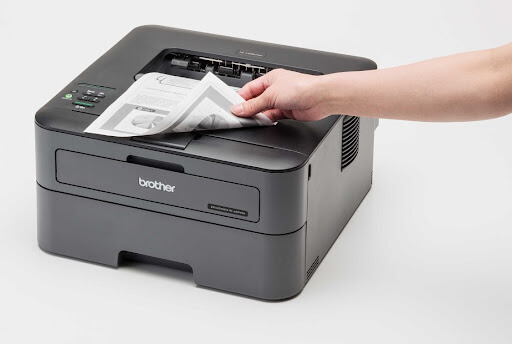
Hướng Dẫn Tải Và Cài Đặt Driver Máy In Brother HL-B2180DW
Máy in Brother HL-B2180DW là một lựa chọn tuyệt vời cho những ai cần một máy in chất lượng, tiết kiệm chi phí và có tính năng kết nối mạng. Tuy nhiên, trước khi có thể sử dụng máy in, bạn cần phải tải và cài đặt driver đúng cách. Bài viết này cảu drivermayin.vn sẽ cung cấp hướng dẫn chi tiết từng bước cách tải và cài đặt driver cho máy in Brother HL-B2180DW.
Tìm hiểu về máy in Brother HL-B2180DW
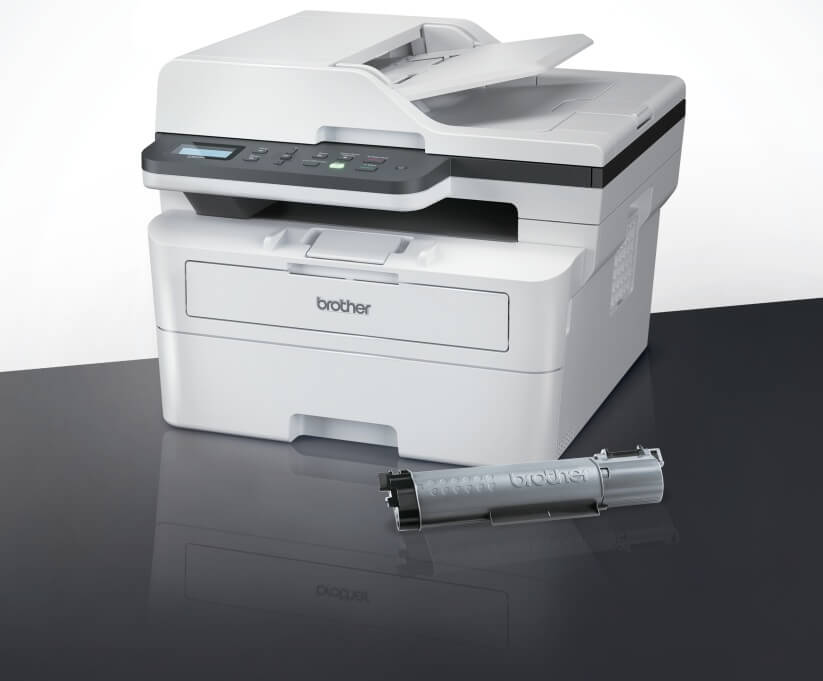
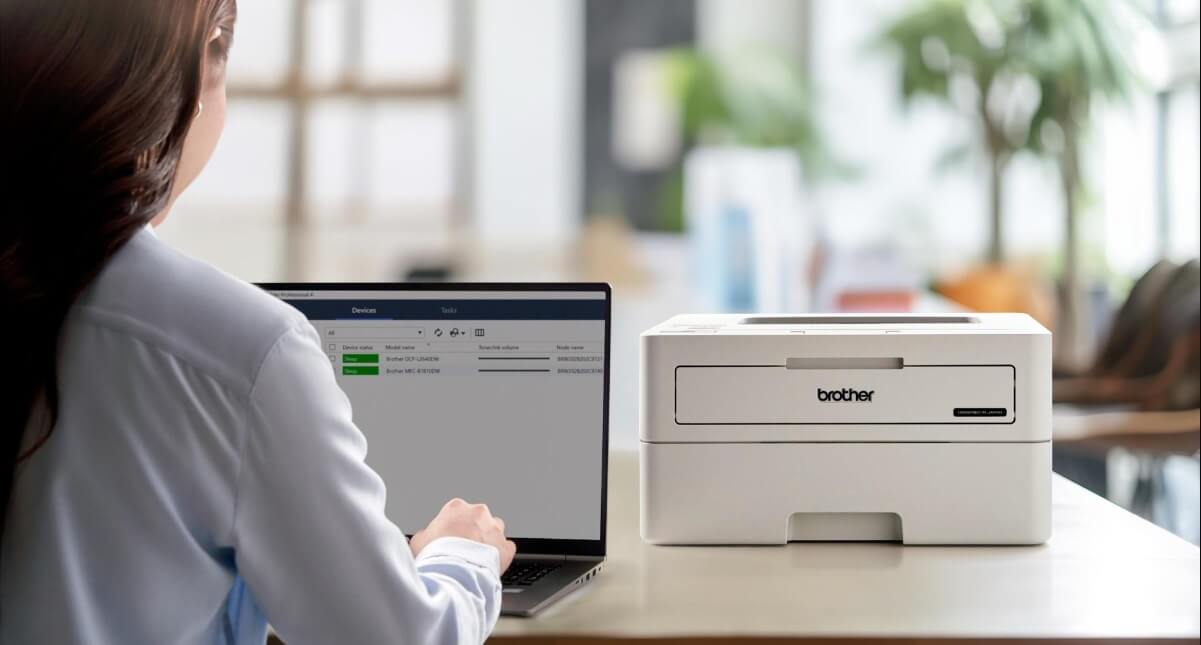
Máy in laser trắng đen Brother HL-B2180DW là sự kết hợp hoàn hảo giữa hiệu suất in ấn mạnh mẽ và thiết kế gọn gàng, hiện đại, phù hợp cho các văn phòng nhỏ và nhu cầu in ấn cá nhân. Với công nghệ in Wi-Fi tiên tiến, chiếc máy này không chỉ mang lại chất lượng in sắc nét, mà còn giúp tiết kiệm thời gian và công sức nhờ khả năng kết nối không dây linh hoạt.
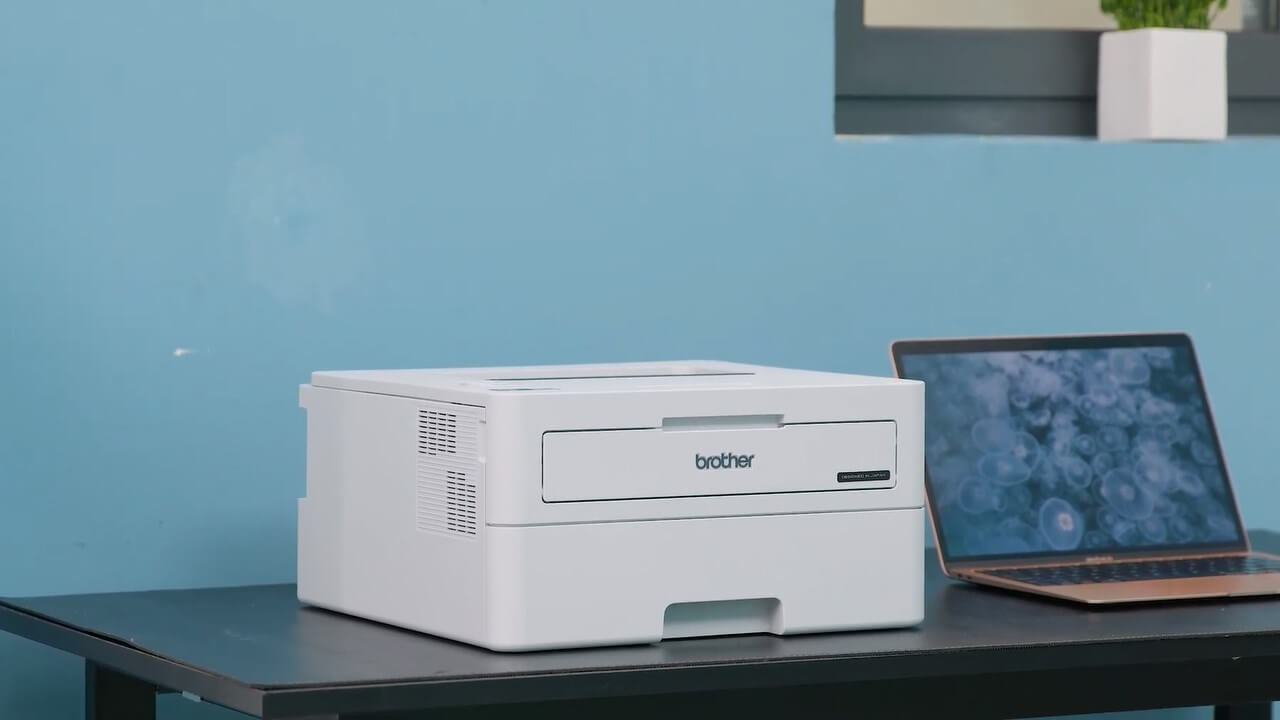
Máy in Brother HL-B2180DW sở hữu thiết kế tối giản nhưng sang trọng, với lớp vỏ màu trắng tinh tế và dáng vẻ chắc chắn, dễ dàng hòa hợp với bất kỳ không gian làm việc nào. Nhờ kích thước nhỏ gọn và trọng lượng chỉ 7,5 kg, bạn có thể đặt máy dễ dàng trên bàn làm việc mà không lo chiếm diện tích quá nhiều.
Được trang bị khay nạp giấy 250 tờ, máy giúp bạn in ấn liên tục mà không cần phải nạp giấy thường xuyên. Khay giấy của Brother HL-B2180DW có thể điều chỉnh linh hoạt để tương thích với nhiều loại giấy khác nhau như B6, A5, A4, A6, B5, và thậm chí là bao thư, mang lại sự tiện lợi tối đa cho người sử dụng.
Ưu điểm nổi bật của máy in Brother HL-B2180DW
Máy in Brother HL-B2180DW sở hữu nhiều ưu điểm vượt trội, đặc biệt thích hợp cho các văn phòng nhỏ, doanh nghiệp vừa và nhu cầu in ấn cá nhân. Dưới đây là những ưu điểm nổi bật giúp chiếc máy in này trở thành lựa chọn lý tưởng:
- Tốc Độ In Ấn Nhanh Chóng: Máy in Brother HL-B2180DW cung cấp tốc độ in lên đến 30 trang/phút, giúp tiết kiệm thời gian khi in ấn số lượng lớn tài liệu. Với tốc độ in ấn nhanh, bạn sẽ dễ dàng hoàn thành công việc một cách hiệu quả và không bị gián đoạn.
- Chất Lượng In Sắc Nét: Độ phân giải cao lên đến 2400 x 600 dpi giúp máy in này mang lại bản in sắc nét và chi tiết, lý tưởng cho việc in các tài liệu văn phòng, báo cáo, hợp đồng hay thậm chí các bản in đồ họa đơn giản.
- Kết Nối Wi-Fi Tiện Lợi: Kết nối không dây Wi-Fi cho phép bạn in từ xa mà không cần phải nối dây trực tiếp giữa máy tính và máy in. Tính năng này rất tiện lợi trong các không gian văn phòng, giúp việc in ấn trở nên linh hoạt và dễ dàng hơn bao giờ hết.
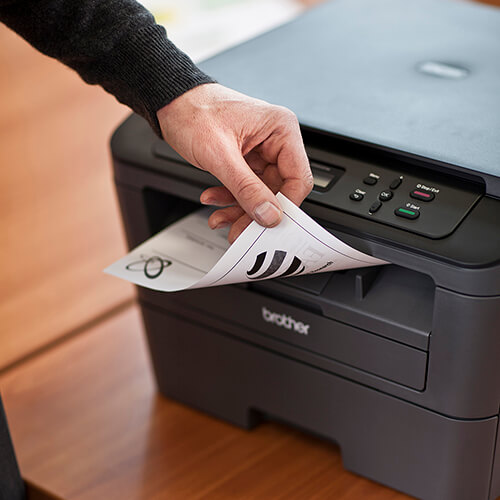
- In Hai Mặt Tự Động (Duplex Printing): Brother HL-B2180DW hỗ trợ in hai mặt tự động, giúp tiết kiệm giấy và giảm chi phí in ấn. Tính năng này không chỉ thân thiện với môi trường mà còn giúp công việc in ấn trở nên hiệu quả hơn.
- Tiết Kiệm Chi Phí: Máy in này sử dụng mực in hiệu quả với chi phí thấp, giúp bạn tiết kiệm đáng kể trong quá trình sử dụng. Nhờ vào công nghệ tiết kiệm mực, máy in Brother HL-B2180DW là lựa chọn lý tưởng cho những ai có nhu cầu in ấn thường xuyên mà vẫn muốn kiểm soát chi phí.
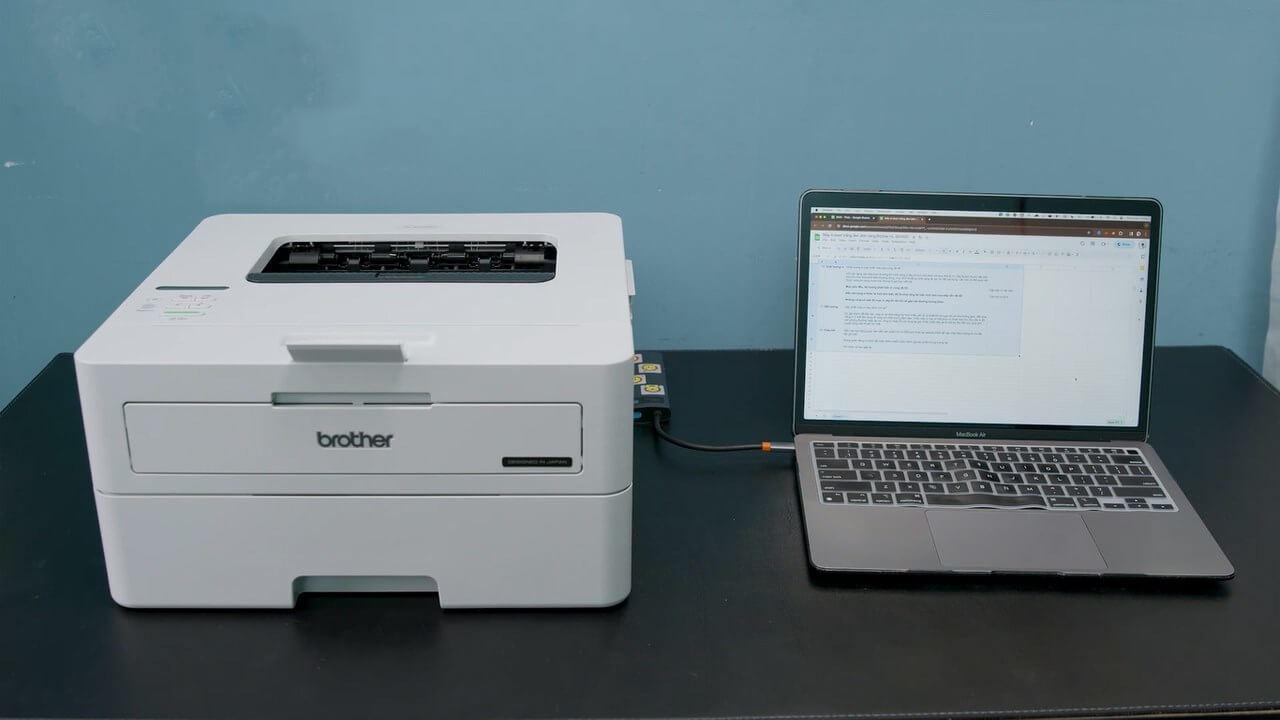
Hướng dẫn cài đặt driver máy in Brother HL-B2180DW
Để bắt đầu cài đặt driver cho máy in Brother HL-B2180DW, bạn cần tải file cài đặt từ trang chủ của Brother. Sau khi tải xong, bạn có thể làm theo các bước dưới đây để cài đặt driver một cách dễ dàng và nhanh chóng:
Bước 1: Chuột phải vào file driver vừa tải về và chọn "Run as Administrator" để chạy cài đặt với quyền quản trị viên. Việc này đảm bảo quá trình cài đặt không gặp phải bất kỳ vấn đề gì liên quan đến quyền truy cập.
Bước 2: Khi cửa sổ cài đặt hiện ra, chọn ngôn ngữ Tiếng Việt và nhấn "Next" để tiếp tục.
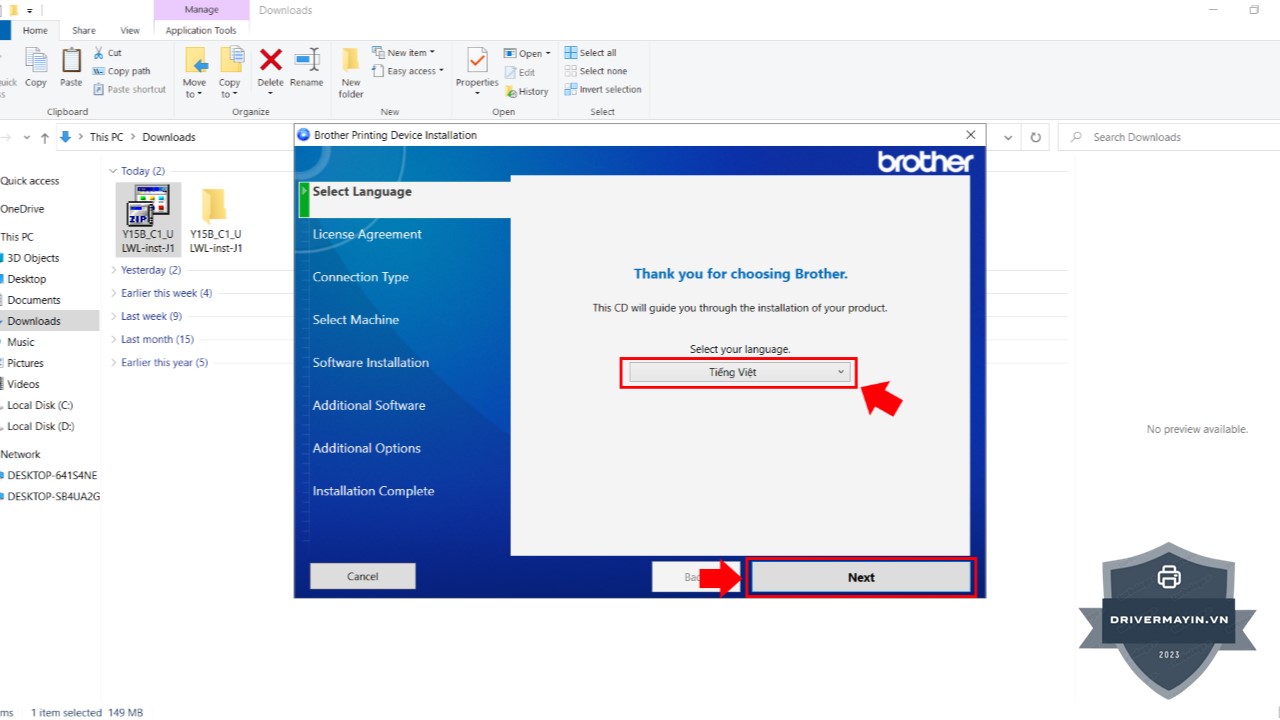
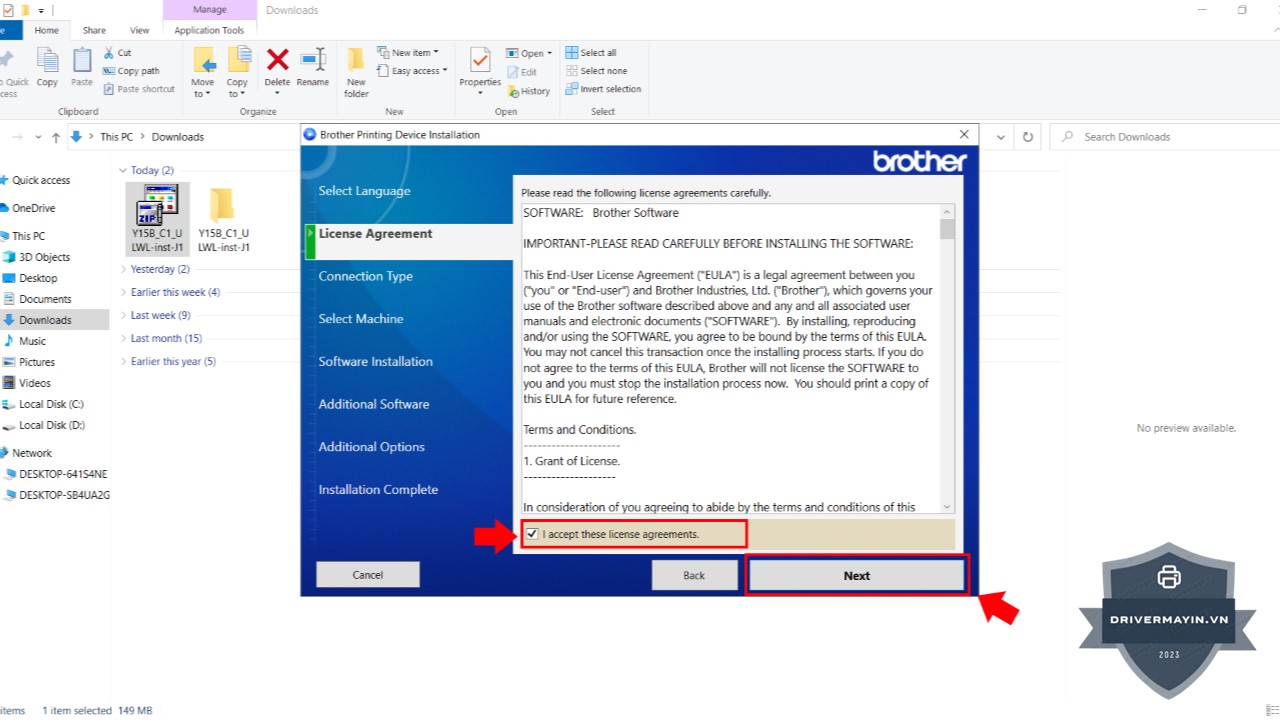
Bước 3: Tích chọn vào ô "I accept these license agreements" (Chấp nhận các điều khoản sử dụng) và nhấn "Next" để tiếp tục.
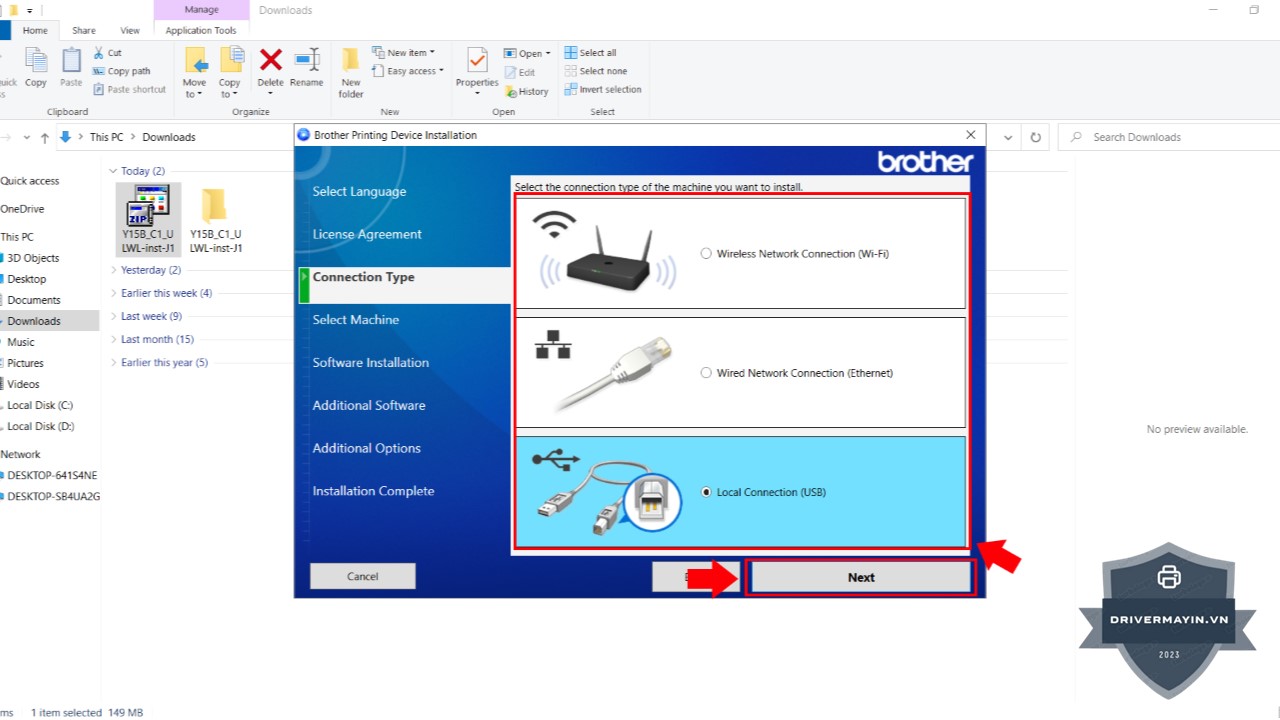
Bước 4: Lựa chọn kiểu kết nối mà bạn đang sử dụng (có thể là kết nối USB, Wi-Fi, hoặc kết nối mạng có dây). Sau đó, nhấn "Next" để tiến hành.
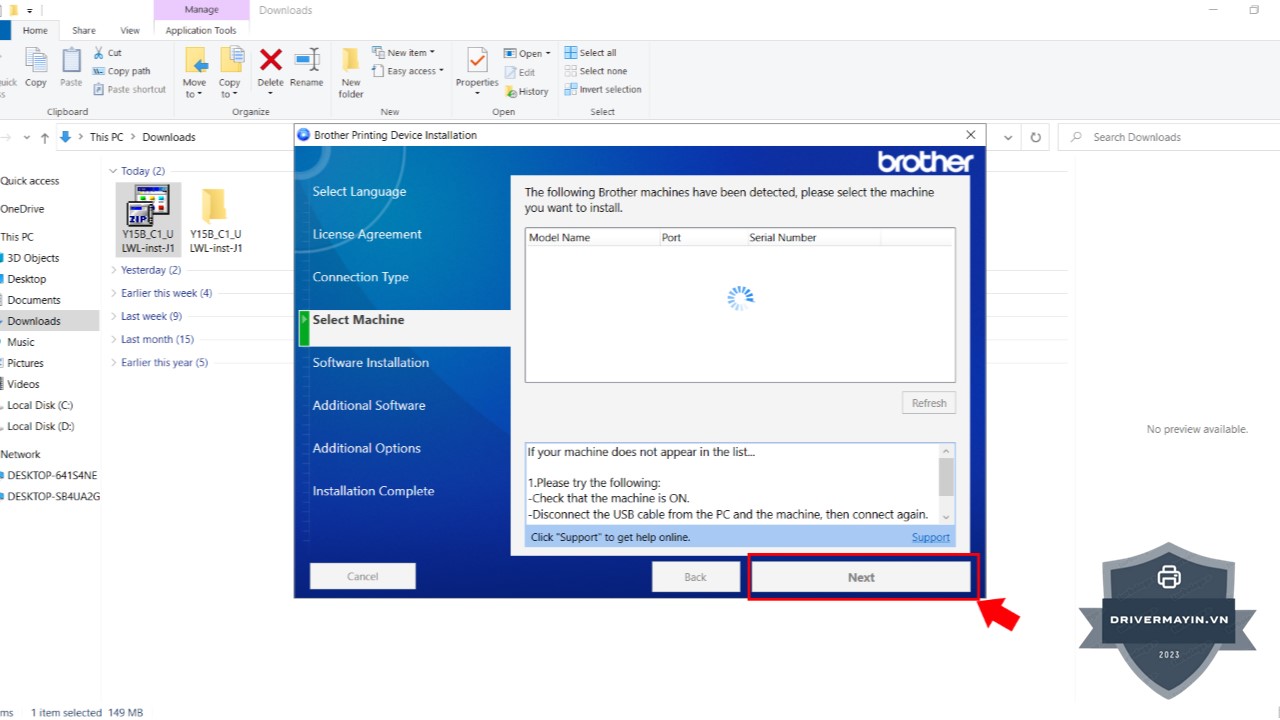
Bước 5: Chờ đợi một vài phút để máy tính hoàn tất quá trình cài đặt driver. Sau khi xong, bạn sẽ thấy thông báo cài đặt thành công. Nhấn "Next" để tiếp tục.
Bước 6: Khi quá trình cài đặt hoàn tất, nhấn "Finish" để kết thúc và hoàn thành việc cài đặt driver.
Một số lưu ý khi tải driver máy in Brother HL-B2180DW
Việc tải driver Brother HL-B2180DW thực tế không quá phức tạp, miễn là máy tính của bạn có kết nối Internet ổn định. Tuy nhiên, để quá trình tải và cài đặt diễn ra suôn sẻ, bạn cần lưu ý một số điểm quan trọng dưới đây:
- Chọn đúng model và nguồn tải driver: Để tránh tình trạng tải nhầm driver hoặc gặp phải các trang web giả mạo, bạn cần đảm bảo rằng bạn đang truy cập website chính thức của Brother và chọn đúng mã máy in cần cài đặt driver.
- Tải driver full để sử dụng đầy đủ chức năng: Để đảm bảo bạn có thể tận dụng hết các tính năng mà máy in Brother HL-B2180DW mang lại, hãy chọn tải driver đầy đủ thay vì phiên bản rút gọn. Phiên bản đầy đủ sẽ cung cấp tất cả các công cụ cần thiết như phần mềm quản lý và các tùy chọn in ấn nâng cao.
- Cài đặt driver, WiFi và IP tĩnh: Để máy in hoạt động hiệu quả, bạn cần đảm bảo rằng bạn đã cài đặt đúng driver, thiết lập kết nối Wi-Fi chính xác và cấu hình địa chỉ IP tĩnh nếu cần thiết. Nếu bạn chưa quen với các bước này, đừng lo, bạn có thể tham khảo thêm các bài viết chi tiết như hướng dẫn cài đặt driver, hướng dẫn khôi phục cài đặt gốc, cài đặt IP tĩnh và cách sửa lỗi replace toner/replace drum.
Với các lưu ý trên, bạn sẽ có thể cài đặt máy in Brother HL-B2180DW một cách dễ dàng và hiệu quả, tận hưởng trải nghiệm in ấn mượt mà.
Lời kết
Hy vọng qua bài hướng dẫn chi tiết này, bạn đã nắm rõ các bước để tải và cài đặt driver cho máy in Brother HL-B2180DW một cách dễ dàng và hiệu quả. Việc cài đặt đúng driver không chỉ giúp máy hoạt động ổn định mà còn đảm bảo bạn tận dụng hết các tính năng ưu việt mà máy in mang lại.