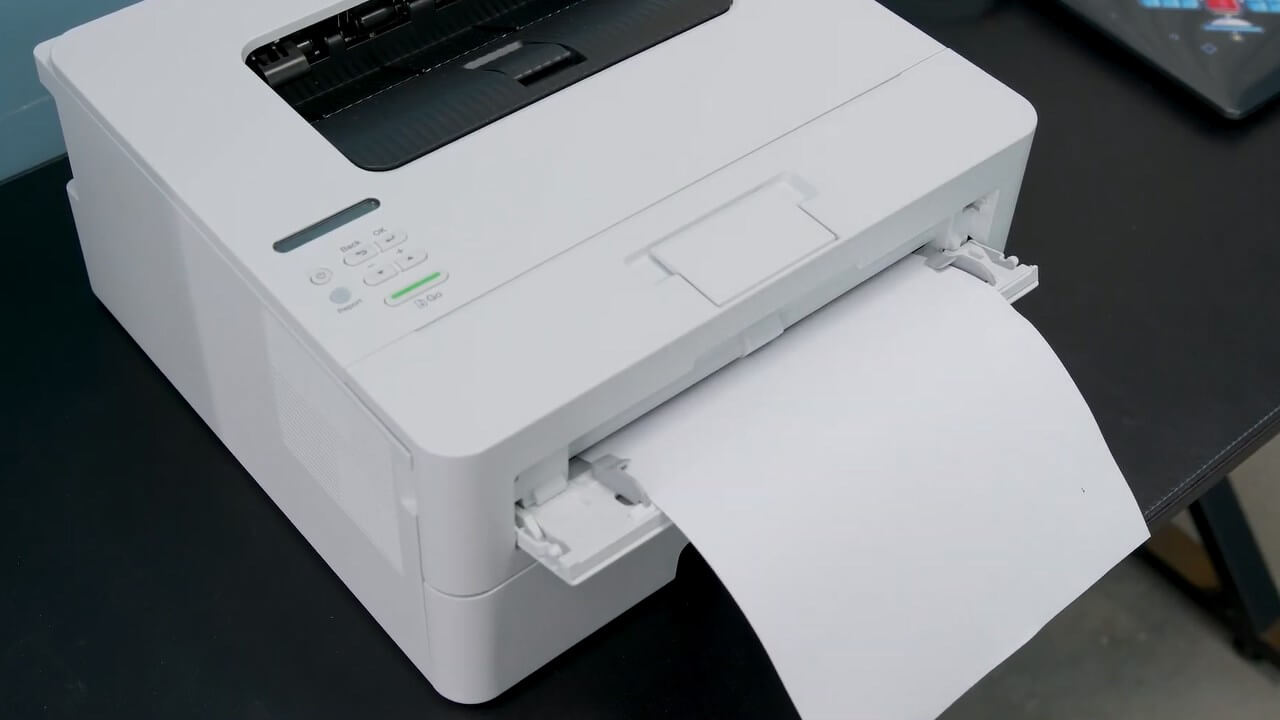
Hướng Dẫn Tải Và Cài Đặt Driver Máy In Brother HL-L2321D
Máy in Brother HL-L2321D là lựa chọn tuyệt vời cho những ai cần một máy in laser đơn sắc tiết kiệm, hiệu quả và dễ sử dụng. Để bắt đầu sử dụng máy in, bạn cần cài đặt driver đúng cách. Trong bài viết này, drivermayin.vn sẽ hướng dẫn chi tiết các bước tải và cài đặt driver cho Brother HL-L2321D, giúp bạn nhanh chóng kết nối máy in với máy tính và bắt đầu công việc in ấn mà không gặp bất kỳ khó khăn nào.
Tìm hiểu về máy in Brother HL-L2321D
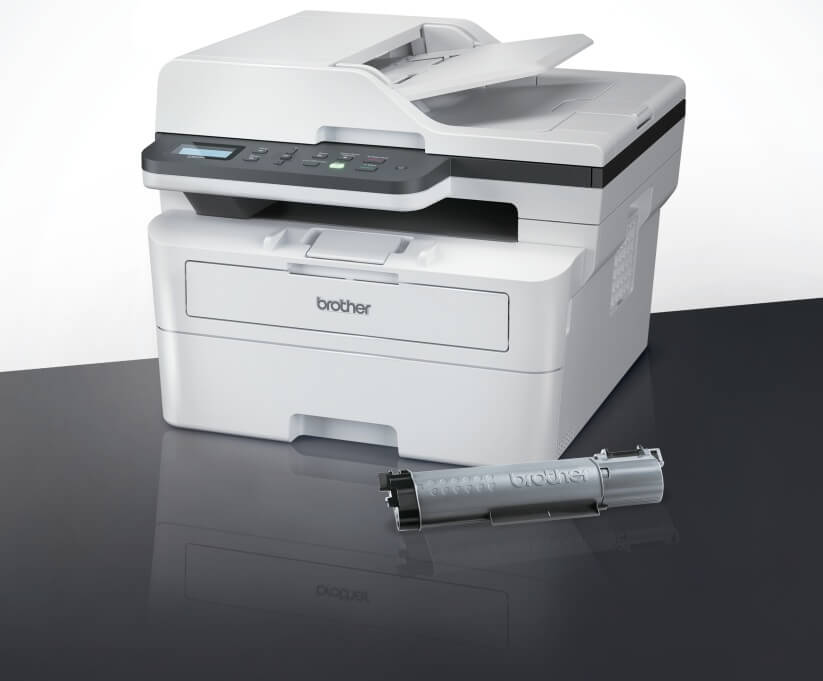
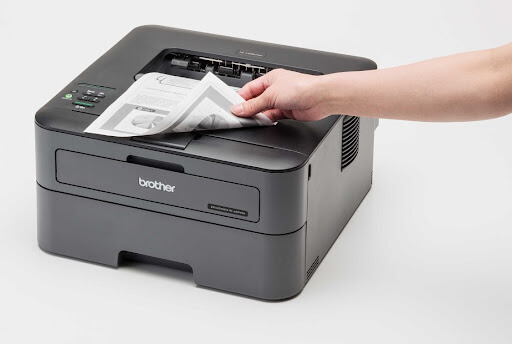
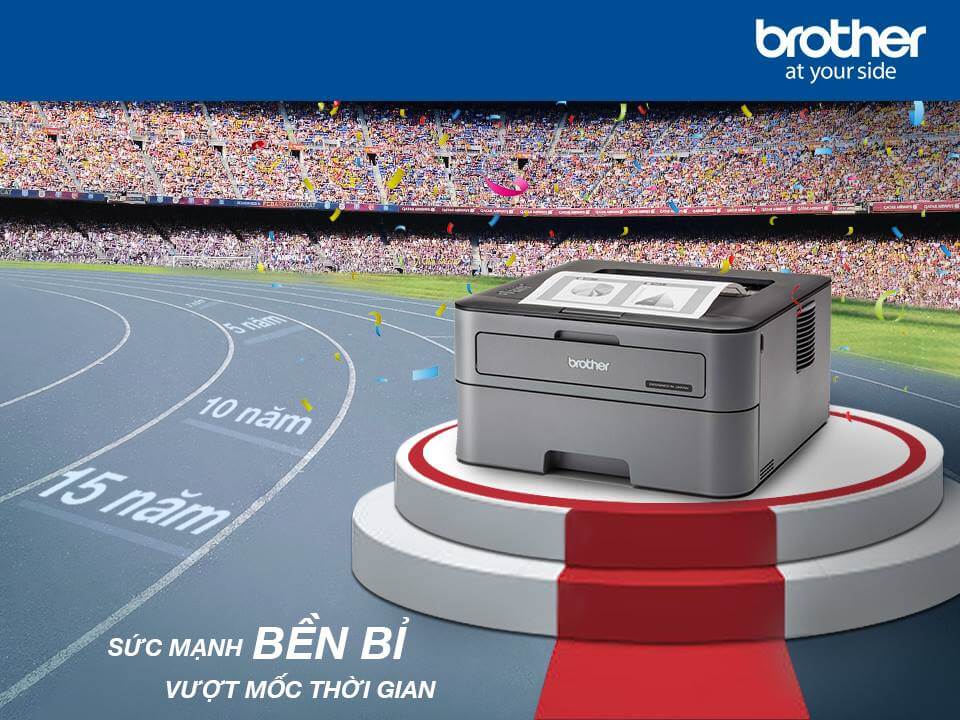
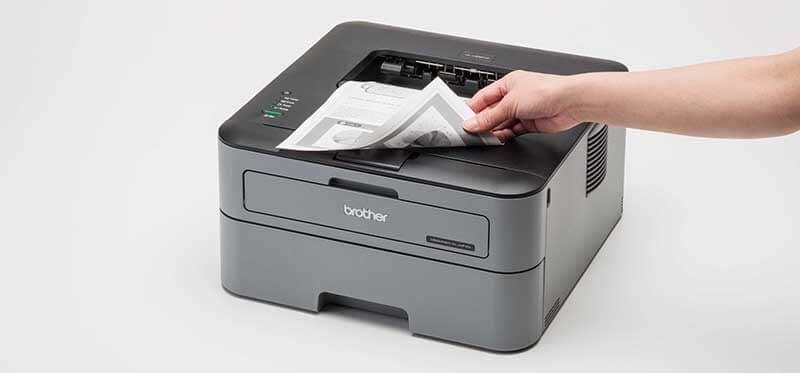
Máy in Brother HL-L2321D là một chiếc máy in laser đơn sắc (đen trắng) nổi bật với tính năng in đảo mặt tự động (duplex), giúp tiết kiệm giấy và thời gian in ấn. Đây là một lựa chọn lý tưởng cho doanh nghiệp nhỏ, văn phòng gia đình, hoặc những ai cần một giải pháp in ấn hiệu quả mà không tốn quá nhiều chi phí.
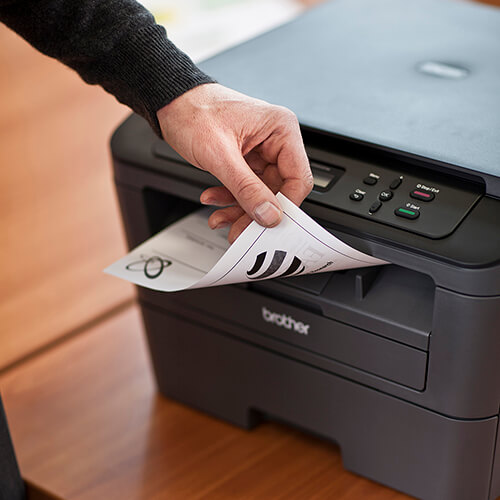
- In Đảo Mặt Tự Động (Duplex): Máy hỗ trợ tính năng in hai mặt tự động, giúp tiết kiệm giấy và nâng cao tính chuyên nghiệp trong công việc. Bạn có thể dễ dàng in tài liệu hai mặt mà không cần phải đảo mặt giấy thủ công, giảm bớt công sức và thời gian.
- Tốc Độ In Nhanh: Với tốc độ in lên đến 30 trang/phút, Brother HL-L2321D giúp bạn hoàn thành công việc in ấn nhanh chóng, đặc biệt là khi cần in số lượng lớn tài liệu trong thời gian ngắn.
- Hộp Mực Dung Lượng Lớn: Máy sử dụng hộp mực Brother TN-2360 với dung lượng cao, có thể in lên đến 2600 trang, giúp giảm chi phí vận hành và thời gian thay mực.
- Thiết Kế Tiết Kiệm Không Gian: Máy có kích thước nhỏ gọn, dễ dàng đặt trên bàn làm việc mà không chiếm quá nhiều không gian. Mặc dù nhỏ gọn, máy vẫn đảm bảo hiệu suất làm việc ổn định và lâu dài.
- Dễ Dàng Cài Đặt và Sử Dụng: Brother HL-L2321D được thiết kế để dễ dàng cài đặt và sử dụng, với các bước cài đặt driver đơn giản và giao diện dễ hiểu, phù hợp với cả những người không chuyên về công nghệ.
Hướng dẫn cài đặt driver máy in Brother HL-L2321D
Để cài đặt máy in Brother HL-L2321D và bắt đầu sử dụng hiệu quả, bạn cần thực hiện một số bước đơn giản. Dưới đây là hướng dẫn chi tiết để bạn tải và cài đặt driver máy in Brother HL-L2321D đúng cách.
Bước 1: Tải Driver Máy In Brother HL-L2321D
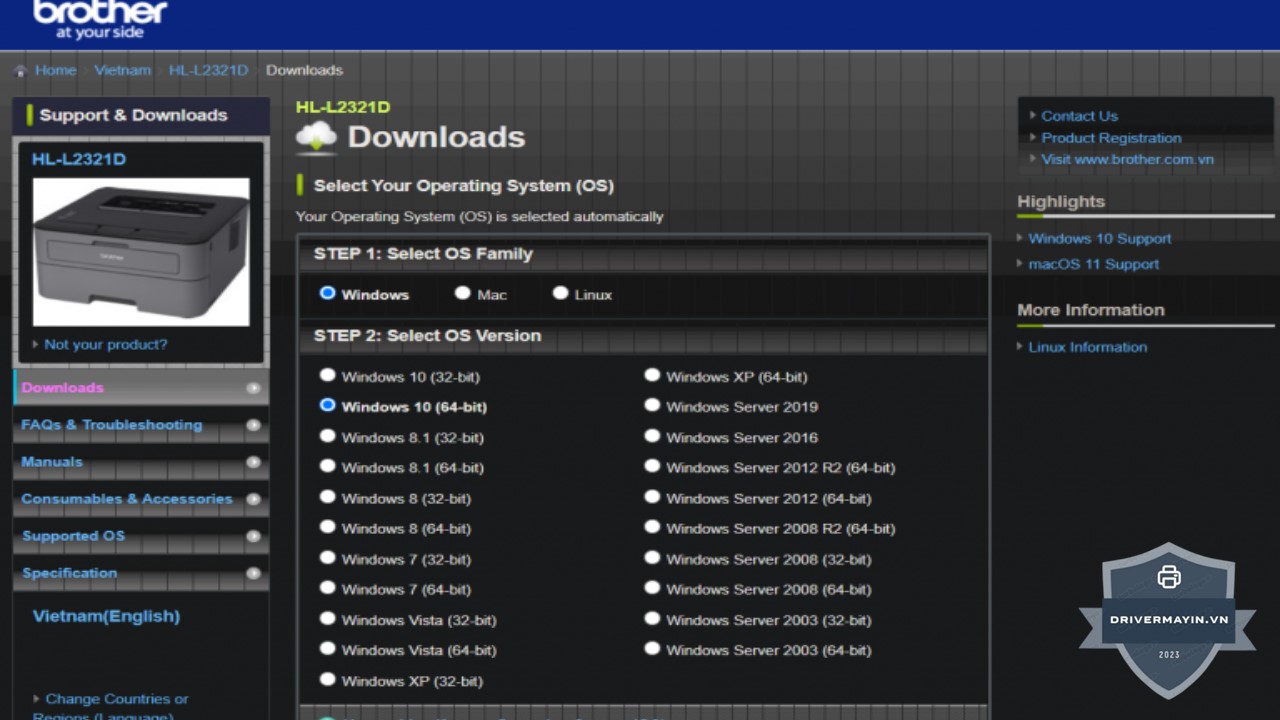
Trước tiên, bạn cần tải driver máy in Brother HL-L2321D về máy tính. Bạn có thể tham khảo hướng dẫn chi tiết tại mục Tải Driver trên website chính thức của Brother (Tab 3), bao gồm các thông tin chi tiết về sản phẩm (Tab 1), Catalog và hình ảnh (Tab 2).
Bước 2: Mở File Cài Đặt
Sau khi tải driver về máy, click đúp vào file cài đặt để bắt đầu quá trình giải nén và cài đặt driver cho máy in Brother HL-L2321D.
Bước 3: Chọn Ngôn Ngữ Cài Đặt
Khi giao diện cài đặt xuất hiện, bạn sẽ được yêu cầu chọn ngôn ngữ cài đặt. Bạn có thể chọn Tiếng Việt hoặc ngôn ngữ khác như Tiếng Anh, tùy theo yêu cầu của công ty hoặc văn phòng mà bạn làm việc.
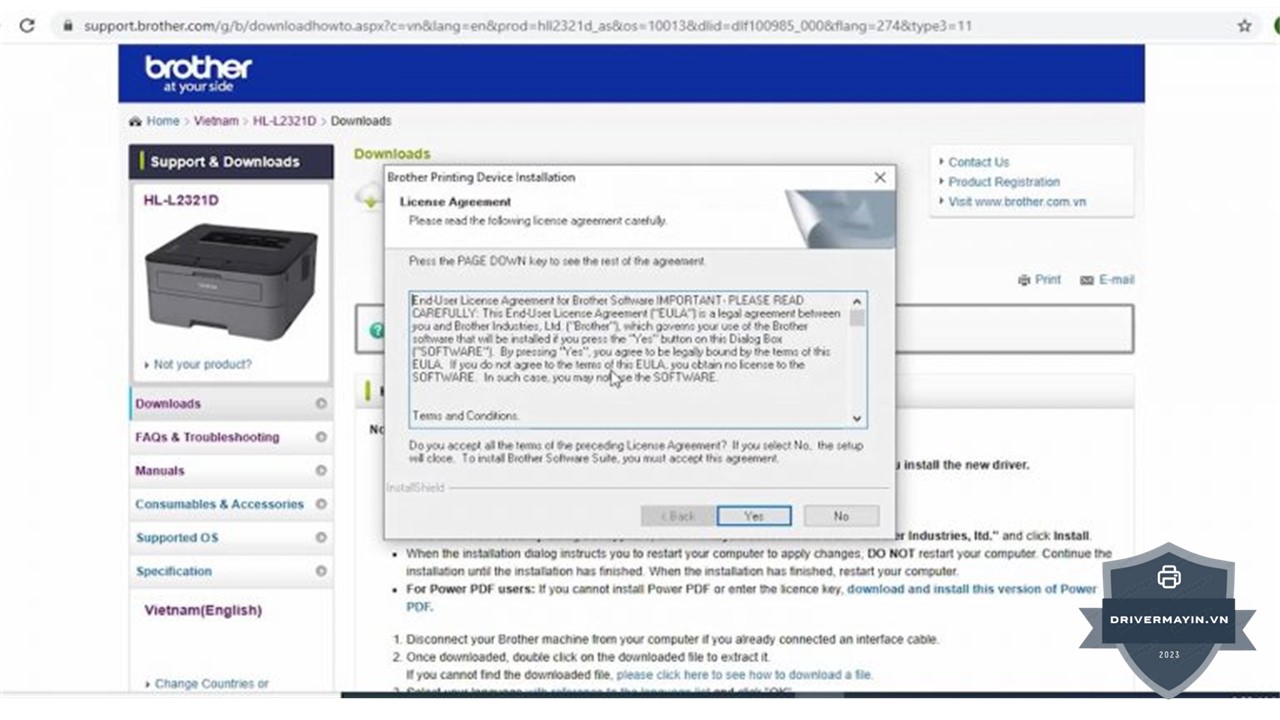
Bước 4: Đồng Ý Với Thỏa Thuận Cài Đặt
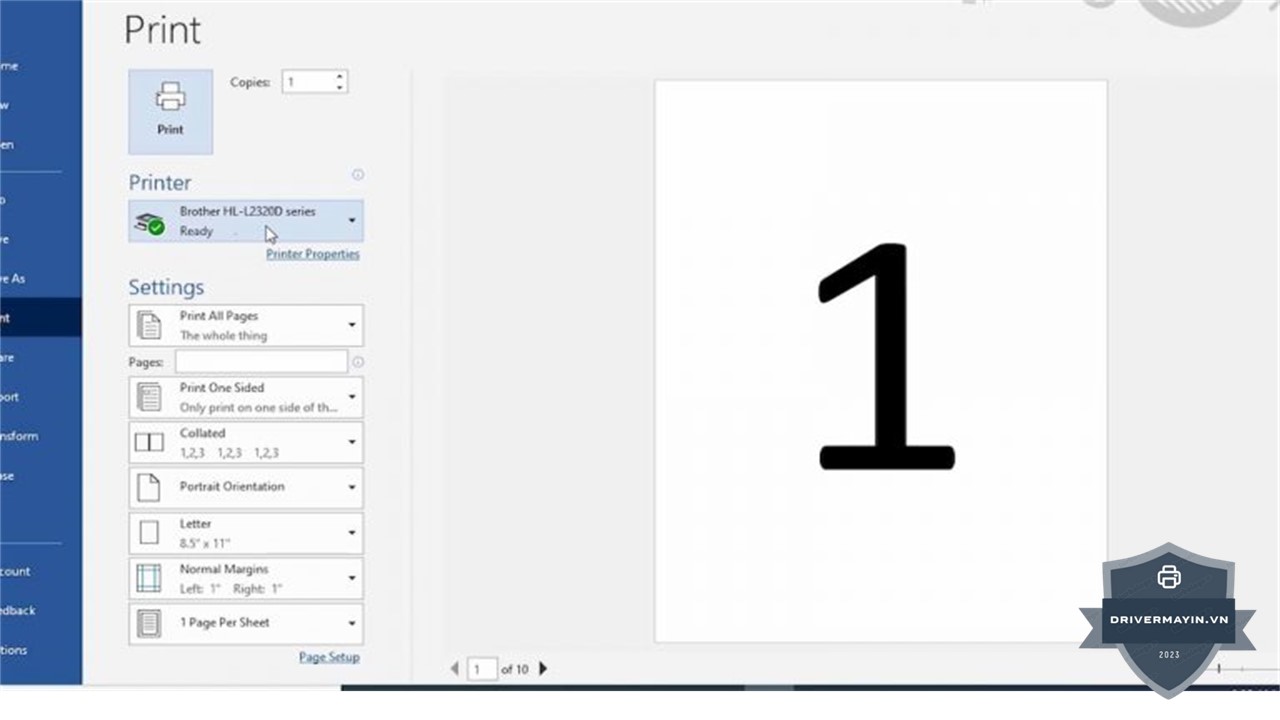
Nhấn Yes để đồng ý với các điều khoản và tiếp tục quá trình cài đặt.
Bước 5: Chọn Tùy Chọn Cài Đặt
Ở bước này, bạn sẽ thấy hai tùy chọn: Standard và Custom. Vì máy in Brother HL-L2321D chỉ hỗ trợ in qua cáp USB 2.0 và không có thêm tính năng nào phức tạp, bạn chỉ cần giữ mặc định Standard và nhấn Next để tiếp tục cài đặt.
Bước 6: Chờ Quá Trình Cài Đặt Hoàn Tất
Quá trình cài đặt sẽ mất vài phút. Hãy kiên nhẫn đợi cho đến khi quá trình cài đặt hoàn tất.
Bước 7: Kết Nối Cáp USB
Khi chương trình yêu cầu kết nối cáp USB 2.0, hãy chắc chắn rằng cáp USB đã được kết nối đúng cách giữa máy in và máy tính. Nếu máy tính không nhận cáp, hãy kiểm tra lại kết nối, thay cáp mới nếu cáp cũ bị lỗi hoặc kiểm tra cổng USB trên máy tính để đảm bảo không có sự cố kỹ thuật. Khi cáp kết nối thành công, Next sẽ sáng lên để bạn có thể tiếp tục.
Bước 8: Tiếp Tục Cài Đặt
Nhấn Next để tiếp tục cài đặt phần còn lại của driver máy in.
Bước 9: Tùy Chọn Cài Đặt Thêm
Ở bước này, bạn sẽ có hai tùy chọn:
- Enable Status Monitor On Startup: Tích chọn mục này nếu bạn muốn nhận thông báo trên màn hình mỗi khi máy in Brother HL-L2321D hết mực hoặc gặp lỗi.
- Set as Default Printer: Tích chọn mục này nếu bạn muốn máy in Brother HL-L2321D trở thành máy in mặc định cho các ứng dụng in ấn.
Chọn tùy chọn phù hợp và nhấn Next.
Bước 10: Hoàn Thành Cài Đặt
Nhấn Finish để hoàn tất quá trình cài đặt. Máy in Brother HL-L2321D của bạn đã sẵn sàng để sử dụng.
Các lỗi thường gặp khi cài đặt máy in Brother HL-L2321D
Trong quá trình sử dụng máy in Brother HL-L2321D, bạn có thể gặp phải một số lỗi phổ biến. Dưới đây là những sự cố thường gặp và cách khắc phục hiệu quả.
Máy in Brother HL-L2321D Báo Lỗi Toner
Một trong những lỗi thường gặp trên máy in Brother HL-L2321D là báo lỗi toner, mặc dù hộp mực còn đầy. Đèn LED Toner nhấp nháy thường báo mực sắp hết, nhưng máy vẫn có thể in. Nếu đèn sáng liên tục, điều này có nghĩa là mực đã hết và bạn cần thay thế hộp mực. Lỗi này cũng có thể xảy ra khi hộp mực lắp không đúng vị trí.
Cách Reset Toner Máy In Brother HL-L2321D:
-
Bước 1: Mở nắp máy in, tắt nguồn máy in. Giữ nút "Go" và bật nguồn lại, tiếp tục giữ nút "Go" trong khoảng 15-20 giây cho đến khi đèn LED sáng lên.
-
Bước 2: Thả nút "Go" và bấm nút "Go" 9 lần, đợi 5 giây rồi bấm thêm 5 lần nữa và đợi 5 giây.
-
Bước 3: Đóng nắp máy in. Nếu quá trình thành công, đèn Toner sẽ tắt và máy hoạt động bình thường.
-
Bước 4: Nếu vẫn không hiệu quả, kiểm tra lại hộp mực và băng keo bảo vệ, đảm bảo hộp mực được lắp đúng cách.
Máy In Brother HL-L2321D Báo Lỗi Drum
Khi máy in Brother HL-L2321D báo lỗi drum, thường là do bộ trống gặp sự cố hoặc cần thay thế. Đèn Drum nhấp nháy cảnh báo rằng dây corona bị bẩn hoặc drum unit cần vệ sinh, đặc biệt khi bụi mực tích tụ sau thời gian dài sử dụng.
Cách Vệ Sinh và Reset Drum Máy In Brother HL-L2321D:
-
Bước 1: Tắt nguồn máy in và mở nắp trước. Lấy cụm drum unit ra ngoài, tránh chạm vào bề mặt trống.
-
Bước 2: Tìm nút trượt màu xanh lá cây trên drum unit và trượt qua lại 5-6 lần để vệ sinh dây corona.
-
Bước 3: Lắp lại drum unit vào vị trí ban đầu và đóng nắp máy.
-
Bước 4: Để reset bộ đếm drum, mở nắp trước, nhấn giữ nút "Go" trong khoảng 4 giây cho đến khi tất cả đèn LED sáng lên. Sau đó thả nút "Go" và đóng nắp máy.
Nếu vẫn gặp sự cố, drum unit có thể đã hết tuổi thọ (sau khoảng 12.000 trang in) và cần thay thế bằng drum unit chính hãng Brother.
Máy In Brother HL-L2321D Không Kết Nối WiFi
Một câu hỏi phổ biến là liệu máy in Brother HL-L2321D có hỗ trợ kết nối WiFi không. Thực tế, model này không hỗ trợ WiFi hay mạng LAN. Máy chỉ có cổng USB 2.0 để kết nối trực tiếp với máy tính, nên bạn không thể chia sẻ máy in qua mạng không dây hoặc in từ điện thoại di động.
Giải Pháp Thay Thế:
-
Cách 1: Sử dụng tính năng "Printer Sharing" của Windows để chia sẻ máy in qua mạng LAN có dây, với máy tính kết nối trực tiếp đóng vai trò Print Server. Điều này cho phép các máy tính khác trong mạng chia sẻ và in qua máy in này.
-
Cách 2: Nếu bạn muốn in từ điện thoại, có thể sử dụng ứng dụng Brother Mobile Connect thông qua máy tính làm trung gian.
-
Cách 3: Nếu nhu cầu của bạn là in qua WiFi, hãy nâng cấp lên các model khác như Brother HL-L2375DW hoặc HL-L2395DW có tích hợp WiFi và hỗ trợ in từ di động
Lời kết
Hy vọng bài hướng dẫn này sẽ giúp bạn tránh được các vấn đề thường gặp trong quá trình cài đặt. Nếu gặp bất kỳ khó khăn nào, đừng ngần ngại kiểm tra lại các bước hoặc tham khảo các giải pháp khác. Đảm bảo rằng máy in của bạn được cài đặt chính xác, giúp công việc in ấn diễn ra suôn sẻ.