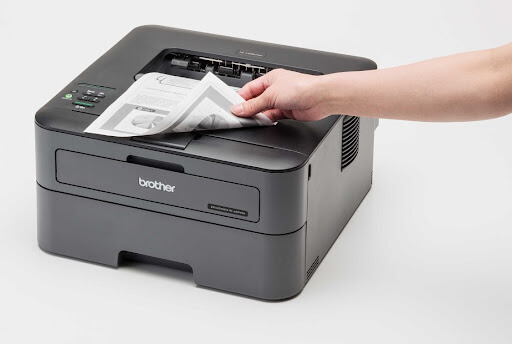
Hướng Dẫn Tải Và Cài Đặt Driver Máy In Brother HL-L3280CDW
Máy in Brother HL-L3280CDW là một lựa chọn lý tưởng cho các văn phòng và doanh nghiệp nhỏ nhờ vào khả năng in nhanh, chất lượng cao và tính năng tiết kiệm chi phí. Trong bài viết này, drivermayin.vn sẽ hướng dẫn bạn chi tiết cách tải và cài đặt driver cho máy in Brother HL-L3280CDW, giúp bạn kết nối máy in với máy tính hoặc thiết bị di động một cách dễ dàng và nhanh chóng, đảm bảo hiệu suất in ấn tối ưu ngay từ lần sử dụng đầu tiên.
Tìm hiểu về máy in Brother HL-L3280CDW
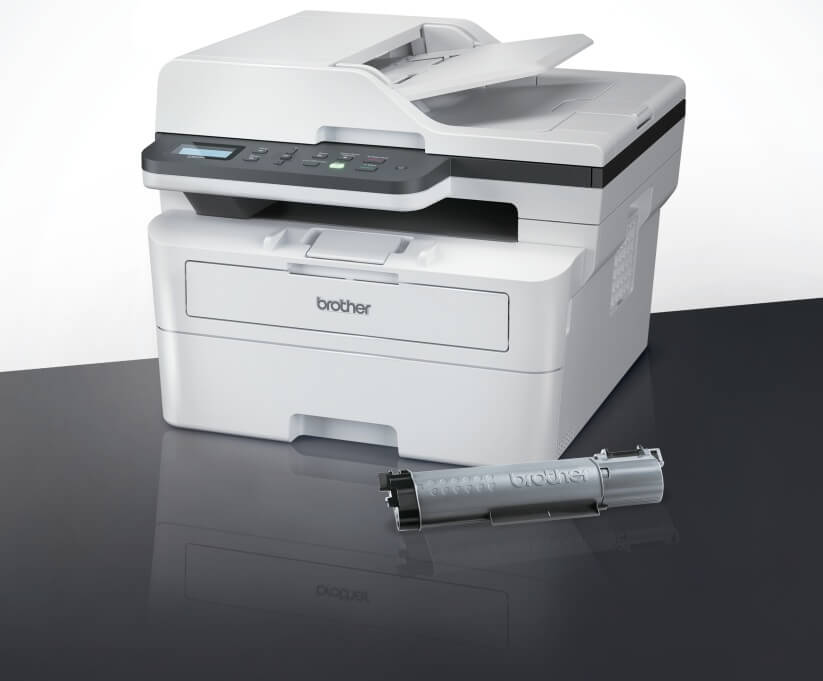
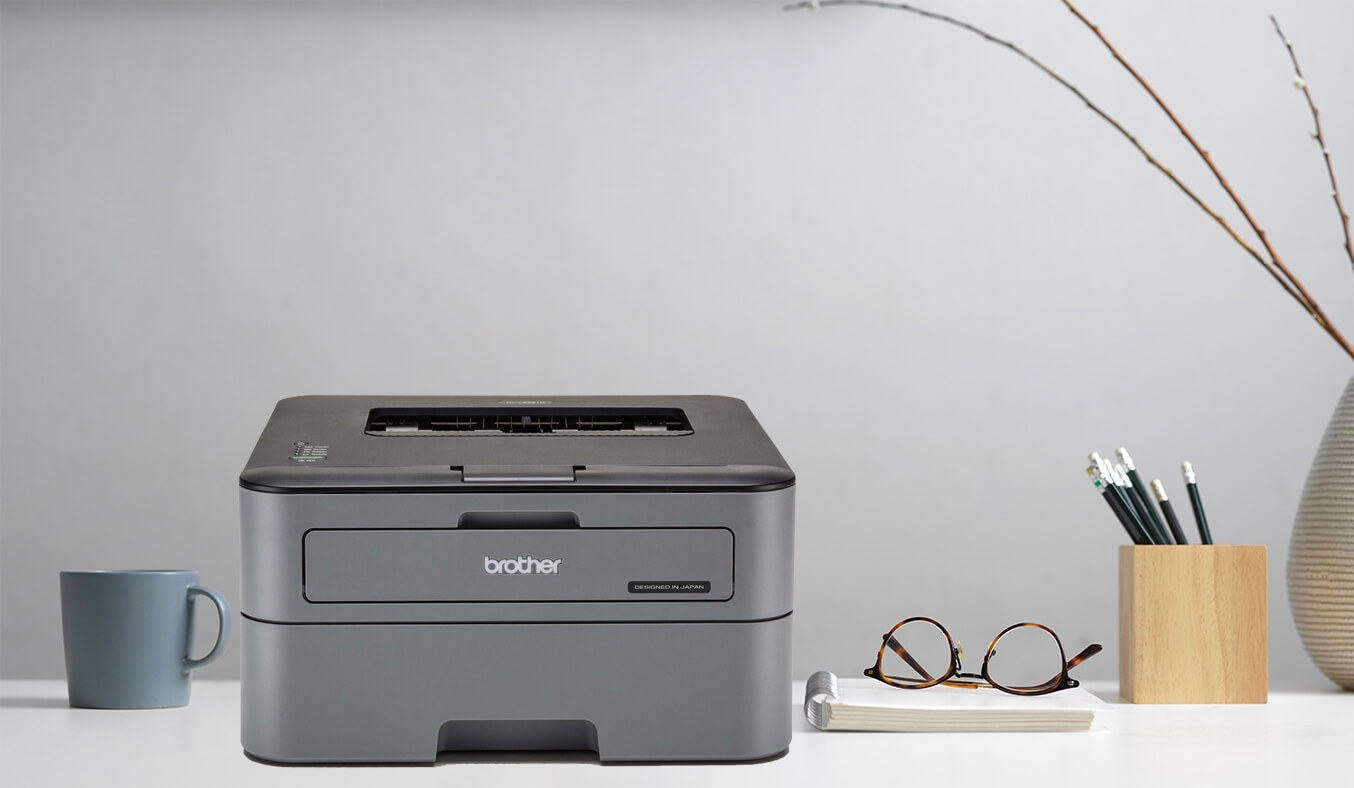
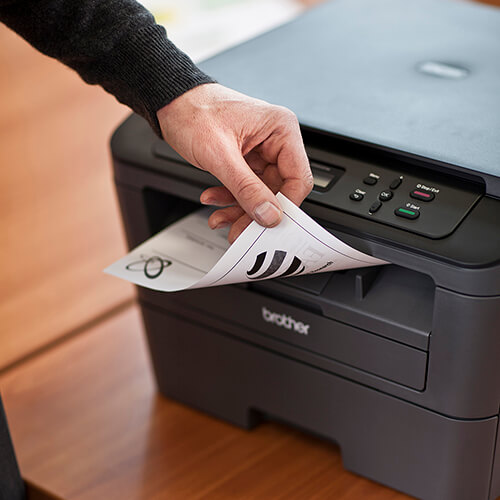
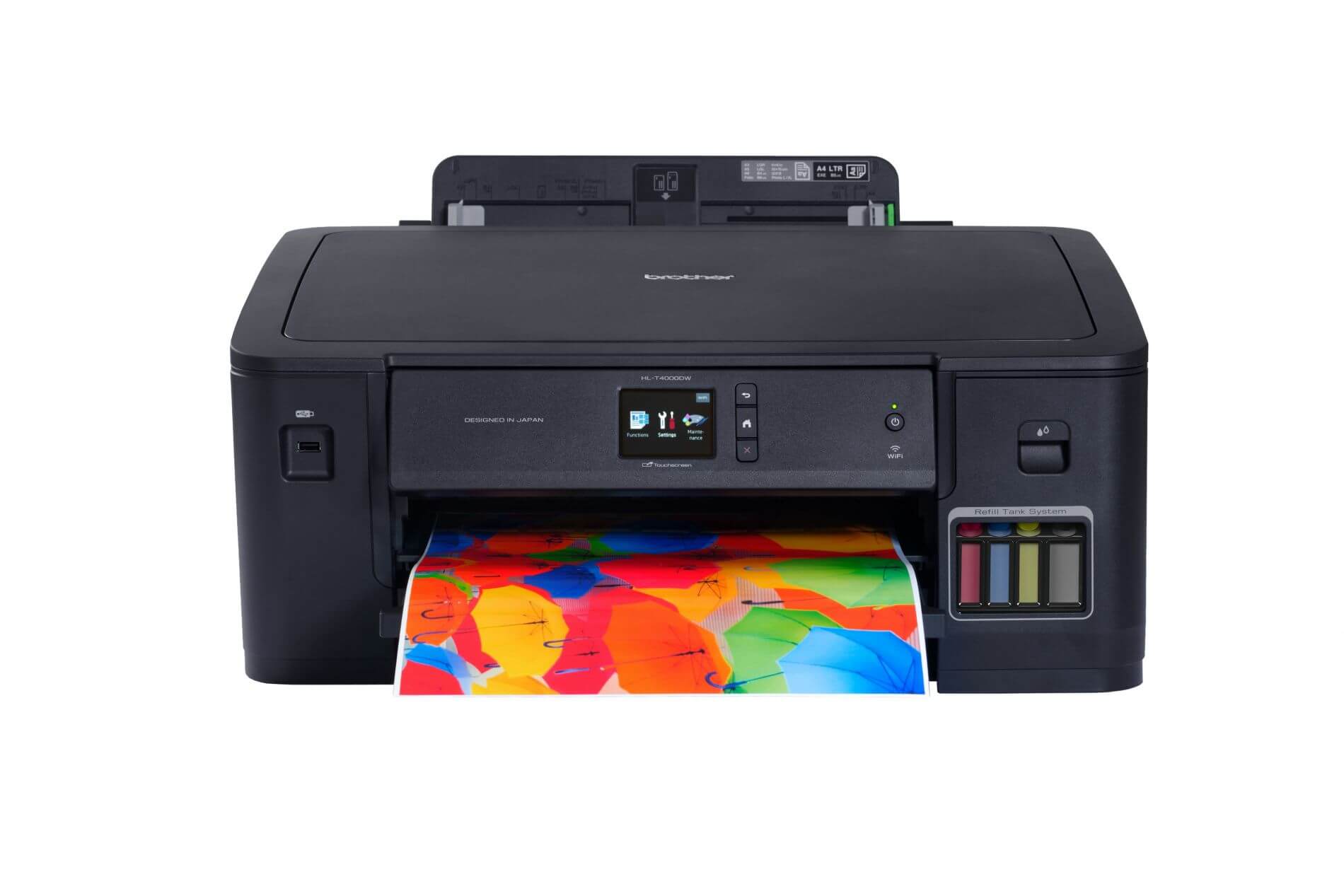
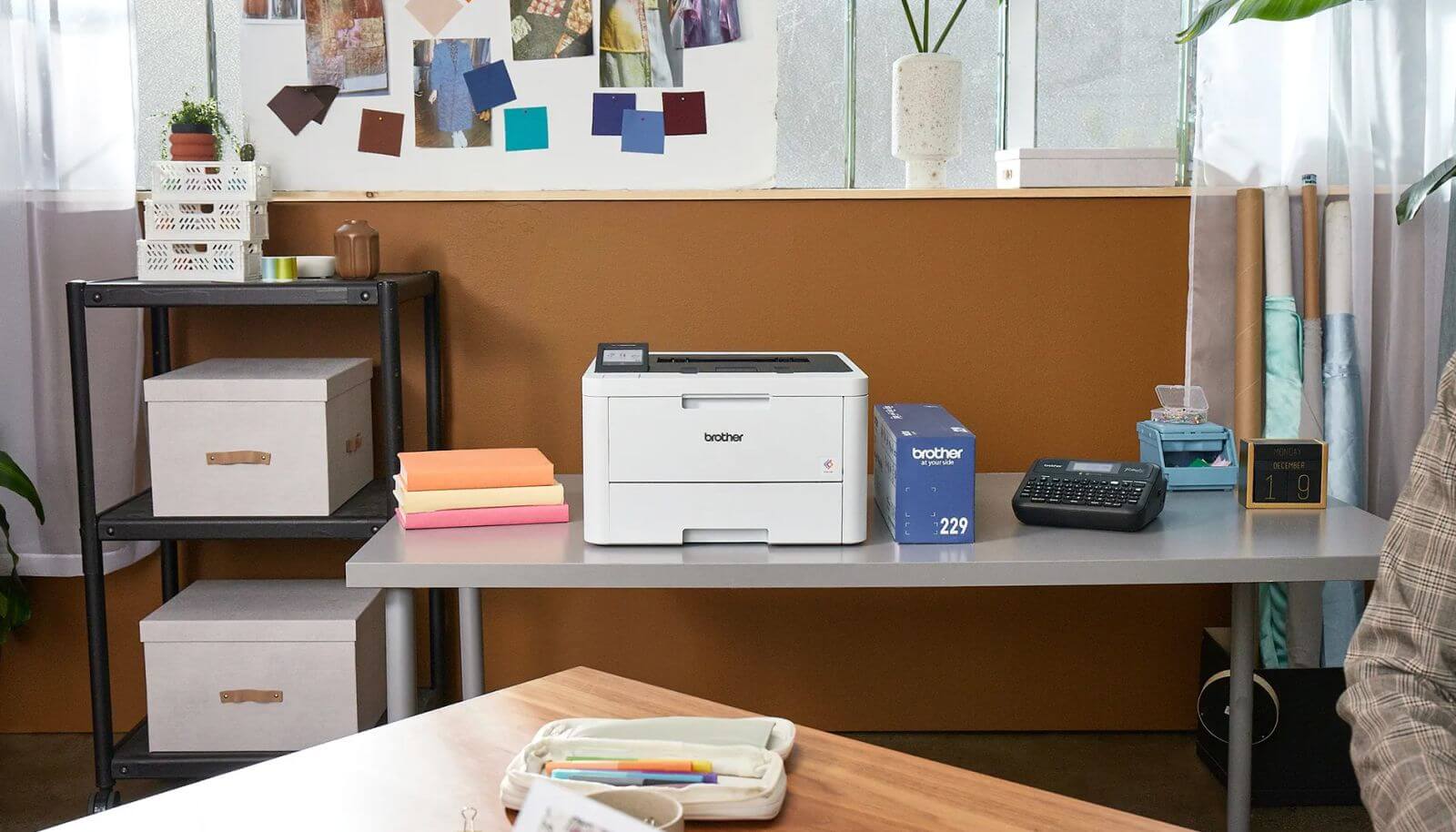
Máy in Brother HL-L3280CDW là một thiết bị in laser màu đa năng được thiết kế dành cho các văn phòng nhỏ và doanh nghiệp vừa, giúp đáp ứng nhu cầu in ấn, sao chép và quét tài liệu hiệu quả. Với tính năng in 2 mặt tự động và kết nối linh hoạt, Brother HL-L3280CDW mang lại sự tiện lợi và tiết kiệm chi phí cho người dùng.
Máy in Brother HL-L3280CDW có thiết kế nhỏ gọn, giúp tiết kiệm không gian làm việc trong văn phòng. Với kích thước 410 x 475 x 313 mm và trọng lượng khoảng 18.4 kg, máy dễ dàng bố trí trong các không gian văn phòng hạn chế mà vẫn đảm bảo hiệu suất hoạt động ổn định.
Brother HL-L3280CDW hỗ trợ nhiều hệ điều hành như Windows, macOS, Linux, và các hệ điều hành di động, giúp dễ dàng kết nối và in ấn từ các thiết bị khác nhau. Các phần mềm như Brother iPrint&Scan giúp người dùng dễ dàng quản lý và điều khiển quá trình in ấn, sao chép và quét từ xa.
Hướng dẫn cài đặt driver máy in Brother HL-L3280CDW
Sau khi tải Driver và kết nối Wi-Fi thành công cho máy in Brother HL-L3280CDW, bạn cần tiến hành cài đặt Driver để máy in có thể hoạt động đúng cách. Dưới đây là các bước chi tiết để cài đặt Driver cho máy in Brother HL-L3280CDW:
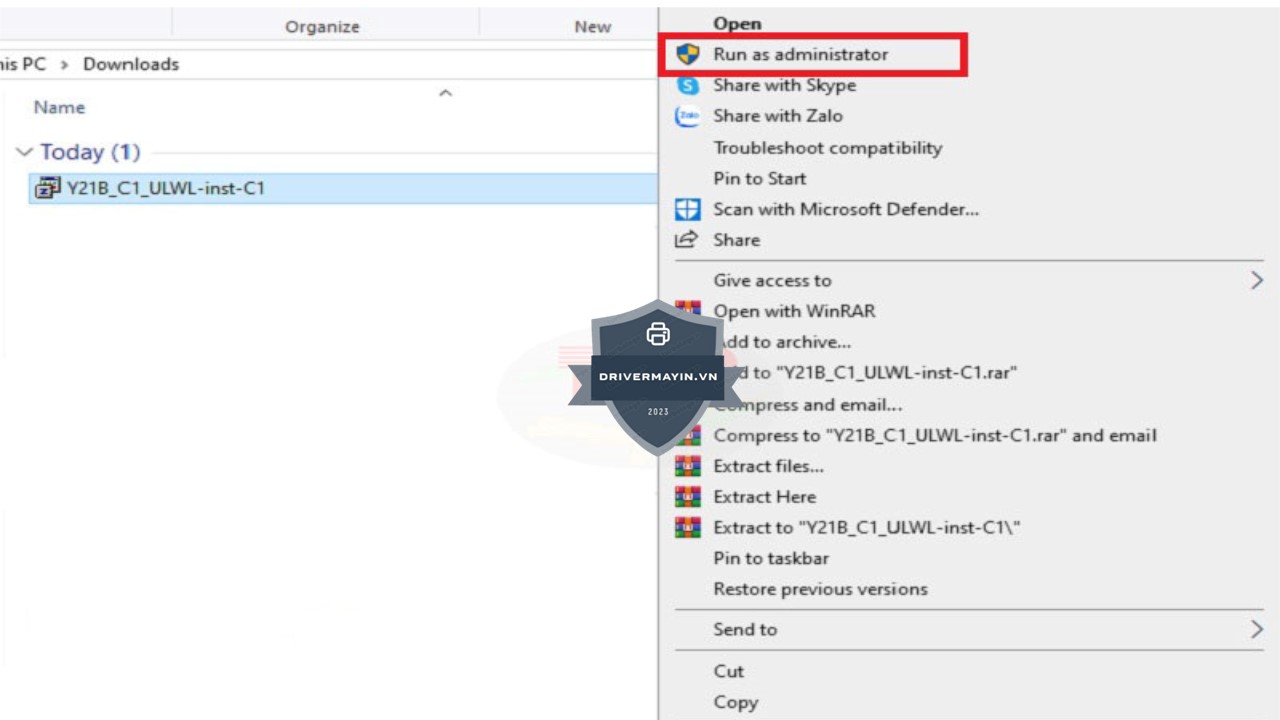
Bước 1: Mở file cài đặt Driver
Đầu tiên, bạn cần mở file Driver mà bạn đã tải về. Click chuột phải vào file cài đặt và chọn "Run as administrator" để bắt đầu quá trình cài đặt.
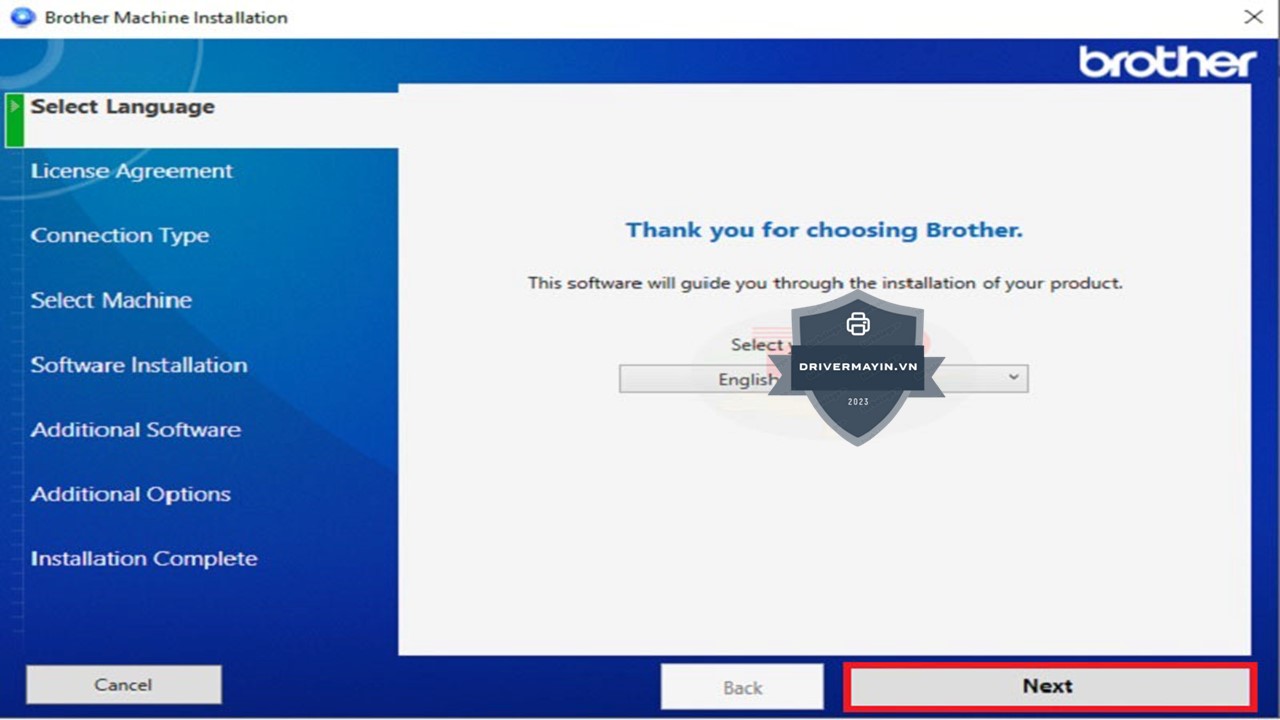
Bước 2: Chọn ngôn ngữ cài đặt
Tiếp theo, hệ thống sẽ yêu cầu bạn chọn ngôn ngữ cài đặt. Bạn có thể lựa chọn Tiếng Việt hoặc Tiếng Anh tùy vào sở thích của bạn. Sau khi chọn ngôn ngữ, nhấn “Next” để tiếp tục.
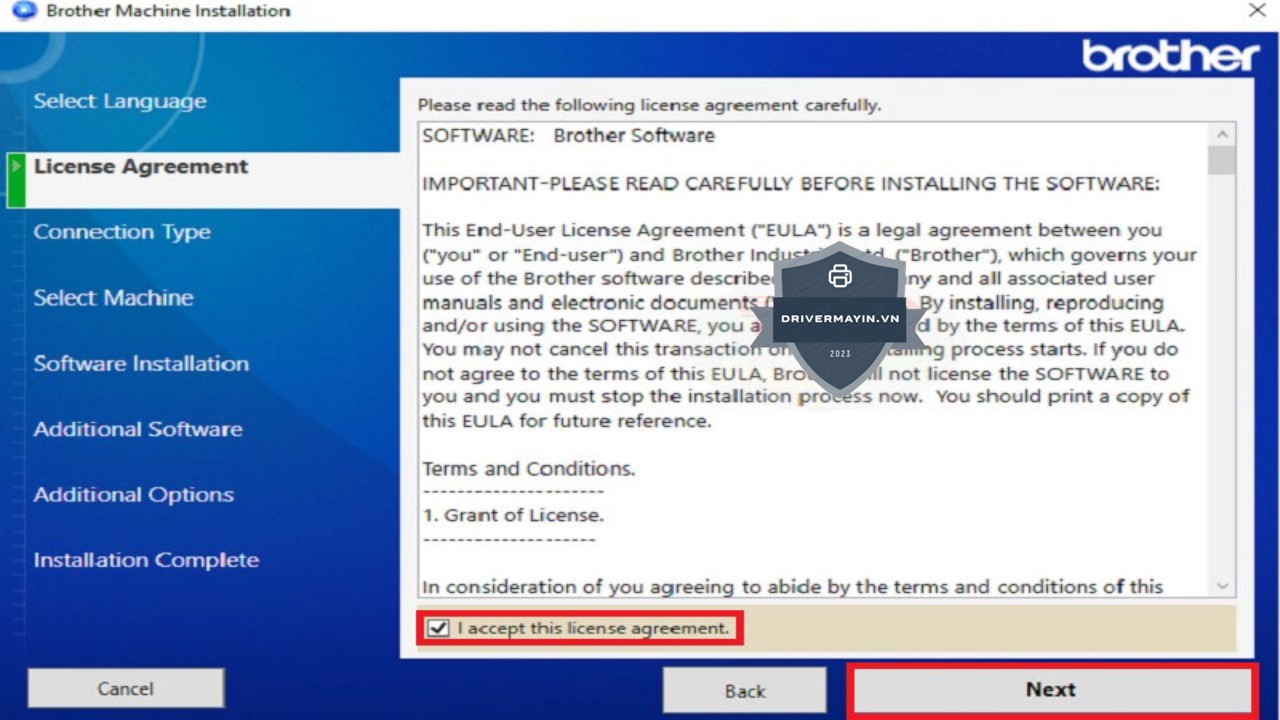
Bước 3: Đồng ý với thỏa thuận cấp phép
Để tiếp tục cài đặt, bạn cần tick vào ô "I accept this license agreement" để đồng ý với các điều khoản sử dụng của phần mềm và nhấn “Next”.
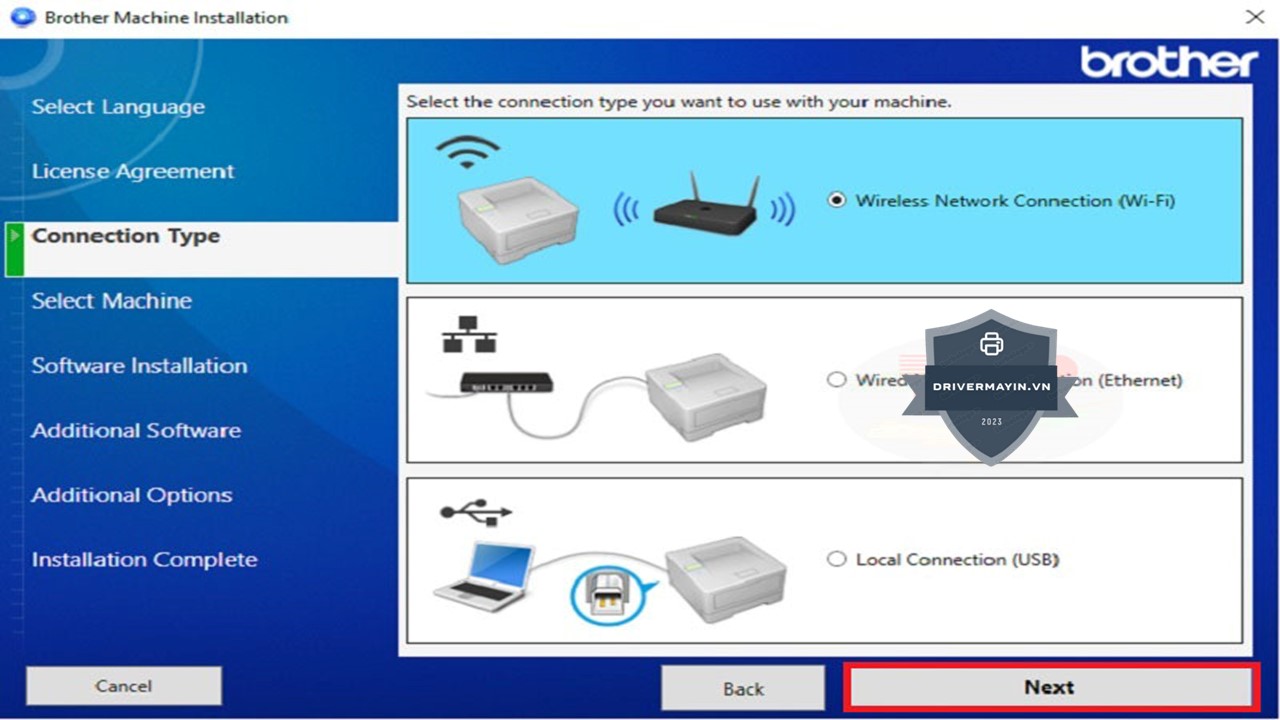
Bước 4: Chọn phương thức kết nối máy in
Tiếp theo, bạn sẽ phải lựa chọn phương thức kết nối giữa máy in và máy tính. Có ba phương thức kết nối bạn có thể chọn:
-
Wireless Network Connection: Kết nối qua Wi-Fi.
-
Wired Network Connection: Kết nối qua cáp mạng LAN.
-
Local Connection: Kết nối qua cáp USB.
Sau khi chọn xong, nhấn “Next” để tiếp tục.
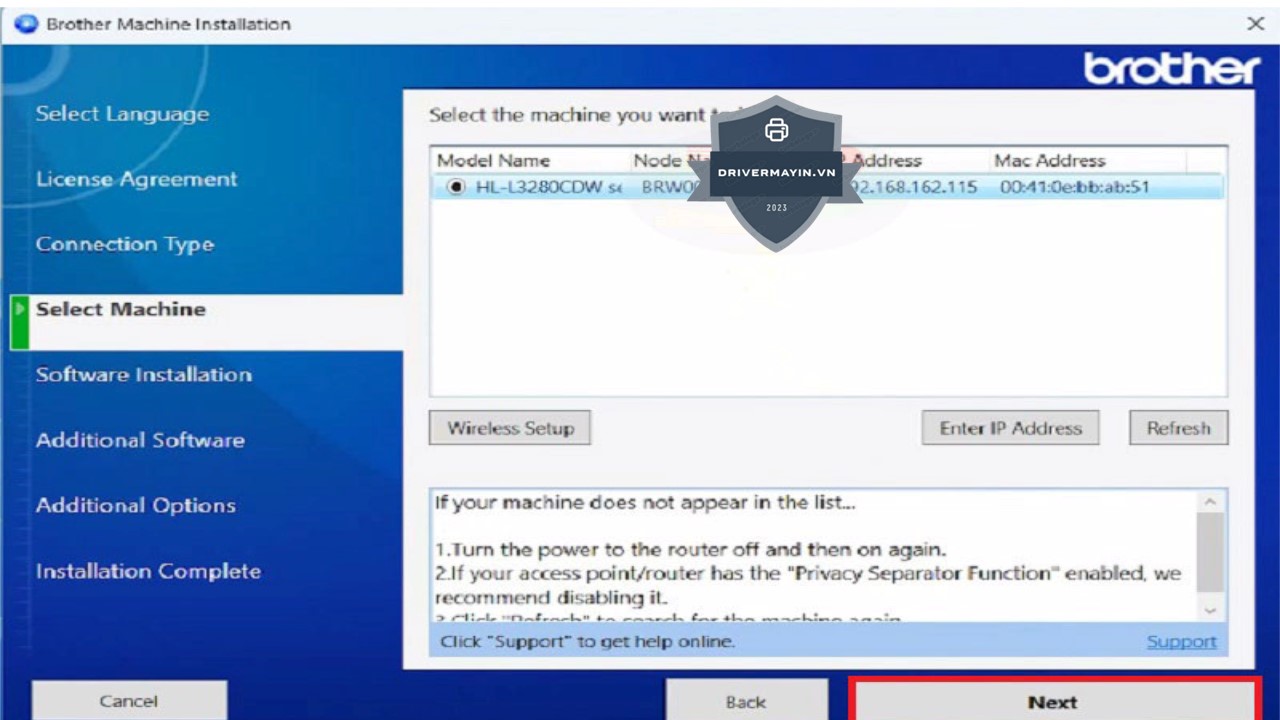
Bước 5: Xác nhận máy in đã được nhận diện
Hệ thống sẽ tự động nhận diện máy in Brother HL-L3280CDW và hiển thị địa chỉ IP của máy in. Bạn chỉ cần chọn máy in đúng và nhấn “Next” để tiếp tục.
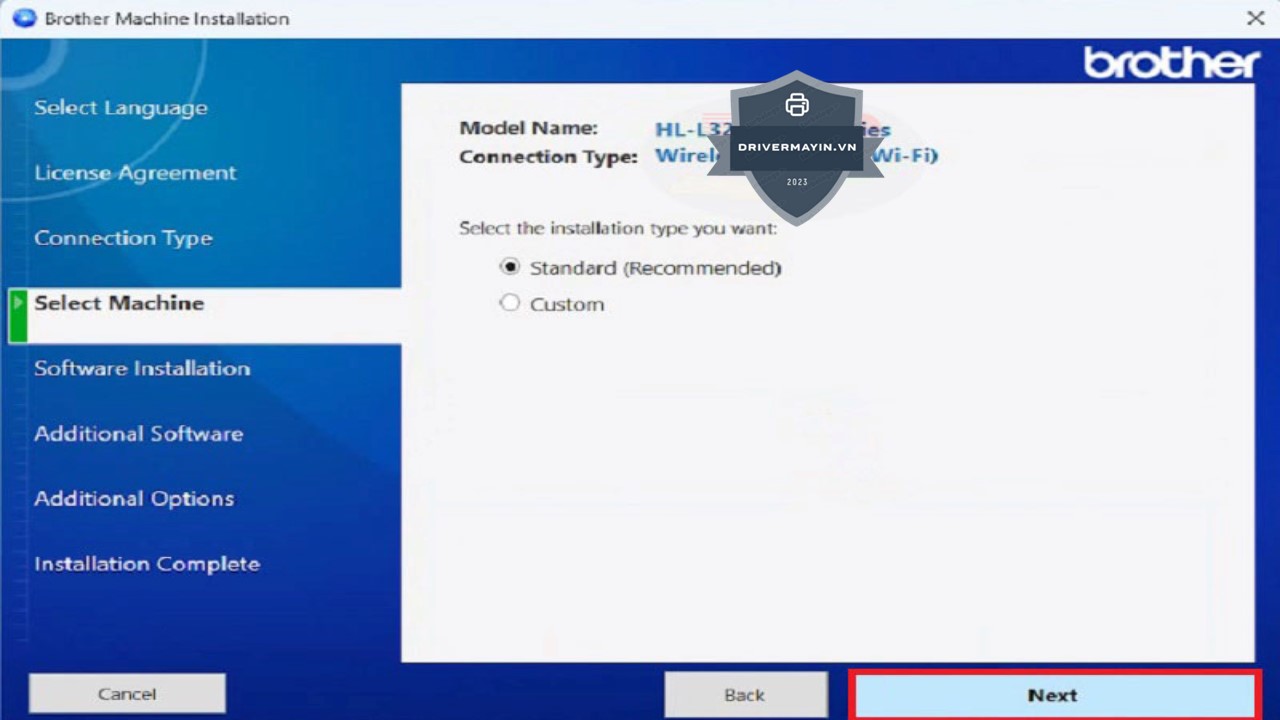
Bước 6: Chọn chuẩn cài đặt Driver
Ở bước này, bạn có thể chọn một trong hai chuẩn cài đặt:
-
Standard: Cài đặt tự động, đơn giản và nhanh chóng.
-
Custom: Cài đặt theo ý muốn, cho phép người dùng tự thiết lập các tùy chọn.
Chọn tùy chọn phù hợp và nhấn “Next”.
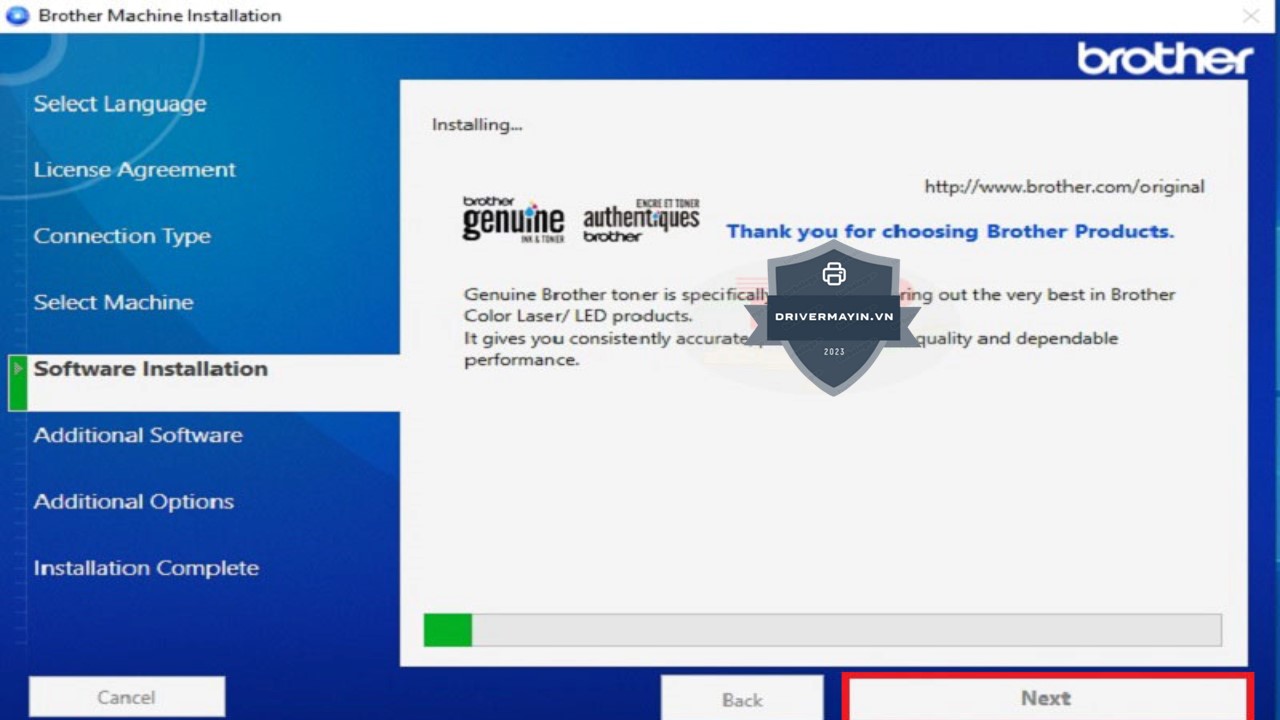
Bước 7: Chờ quá trình cài đặt hoàn tất
Quá trình cài đặt Driver sẽ diễn ra trong vài giây. Khi hệ thống hoàn tất cài đặt, nhấn “Next” để tiếp tục.
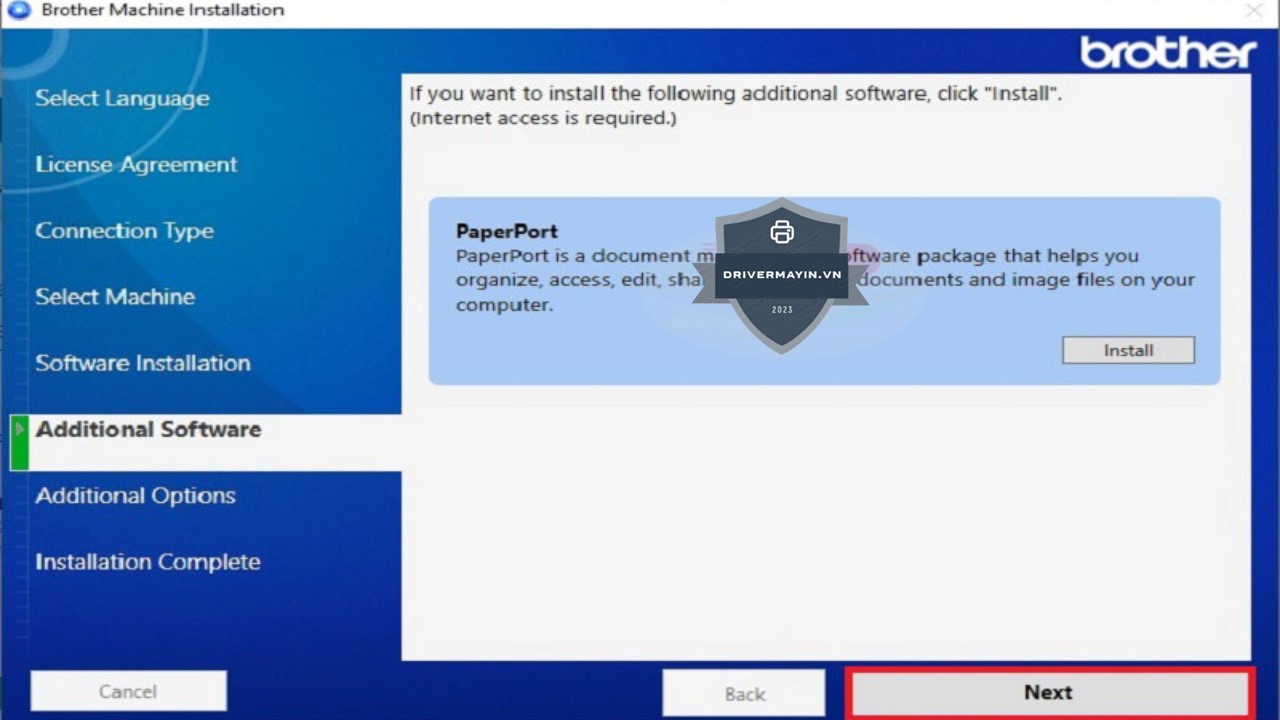
Bước 8: Cài đặt phần mềm bổ sung (tùy chọn)
Hệ thống sẽ hỏi bạn có muốn cài đặt các phần mềm bổ sung cho Driver Brother HL-L3280CDW. Nếu không cần cài thêm phần mềm, bạn có thể bỏ qua và nhấn “Next”.
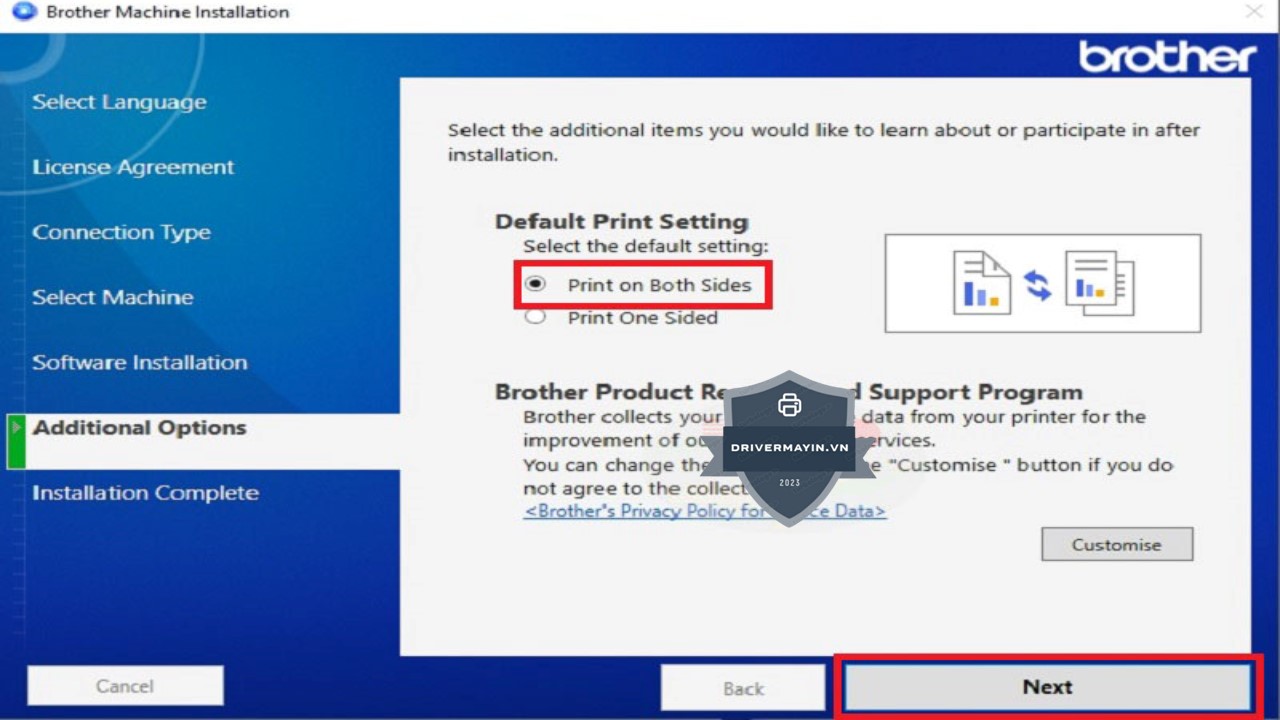
Bước 9: Cài đặt in mặc định
Hệ thống sẽ yêu cầu bạn chọn chế độ in mặc định:
-
Print on Both Sides: In hai mặt tự động.
-
Print one Sided: In một mặt.
Chọn chế độ in bạn muốn và nhấn “Next”.
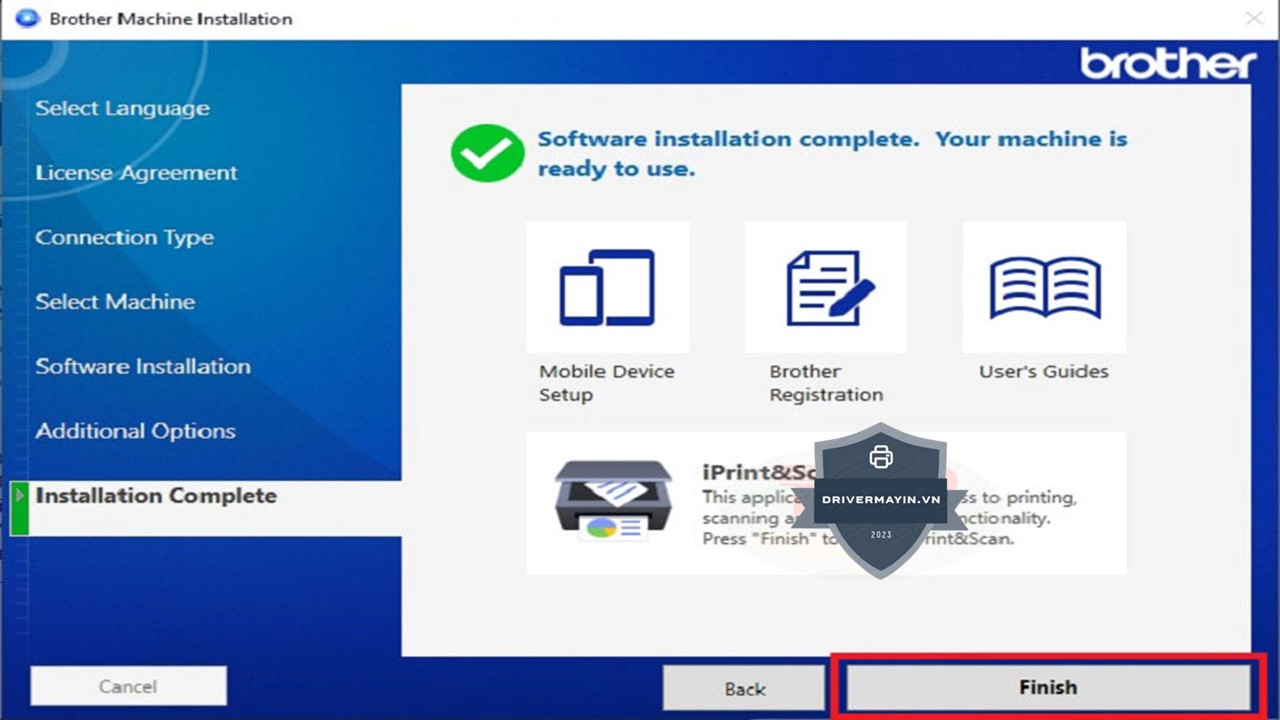
Bước 10: Hoàn tất cài đặt
Cuối cùng, nhấn “Finish” để hoàn tất quá trình cài đặt driver cho máy in Brother HL-L3280CDW. Bạn có thể bắt đầu sử dụng máy in ngay lập tức.
Một vài lưu ý khi cài đặt driver máy in Brother HL-L3280CDW
Để đảm bảo quá trình tải và cài đặt Driver cho máy in Brother HL-L3280CDW được thực hiện chính xác và hiệu quả, bạn cần lưu ý một số điểm quan trọng sau đây:
- Tải Driver từ nguồn chính thức: Hãy chỉ tải Driver từ website chính thức của Brother để đảm bảo bạn nhận được phiên bản chính hãng, an toàn và mới nhất.
- Kiểm tra hệ điều hành: Trước khi tải Driver, bạn cần kiểm tra hệ điều hành trên máy tính của mình để chọn bản Driver phù hợp và tương thích, tránh xảy ra lỗi trong quá trình cài đặt.
- Đặt địa chỉ IP cố định cho máy in: Sau khi kết nối Wi-Fi, để đảm bảo máy in hoạt động ổn định và không gặp gián đoạn trong quá trình sử dụng, bạn cần thiết lập cho máy in một địa chỉ IP cố định trong mạng nội bộ.
- Thiết lập khổ giấy chính xác: Sau khi hoàn tất cài đặt Driver, đừng quên cài đặt khổ giấy A4 đúng trên máy tính để tránh lỗi khi in ấn, chẳng hạn như lỗi sai khổ giấy hay không thể in được tài liệu.
Những lưu ý trên sẽ giúp bạn cài đặt thành công máy in Brother HL-L3280CDW và sử dụng máy in một cách ổn định, hiệu quả.
Lời kết
Với hướng dẫn chi tiết trên, bạn đã có thể hoàn tất quá trình tải và cài đặt Driver cho máy in Brother HL-L3280CDW một cách dễ dàng và nhanh chóng. Hy vọng rằng, sau khi thực hiện các bước cài đặt, máy in của bạn sẽ hoạt động ổn định và cho ra những bản in chất lượng cao.