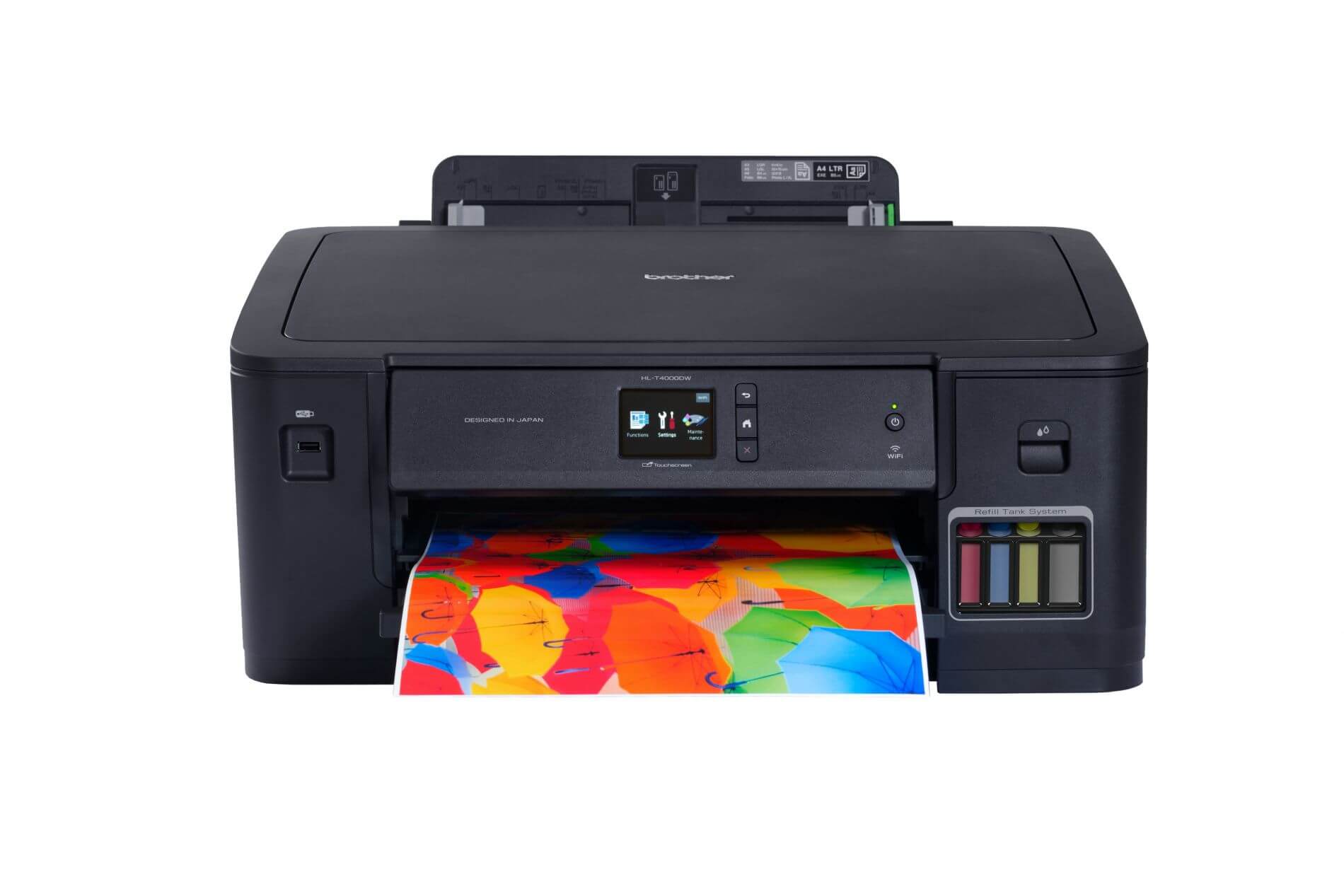
Hướng Dẫn Tải Và Cài Đặt Driver Máy In Brother HL-T4000DW
11/02/2026

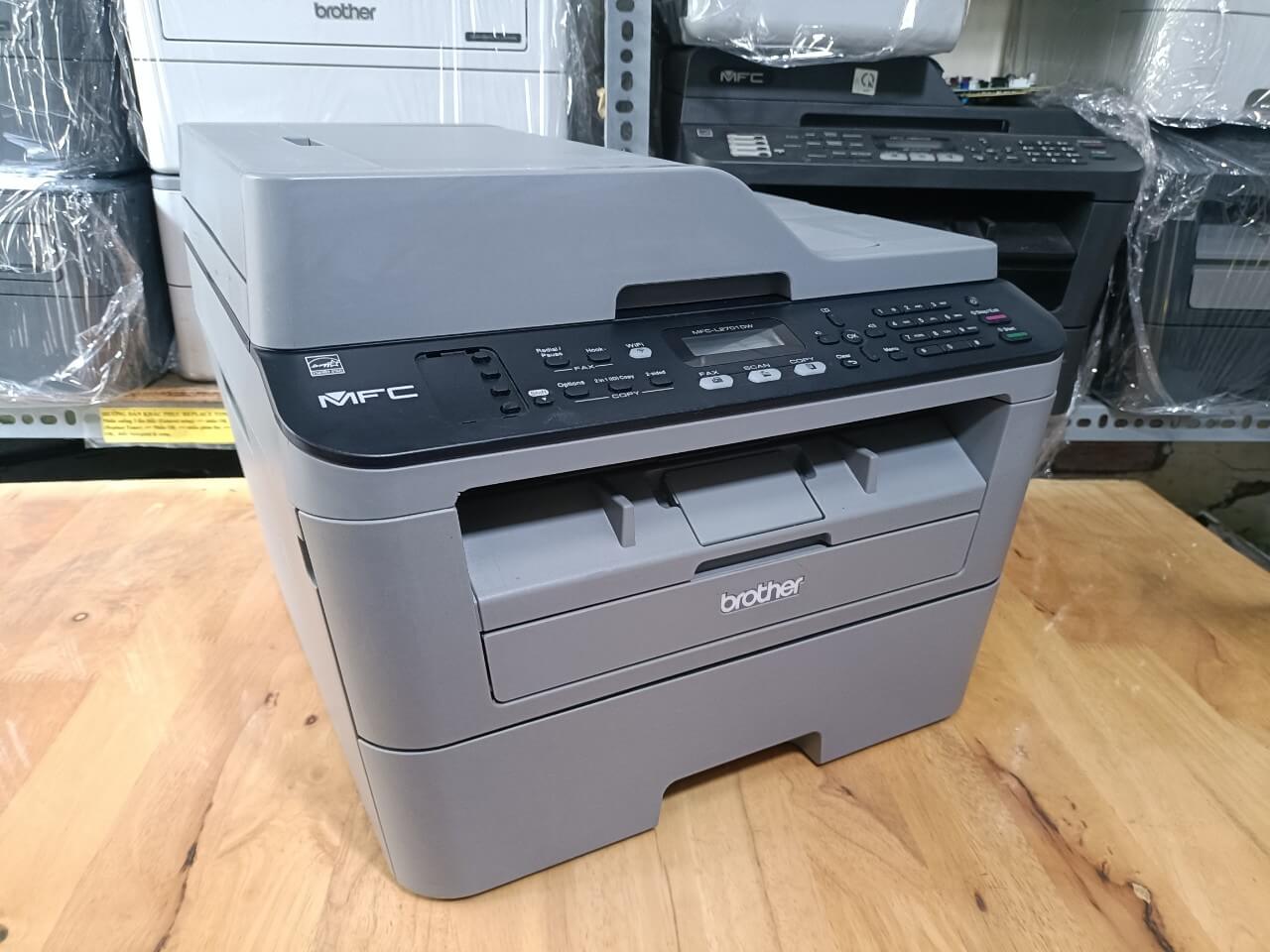
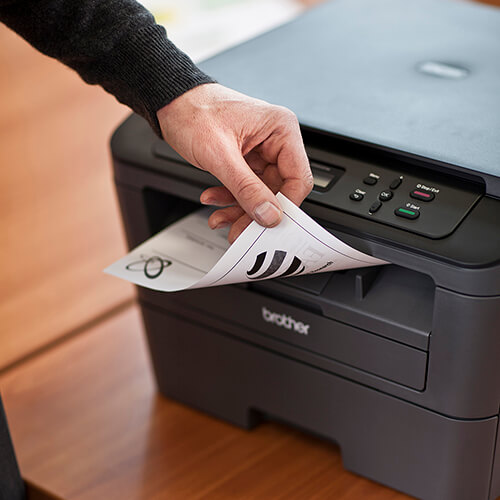
Máy in Brother MFC-L2701DW là một trong những lựa chọn hàng đầu cho các văn phòng và người dùng cá nhân nhờ vào thiết kế nhỏ gọn, tính năng đa dạng như in, sao chép, quét và fax, cùng khả năng kết nối mạng không dây tiện lợi. Tuy nhiên, để tận dụng tối đa các tính năng của máy, việc cài đặt driver đúng cách là vô cùng quan trọng. Trong bài viết này, drivermayin.vn sẽ cung cấp link tải driver mới nhất cho máy in Brother MFC-L2701DW và hướng dẫn chi tiết từng bước cài đặt trên hệ điều hành Windows và macOS.
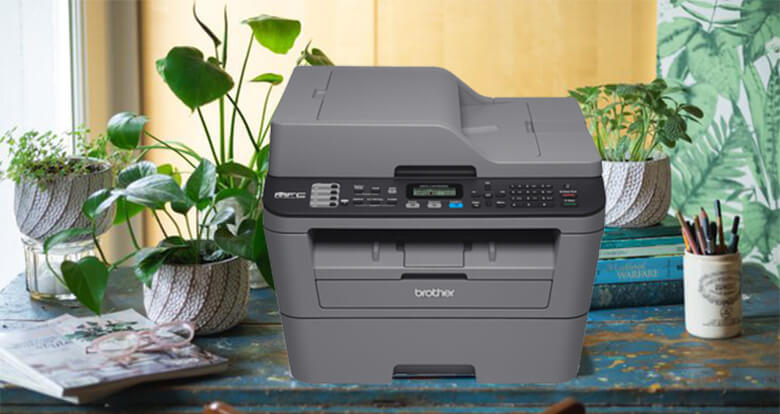
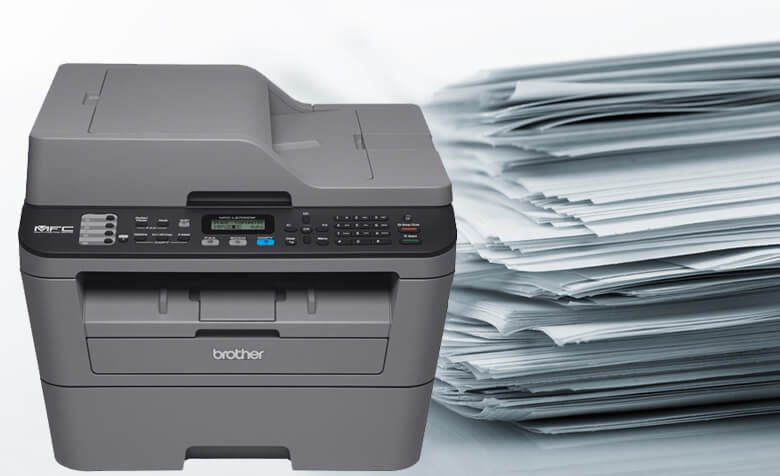
Máy in Laser đa chức năng Brother MFC-L2701DW là một giải pháp in ấn hoàn hảo cho các văn phòng và gia đình, mang lại sự kết hợp tuyệt vời giữa hiệu suất cao và thiết kế tiện dụng. Với tính linh hoạt vượt trội, máy in này không chỉ tiết kiệm không gian mà còn cung cấp đa dạng các tính năng, từ in, sao chép, quét đến fax, tất cả trong một thiết bị duy nhất.
Sở hữu độ phân giải lên đến 2400 x 600dpi, Brother MFC-L2701DW mang đến những bản in sắc nét, rõ ràng, giúp bạn dễ dàng xử lý cả văn bản lẫn hình ảnh chất lượng cao. Với tốc độ in lên đến 30 trang/phút, máy đảm bảo hiệu suất công việc nhanh chóng, giúp bạn tiết kiệm thời gian và nâng cao hiệu quả công việc, là lựa chọn lý tưởng cho những ai cần một thiết bị đáng tin cậy và hiệu quả trong mọi môi trường làm việc.
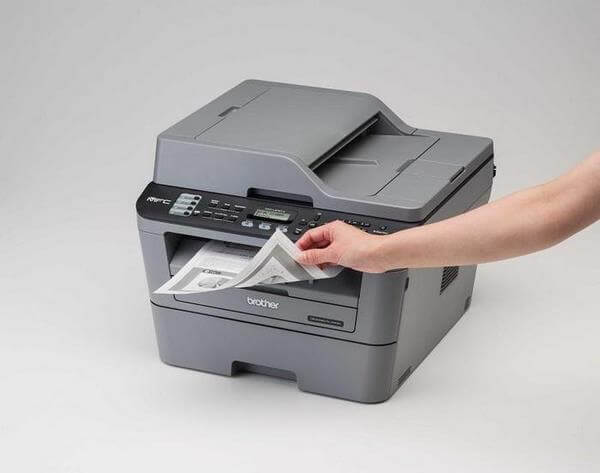
Để cài đặt driver cho máy in Brother MFC-L2701DW một cách chính xác, trước tiên, bạn cần tải file driver phù hợp với hệ điều hành của máy tính. Bạn có thể truy cập trang web chính thức của Brother để tải driver hoặc sử dụng liên kết dưới đây của chúng tôi. Các bước cài đặt driver chi tiết:
Bước 1: Sau khi tải file driver về máy, nhấp đúp chuột vào file cài đặt để bắt đầu quá trình cài đặt.
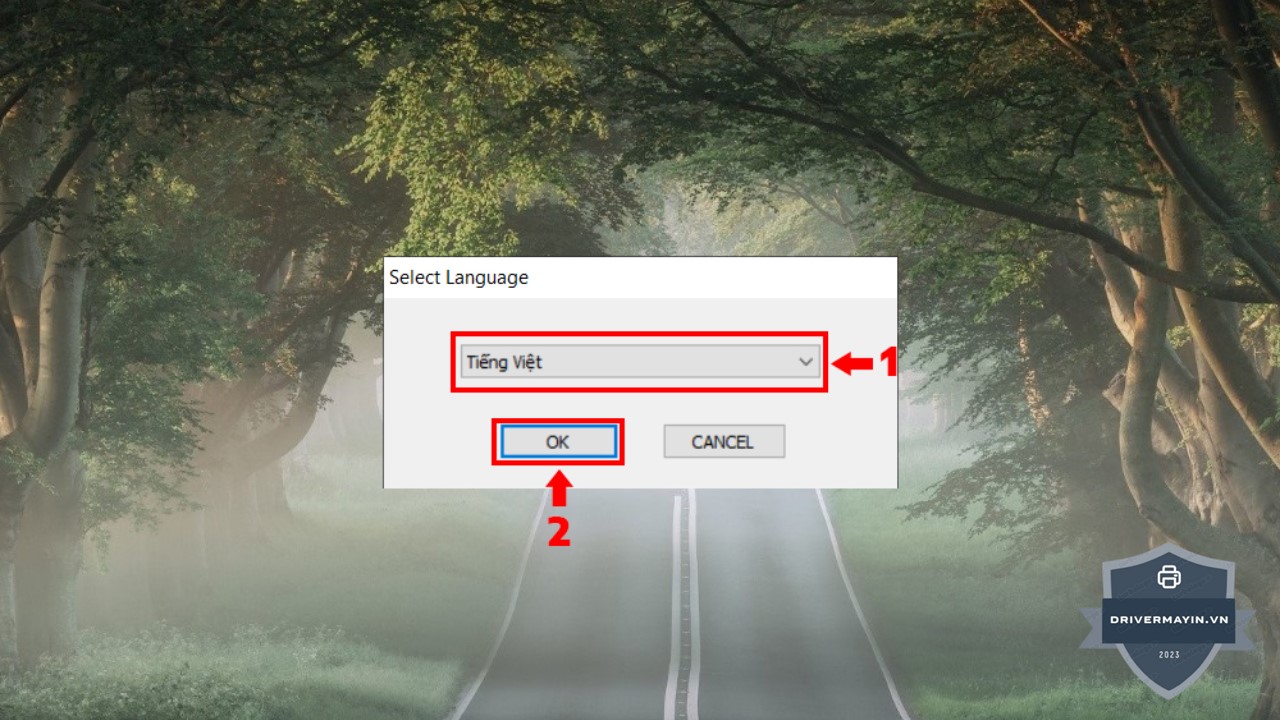
Bước 2: Lựa chọn ngôn ngữ Tiếng Việt và nhấn OK để tiếp tục.
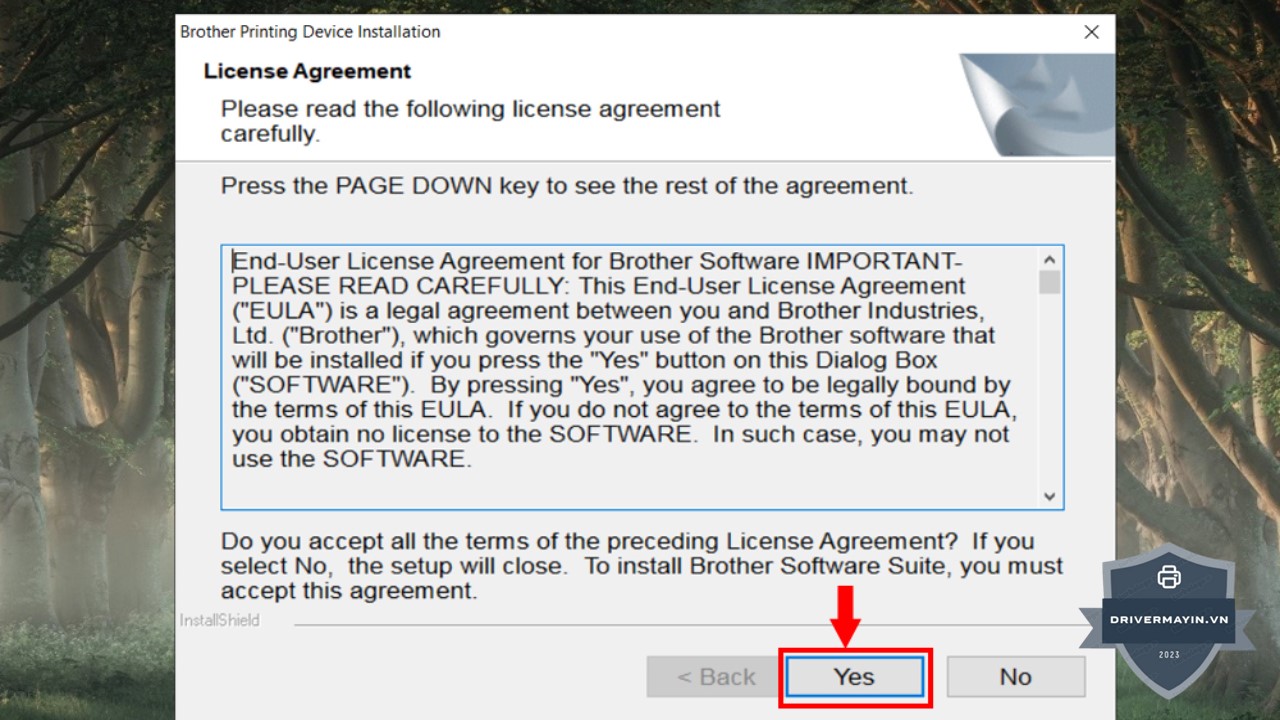
Bước 3: Tiếp theo, chọn Yes để đồng ý với các điều khoản sử dụng của Brother và tiếp tục cài đặt.
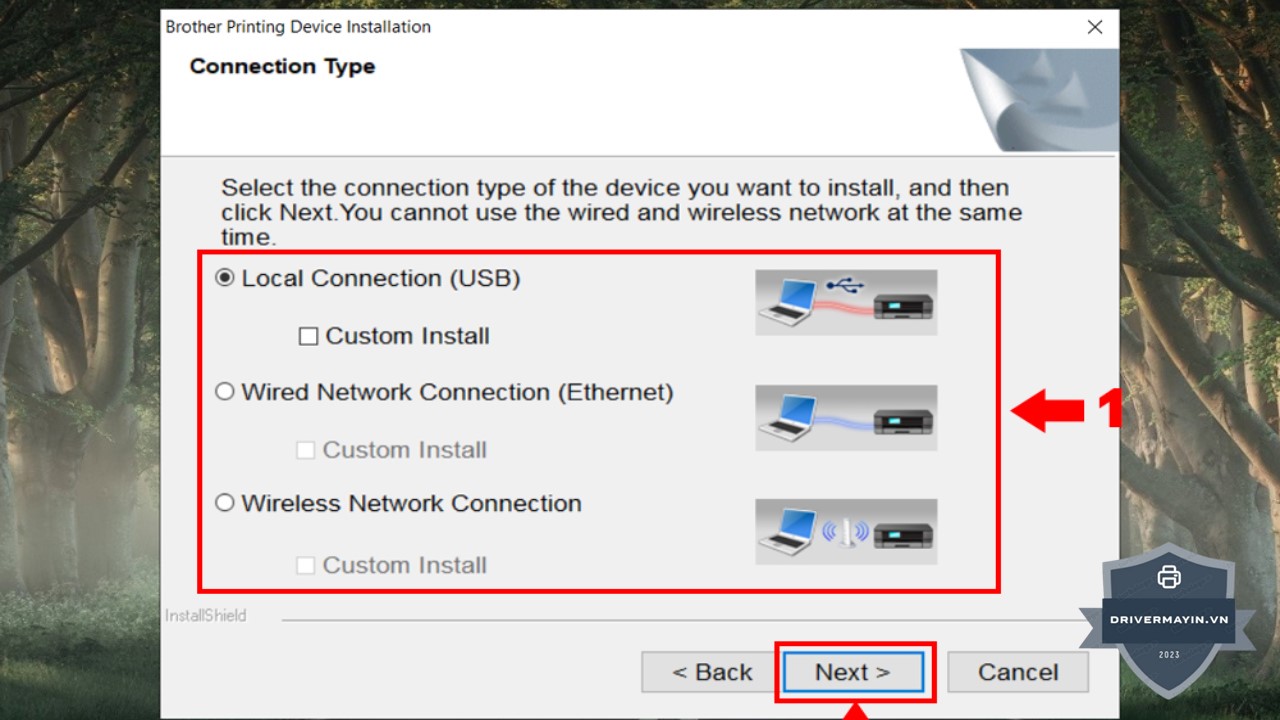
Bước 4: Chọn phương thức kết nối giữa máy tính và máy in (có thể là kết nối qua USB hoặc mạng không dây), rồi nhấn Next.
Bước 5: Quá trình cài đặt sẽ diễn ra tự động, bạn chỉ cần đợi cho đến khi cài đặt hoàn tất. Sau đó, nhấn Finish để kết thúc.
Sau khi cài đặt driver xong, bạn có thể thử in một bản tài liệu để kiểm tra. Nếu máy in hoạt động bình thường, điều đó có nghĩa là bạn đã hoàn thành việc cài đặt thành công. Nếu máy không in được, bạn có thể thử gỡ cài đặt driver và cài lại từ đầu theo các bước trên để khắc phục sự cố.
Nguyên nhân:
Máy in và máy tính không cùng một mạng.
Router không hỗ trợ hoặc đã tắt chức năng WPS.
Địa chỉ IP của máy in bị thay đổi.
Cách khắc phục:
Kiểm tra kết nối mạng: Đảm bảo máy in và máy tính đều kết nối vào cùng một mạng Wi-Fi hoặc mạng có dây.
Sử dụng kết nối USB tạm thời: Nếu kết nối mạng không ổn định, bạn có thể sử dụng cáp USB để cài đặt driver trước, sau đó cấu hình lại kết nối mạng trong phần cài đặt.
Thiết lập IP tĩnh: Truy cập vào giao diện quản lý của máy in thông qua trình duyệt web (nhập địa chỉ IP của máy in) và thiết lập địa chỉ IP tĩnh cho máy in.
Nguyên nhân:
Bạn đã tải về phiên bản driver không phù hợp với hệ điều hành (Windows hoặc macOS).
Cách khắc phục:
Xác định chính xác hệ điều hành: Trên Windows, nhấn Win + R, nhập winver để kiểm tra phiên bản. Trên macOS, nhấn Apple menu > About This Mac.
Tải lại driver đúng phiên bản: Truy cập lại trang web chính thức của Brother, tìm đúng phiên bản driver tương thích với hệ điều hành của bạn.
Nguyên nhân:
Mực in sắp hết hoặc đã hết.
Đầu in bị tắc.
Cài đặt chất lượng in không phù hợp.
Cách khắc phục:
Kiểm tra mức mực: Mở Brother Printer Utility (trên Windows) hoặc Printer Utility (trên macOS) để kiểm tra mức mực trong máy in.
Làm sạch đầu in: Trong phần Maintenance (Bảo trì) của tiện ích quản lý máy in, chọn Clean Print Head (Làm sạch đầu in) và thực hiện theo hướng dẫn.
Thay thế cartridge mực: Nếu mức mực quá thấp, thay cartridge mực mới.
Nguyên nhân:
Driver scanner chưa được cài đặt đầy đủ.
Phần mềm scan (Brother iPrint&Scan) chưa được cài đặt.
Cách khắc phục:
Cài đặt lại driver: Đảm bảo bạn đã chọn Full Driver & Software Package khi cài đặt.
Cài đặt phần mềm scan: Tải và cài đặt phần mềm Brother iPrint&Scan từ trang chủ của Brother để hỗ trợ quét tài liệu.
Kiểm tra kết nối: Đảm bảo máy in và máy tính được kết nối ổn định, không có sự cố về mạng hoặc cáp.
Thông qua việc kiểm tra và thực hiện các bước khắc phục này, hầu hết các sự cố phổ biến khi sử dụng máy in Brother DCP-T420W sẽ được giải quyết nhanh chóng.
Brother thường xuyên phát hành các bản cập nhật firmware nhằm cải thiện hiệu suất hoạt động và khắc phục các lỗi phát sinh. Để đảm bảo máy in của bạn luôn hoạt động ổn định, hãy thực hiện các bước sau để cập nhật firmware:
Thông qua ứng dụng Brother iPrint&Scan: Ứng dụng này không chỉ giúp bạn in ấn và quét tài liệu mà còn cung cấp chức năng kiểm tra và cập nhật firmware.
Truy cập trang hỗ trợ sản phẩm của Brother: Vào website chính thức của Brother, tìm kiếm máy in của bạn và kiểm tra mục Firmware để tải về bản cập nhật mới nhất.
Sử dụng giấy in kém chất lượng có thể gây ra nhiều vấn đề như kẹt giấy, mực in bị mờ hoặc giảm tuổi thọ của máy. Để đảm bảo chất lượng bản in và bảo vệ máy in, bạn nên:
Lựa chọn giấy in phù hợp với mục đích sử dụng (giấy văn bản, giấy in ảnh, giấy bóng, v.v.).
Tránh sử dụng giấy có độ dày hoặc độ mịn không phù hợp với máy in của bạn.
Vệ sinh máy in không chỉ giúp tăng cường hiệu suất mà còn ngăn ngừa các sự cố như kẹt giấy hoặc mực không đều. Một số việc cần làm định kỳ để giữ máy in hoạt động tốt:
Làm sạch bên ngoài: Sử dụng một miếng vải mềm, khô để lau chùi vỏ máy, giúp giữ cho máy luôn sạch sẽ và không bị bụi bẩn tích tụ.
Làm sạch bên trong: Thực hiện chức năng Clean Print Head (Làm sạch đầu in) khoảng 1-2 lần mỗi tháng để ngăn ngừa tình trạng tắc nghẽn mực, đảm bảo đầu in luôn hoạt động trơn tru.
Để bảo vệ tuổi thọ của máy in và tiết kiệm điện, khi không sử dụng máy in trong thời gian dài, bạn nên tắt nguồn máy. Tuy nhiên, hãy nhớ:
Không rút phích cắm ngay lập tức: Để máy in hoàn tất quá trình tắt nguồn và đảm bảo không gây hỏng hóc cho thiết bị.
Tắt máy in đúng cách: Đảm bảo bạn sử dụng nút tắt nguồn trên máy để thiết bị có thể thực hiện quá trình tắt an toàn.
Việc duy trì những thói quen này sẽ giúp máy in Brother của bạn hoạt động ổn định, kéo dài tuổi thọ và đảm bảo chất lượng in ấn vượt trội trong thời gian dài.
1. Tôi có thể tải driver Brother MFC-2701DW miễn phí không?
Có, Brother cung cấp driver miễn phí cho tất cả các sản phẩm của họ, bao gồm máy in Brother MFC-2701DW. Bạn có thể tải driver trực tiếp từ trang web chính thức của Brother hoặc sử dụng các liên kết tải dự phòng được cung cấp trong bài viết.
2. Driver Brother MFC-2701DW có tương thích với các phiên bản Windows cũ không?
Driver Brother MFC-2701DW hỗ trợ từ Windows 7 trở lên. Tuy nhiên, để đạt hiệu suất tốt nhất và tránh các vấn đề tương thích, chúng tôi khuyến khích bạn sử dụng hệ điều hành Windows 10 hoặc 11.
3. Làm thế nào để biết máy in đã kết nối mạng thành công?
Để kiểm tra kết nối mạng của máy in, bạn có thể in một trang cấu hình mạng (Network Configuration). Chỉ cần nhấn giữ nút Wi-Fi trên máy in trong khoảng 5 giây. Trang cấu hình sẽ hiển thị địa chỉ IP, SSID, và trạng thái kết nối mạng của máy in.
4. Tôi có thể sử dụng máy in Brother MFC-2701DW để in ảnh không?
Có, bạn hoàn toàn có thể sử dụng Brother MFC-2701DW để in ảnh. Tuy nhiên, vì máy in này không phải là máy in chuyên dụng cho ảnh, chất lượng in ảnh sẽ không sắc nét bằng các dòng máy in chuyên in ảnh. Để có kết quả tốt nhất, hãy sử dụng giấy in ảnh chất lượng cao.
5. Làm thế nào để khôi phục cài đặt gốc của máy in?
Để khôi phục cài đặt gốc, bạn chỉ cần nhấn giữ nút Stop/Exit (Dừng/Thoát) trong 5 giây khi máy in đang bật nguồn. Máy in sẽ tự động khởi động lại và khôi phục lại các cài đặt mặc định ban đầu.
Trên đây là toàn bộ hướng dẫn chi tiết về cách tải và cài đặt driver cho máy in Brother Laser MFC-L2701DW. Hy vọng rằng bạn đã thực hiện thành công và máy in của bạn hoạt động ổn định. Nếu gặp bất kỳ khó khăn nào trong quá trình cài đặt, đừng ngần ngại kiểm tra lại các bước đã làm hoặc tham khảo các mẹo khắc phục sự cố được cung cấp.