Hướng Dẫn Tải Và Cài Đặt Driver Máy In Canon MAXIFY GX7070
Máy in Canon MAXIFY GX7070 là một trong những dòng máy in đa chức năng được ưa chuộng nhờ khả năng in ấn nhanh chóng, chất lượng cao và chi phí vận hành thấp, đặc biệt thích hợp cho các văn phòng và doanh nghiệp vừa và nhỏ. Trong bài viết này, drivermayin.vn sẽ cùng tìm hiểu cách cài đặt và sử dụng driver cho máy in Canon MAXIFY GX7070 để đảm bảo hiệu suất tối ưu và trải nghiệm in ấn mượt mà.
Tìm hiểu về máy in Canon MAXIFY GX7070
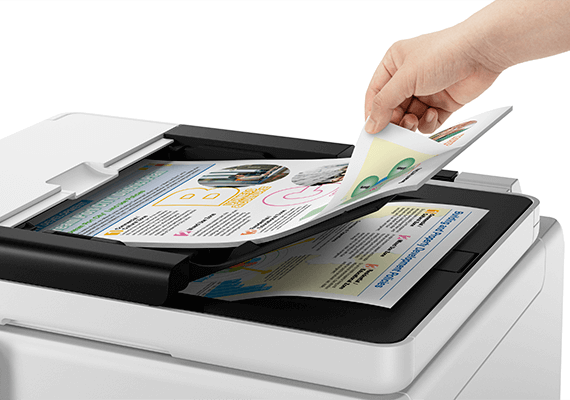
Canon MAXIFY GX7070 là một trong những dòng máy in phun màu đa chức năng cao cấp của Canon, được thiết kế đặc biệt để đáp ứng nhu cầu in ấn cho các văn phòng, doanh nghiệp vừa và nhỏ. Với khả năng in nhanh, chất lượng vượt trội và chi phí vận hành cực kỳ tiết kiệm, MAXIFY GX7070 là sự lựa chọn lý tưởng cho những ai cần một thiết bị hiệu quả và tiết kiệm chi phí lâu dài.
Canon MAXIFY GX7070 mang lại tốc độ in ấn lên tới 24 trang/phút (đối với in đen trắng) và 15 trang/phút (đối với in màu), giúp tiết kiệm thời gian khi in ấn số lượng lớn. Độ phân giải cao lên đến 600 x 1200 dpi giúp đảm bảo chất lượng bản in sắc nét và chi tiết, phù hợp cho các tài liệu văn bản và hình ảnh.
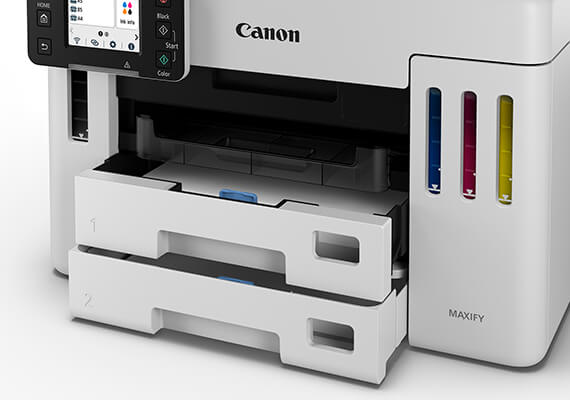
Máy sử dụng hệ thống mực MegaTank độc quyền của Canon, giúp giảm chi phí mực in rất đáng kể. Với một bộ mực đầy, bạn có thể in lên đến 6.000 trang đen trắng và 14.000 trang màu. Điều này đặc biệt có lợi cho những doanh nghiệp có nhu cầu in ấn số lượng lớn và thường xuyên.
Ưu điểm khi sử dụng máy in Canon MAXIFY GX7070
Máy in Canon MAXIFY GX7070 là một lựa chọn lý tưởng cho các văn phòng, doanh nghiệp vừa và nhỏ nhờ vào những ưu điểm nổi bật. Dưới đây là những lý do khiến bạn nên chọn Canon MAXIFY GX7070 cho nhu cầu in ấn của mình:
Chi Phí Vận Hành Thấp
Một trong những ưu điểm lớn nhất của Canon MAXIFY GX7070 chính là chi phí mực in cực kỳ thấp nhờ vào hệ thống mực MegaTank. Máy có thể in đến 6.000 trang đen trắng và 14.000 trang màu với một bộ mực đầy, giúp bạn tiết kiệm được một khoản chi phí đáng kể so với các máy in phun thông thường. Hệ thống mực MegaTank giúp giảm thiểu tình trạng mực in hết nhanh chóng, cho phép bạn in ấn một cách hiệu quả và tiết kiệm trong thời gian dài.
Tốc Độ In Nhanh
Máy in Canon MAXIFY GX7070 có tốc độ in lên đến 24 trang/phút cho bản in đen trắng và 15 trang/phút cho bản in màu, giúp bạn hoàn thành các công việc in ấn một cách nhanh chóng, tiết kiệm thời gian trong môi trường làm việc bận rộn. Tốc độ này là một trong những yếu tố quan trọng giúp nâng cao hiệu suất công việc, đặc biệt trong những tình huống cần in ấn tài liệu số lượng lớn.
Chất Lượng In Ấn Sắc Nét
Với độ phân giải lên đến 600 x 1200 dpi, Canon MAXIFY GX7070 mang đến chất lượng in ấn sắc nét và chi tiết, cho dù là in tài liệu văn bản hay hình ảnh màu. Các bản in sẽ có màu sắc trung thực và văn bản rõ ràng, đáp ứng tốt nhu cầu in ấn cho cả các tài liệu chuyên nghiệp, quảng cáo hay marketing.
In Hai Mặt Tự Động (Duplex Printing)
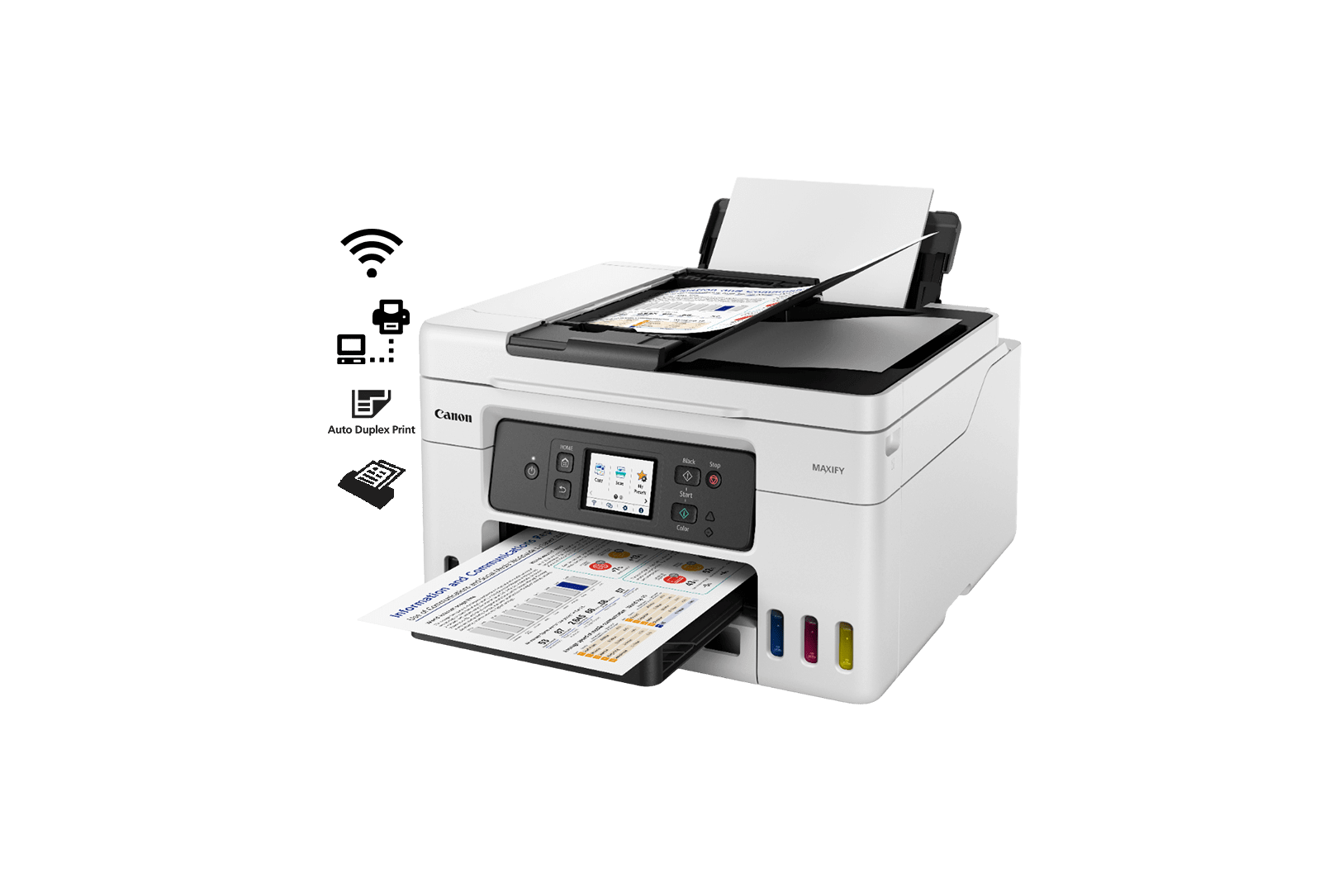
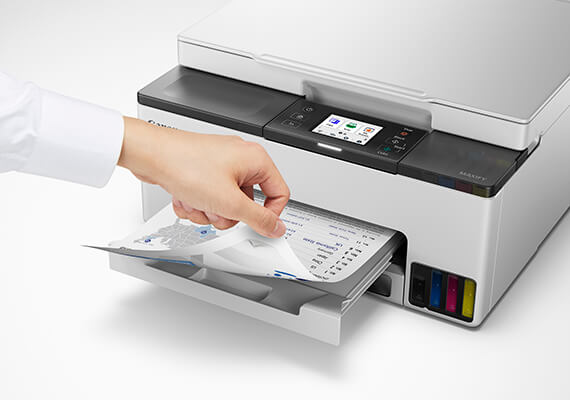
Máy in Canon MAXIFY GX7070 hỗ trợ tính năng in hai mặt tự động (duplex), giúp bạn tiết kiệm giấy và giảm chi phí in ấn. Đây là tính năng cực kỳ hữu ích khi bạn cần in tài liệu dài hoặc báo cáo, vì bạn không phải thực hiện thủ công để lật giấy. Việc này không chỉ tiết kiệm thời gian mà còn làm giảm tác động môi trường bằng cách giảm lượng giấy tiêu thụ.
Kết Nối Đa Dạng và Linh Hoạt
Canon MAXIFY GX7070 hỗ trợ nhiều phương thức kết nối như Wi-Fi, Ethernet, và USB 2.0, giúp bạn dễ dàng kết nối máy in với nhiều thiết bị khác nhau trong văn phòng. Bạn có thể in trực tiếp từ điện thoại di động, máy tính bảng thông qua các ứng dụng như Apple AirPrint, Google Cloud Print, và Canon PRINT Inkjet/SELPHY. Điều này rất tiện lợi cho việc in ấn từ các thiết bị di động mà không cần phải kết nối trực tiếp với máy tính.
Thiết Kế Tiết Kiệm Không Gian
Máy in Canon MAXIFY GX7070 có thiết kế nhỏ gọn và hiện đại, giúp tiết kiệm không gian trong văn phòng. Với kích thước vừa phải, bạn có thể dễ dàng đặt máy in ở bất kỳ góc làm việc nào mà không chiếm quá nhiều diện tích, đồng thời vẫn đảm bảo khả năng hoạt động hiệu quả.
Hướng dẫn cách cài đặt driver máy in Canon MAXIFY GX7070
Để máy in Canon MAXIFY GX7070 có thể hoạt động chính xác với máy tính của bạn, việc cài đặt driver là một bước không thể thiếu. Dưới đây là hướng dẫn chi tiết từng bước giúp bạn cài đặt driver cho máy in Canon MAXIFY GX7070, đảm bảo máy hoạt động ổn định và in ấn chất lượng cao.
Bước 1: Tải Driver Máy In Canon MAXIFY GX7070
Truy cập trang web chính thức của Canon: Mở trình duyệt web và truy cập trang web hỗ trợ của Canon tại địa chỉ Canon Support.
Tìm kiếm máy in Canon MAXIFY GX7070: Tại trang chủ, nhập “Canon MAXIFY GX7070” vào ô tìm kiếm hoặc chọn sản phẩm từ danh sách máy in để tìm đúng model máy của bạn.
Chọn hệ điều hành phù hợp:
- Sau khi chọn máy in Canon MAXIFY GX7070, bạn sẽ được chuyển đến trang tải driver.
- Chọn hệ điều hành phù hợp với máy tính của bạn (Windows, macOS, Linux, v.v.).
- Nhấn Tải về để tải driver tương ứng với hệ điều hành của bạn.
Bước 2: Cài Đặt Driver
Mở file cài đặt:
- Sau khi tải xong, mở thư mục chứa file driver đã tải về (thường có đuôi
.execho Windows hoặc.dmgcho macOS). - Nhấp đúp vào file để bắt đầu quá trình cài đặt.
Chạy chương trình cài đặt: Một cửa sổ cài đặt sẽ xuất hiện. Nhấn Run (Chạy) nếu được yêu cầu.
Chấp nhận các điều khoản: Bạn sẽ cần đọc và chấp nhận các điều khoản sử dụng. Đánh dấu vào ô I Agree (Tôi đồng ý) và nhấn Next để tiếp tục.
Bước 3: Chọn Phương Thức Kết Nối
Kết nối qua USB:
- Nếu bạn sử dụng kết nối qua cáp USB, chọn USB connection và kết nối cáp giữa máy in và máy tính.
- Sau khi máy in được phát hiện, máy tính sẽ tự động tiếp tục quá trình cài đặt.
Kết nối qua Wi-Fi:
- Nếu bạn muốn kết nối máy in qua mạng Wi-Fi, chọn Wireless LAN connection.
- Máy tính sẽ tìm kiếm các mạng Wi-Fi gần đó. Chọn mạng Wi-Fi mà máy in và máy tính cùng kết nối (lưu ý rằng chúng cần phải cùng mạng Wi-Fi).
- Nhập mật khẩu Wi-Fi (nếu yêu cầu) để hoàn tất quá trình kết nối.
Kết nối qua Ethernet (mạng có dây):
- Nếu bạn kết nối qua Ethernet, chọn Wired LAN connection.
- Kết nối cáp mạng giữa máy in và máy tính, sau đó chọn Next để tiếp tục.
Bước 4: Cài Đặt Phần Mềm Canon (Nếu Có)
Chọn phần mềm bổ sung:
- Sau khi cài đặt driver, bạn có thể được yêu cầu cài thêm các phần mềm hỗ trợ như Canon IJ Scan Utility (cho quét tài liệu), Canon My Image Garden, hoặc các phần mềm khác tùy theo yêu cầu của công việc in ấn.
- Chọn Install (Cài đặt) để cài thêm các phần mềm nếu bạn cần, hoặc bỏ qua nếu không muốn.
Hoàn tất cài đặt: Nhấn Next và sau đó Install để hoàn tất quá trình cài đặt phần mềm. Quá trình này có thể mất vài phút.
Bước 5: Kiểm Tra Máy In
Kiểm tra trong Devices & Printers:
- Sau khi cài đặt xong, vào Control Panel > Devices and Printers (Thiết bị và máy in) trên máy tính.
- Tìm Canon MAXIFY GX7070 trong danh sách máy in. Nếu máy in xuất hiện, nghĩa là việc cài đặt đã thành công.
In thử:
- Để kiểm tra, bạn có thể thử in một tài liệu thử nghiệm. Mở một tài liệu bất kỳ, chọn Print (In) và chọn máy in Canon MAXIFY GX7070 từ danh sách.
- Nhấn Print để kiểm tra xem máy in có hoạt động bình thường không. Nếu máy in in ra bản thử thành công, điều này có nghĩa là quá trình cài đặt đã hoàn tất.
Bước 6: Hoàn Tất Cài Đặt
-
Khởi động lại máy tính: Sau khi quá trình cài đặt hoàn tất, bạn có thể được yêu cầu khởi động lại máy tính để các thay đổi có hiệu lực.
-
Sử dụng máy in: Máy in Canon MAXIFY GX7070 đã được cài đặt xong và sẵn sàng để sử dụng. Bạn có thể bắt đầu sử dụng máy in để in ấn tài liệu hoặc quét.
Một vài lưu ý khi cài đặt driver Canon MAXIFY GX7070
Việc cài đặt driver cho máy in Canon MAXIFY GX7070 là bước quan trọng để đảm bảo thiết bị hoạt động hiệu quả và tương thích với hệ thống của bạn. Tuy nhiên, trong quá trình cài đặt, bạn cần lưu ý một số yếu tố để tránh gặp phải các sự cố không mong muốn và đảm bảo chất lượng in ấn tốt nhất. Dưới đây là những lưu ý cực kỳ quan trọng khi cài đặt driver cho máy in Canon MAXIFY GX7070.
Chọn Đúng Driver Tương Thích Với Hệ Điều Hành
-
Tải driver chính thức từ Canon: Đảm bảo bạn tải driver từ trang web chính thức của Canon, để tránh phần mềm không tương thích hoặc chứa mã độc. Truy cập trang hỗ trợ Canon và chọn đúng phiên bản driver dành cho hệ điều hành của bạn (Windows, macOS, Linux…).
-
Chọn đúng phiên bản driver: Đôi khi, driver cho máy in có thể có nhiều phiên bản khác nhau, vì vậy hãy chắc chắn bạn đã chọn đúng phiên bản phù hợp với hệ điều hành của máy tính để tránh lỗi trong quá trình cài đặt.
Kết Nối Máy In Chính Xác Trước Khi Cài Đặt
-
Cắm USB trước khi cài đặt: Nếu bạn sử dụng kết nối USB, hãy đảm bảo cắm cáp USB giữa máy in và máy tính trước khi bắt đầu cài đặt. Nếu bạn kết nối sau khi cài đặt, máy tính có thể không nhận ra máy in.
-
Kết nối qua Wi-Fi: Đối với kết nối Wi-Fi, cả máy in và máy tính cần phải được kết nối vào một mạng Wi-Fi duy nhất. Đảm bảo mật khẩu Wi-Fi chính xác và mạng ổn định trong suốt quá trình cài đặt để tránh bị gián đoạn.
-
Kiểm tra kết nối mạng có dây (Ethernet): Nếu bạn sử dụng Ethernet, đảm bảo rằng máy in và máy tính đều được kết nối vào mạng cáp một cách chính xác. Kiểm tra lại cáp mạng và router nếu máy không nhận kết nối.
Đảm Bảo Máy Tính Được Cập Nhật Trước Khi Cài Đặt
-
Cập nhật hệ điều hành: Trước khi cài đặt driver, hãy kiểm tra xem máy tính của bạn có đang sử dụng phiên bản hệ điều hành mới nhất không. Việc cài đặt driver trên một hệ điều hành cũ có thể dẫn đến những vấn đề tương thích hoặc thiếu tính năng.
-
Cập nhật các bản vá lỗi: Nếu có bản cập nhật cho hệ điều hành hoặc phần mềm liên quan đến máy in, hãy đảm bảo cài đặt chúng trước khi bắt đầu cài driver.
Tải Driver Từ Nguồn Tin Cậy
-
Tránh tải driver từ các nguồn không rõ ràng: Để bảo vệ máy tính khỏi các phần mềm độc hại, bạn nên chỉ tải driver từ trang web chính thức của Canon. Việc tải driver từ các trang web không rõ nguồn gốc có thể khiến máy tính của bạn bị lây nhiễm phần mềm độc hại.
-
Kiểm tra các bản cập nhật driver: Đảm bảo bạn luôn tải driver phiên bản mới nhất. Đôi khi, các bản cập nhật driver có thể khắc phục lỗi kết nối hoặc tối ưu hiệu suất máy in, giúp máy hoạt động mượt mà hơn.
Lựa Chọn Cài Đặt Phần Mềm Hỗ Trợ Phù Hợp
-
Cài thêm phần mềm bổ sung: Sau khi cài driver, Canon sẽ yêu cầu bạn cài đặt các phần mềm hỗ trợ như Canon IJ Scan Utility, Canon My Image Garden, hoặc các phần mềm khác phục vụ quét và sao chép tài liệu. Nếu bạn không có nhu cầu sử dụng các tính năng này, có thể bỏ qua.
-
Chọn phần mềm cần thiết: Nếu bạn cần các tính năng quét và sao chép, đừng quên chọn và cài đặt các phần mềm hỗ trợ này để tận dụng tối đa khả năng của máy in.
Kiểm Tra Máy In Sau Khi Cài Đặt
-
Thực hiện kiểm tra in thử: Sau khi cài đặt xong, hãy thử in thử một tài liệu để đảm bảo máy in Canon MAXIFY GX7070 hoạt động bình thường. Nếu máy không in hoặc gặp lỗi, hãy kiểm tra lại kết nối và driver.
-
Khởi động lại máy tính: Để đảm bảo mọi thay đổi có hiệu lực, hãy khởi động lại máy tính sau khi cài đặt driver và phần mềm hỗ trợ. Điều này giúp máy tính nhận diện máy in chính xác và chuẩn bị sẵn sàng cho các công việc in ấn tiếp theo.
Kết Nối Wi-Fi Ổn Định Là Yếu Tố Quyết Định
-
Đảm bảo mạng Wi-Fi ổn định: Khi kết nối máy in Canon MAXIFY GX7070 qua Wi-Fi, mạng phải ổn định và có tín hiệu mạnh. Nếu tín hiệu yếu, quá trình kết nối có thể gặp sự cố hoặc gián đoạn, khiến máy in không thể nhận lệnh in từ máy tính.
-
Kiểm tra thiết lập mạng: Cả máy in và máy tính phải cùng kết nối vào một mạng Wi-Fi để việc kết nối diễn ra thành công. Hãy chắc chắn rằng không có lỗi cấu hình trong mạng Wi-Fi của bạn.
Lời kết
Việc cài đặt driver cho máy in Canon MAXIFY GX7070 sẽ trở nên dễ dàng và hiệu quả nếu bạn lưu ý đến các bước quan trọng như chọn đúng driver, kết nối máy in chính xác và đảm bảo phần mềm hỗ trợ đầy đủ. Đảm bảo cài đặt từ nguồn chính thức, kiểm tra kết nối mạng ổn định và khởi động lại máy tính sẽ giúp bạn tránh được các lỗi trong quá trình cài đặt, mang lại trải nghiệm in ấn mượt mà và hiệu quả.




