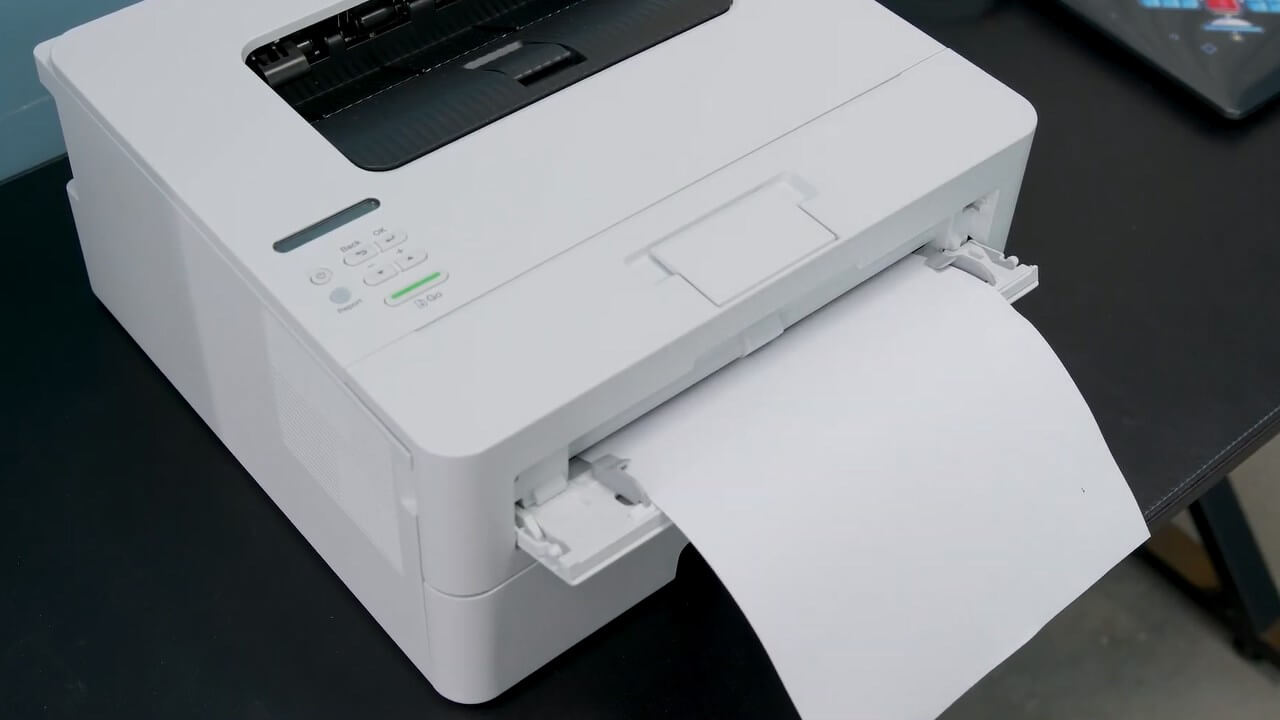
Hướng Dẫn Tải Và Cài Đặt Driver Máy In Laser Brother DCP-B7640DW
Việc cài đặt driver cho máy in Brother DCP-B7640DW không hề khó khăn và bạn không cần phải nhờ đến sự hỗ trợ từ kỹ thuật viên. Chỉ với vài bước đơn giản, bạn có thể tự kết nối và sử dụng máy in ngay sau khi mở hộp. Trong bài viết này, drivermayin.vn sẽ hướng dẫn bạn chi tiết cách kết nối Wi-Fi Brother DCP-B7640DW và cài đặt driver một cách nhanh chóng và hiệu quả.
Tìm hiểu máy in Laser Brother DCP-B7640DW
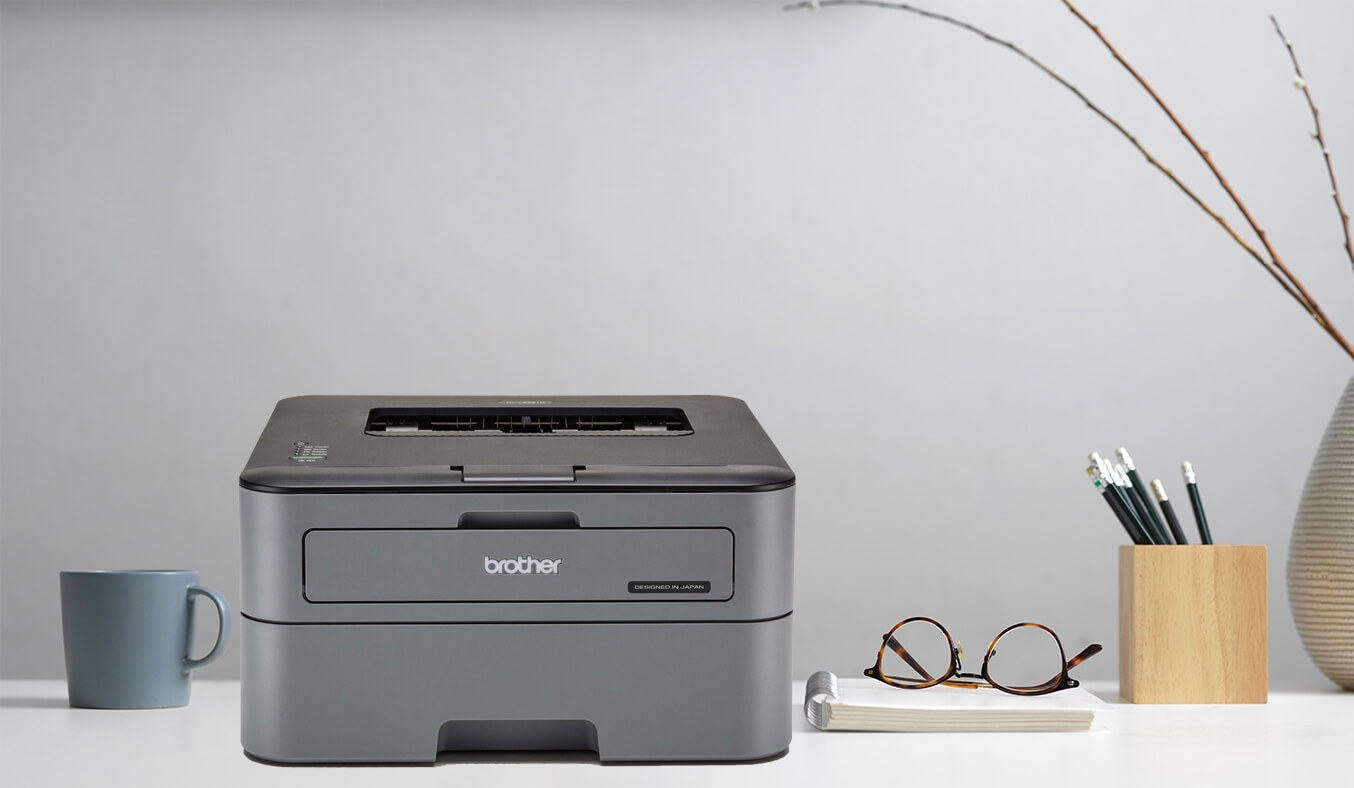
Máy in Brother DCP-B7640DW là một giải pháp in ấn lý tưởng cho các doanh nghiệp nhỏ và văn phòng gia đình, mang đến sự kết hợp hoàn hảo giữa thiết kế hiện đại và tính năng linh hoạt. Với kích thước nhỏ gọn, máy in này dễ dàng được bố trí trong mọi không gian làm việc mà không chiếm quá nhiều diện tích, mang lại sự tiện lợi tối đa.
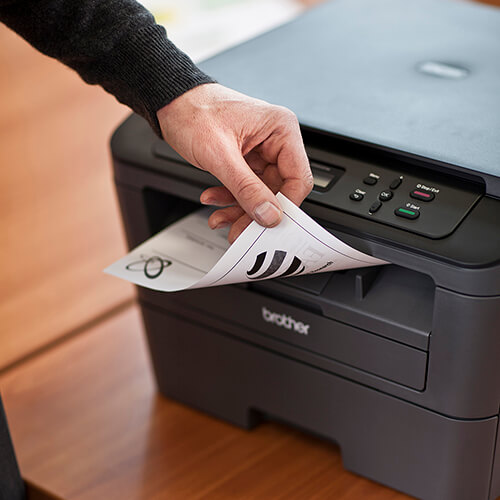
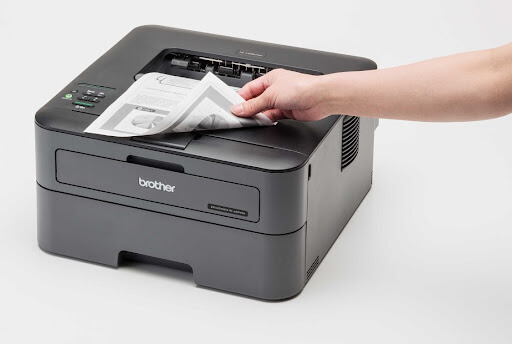
Được trang bị công nghệ in laser tiên tiến, Brother DCP-B7640DW cho phép in ấn với tốc độ lên đến 34 trang/phút, giúp bạn hoàn thành công việc nhanh chóng và hiệu quả. Máy còn hỗ trợ tính năng in hai mặt tự động, giúp tiết kiệm giấy và giảm thiểu thời gian, mang lại hiệu quả cao trong công việc.
Với giao diện người dùng thân thiện và dễ sử dụng, máy in này giúp việc vận hành và bảo trì trở nên đơn giản hơn bao giờ hết. Màn hình LCD rõ ràng hiển thị thông tin cần thiết, giúp bạn dễ dàng theo dõi và quản lý tình trạng máy. Hơn nữa, hộp mực của máy in dễ dàng thay thế, giúp tiết kiệm thời gian và công sức trong việc bảo dưỡng thiết bị.
Brother DCP-B7640DW là lựa chọn hoàn hảo cho những ai tìm kiếm một máy in đa chức năng, tiết kiệm không gian và mang lại hiệu quả công việc cao.
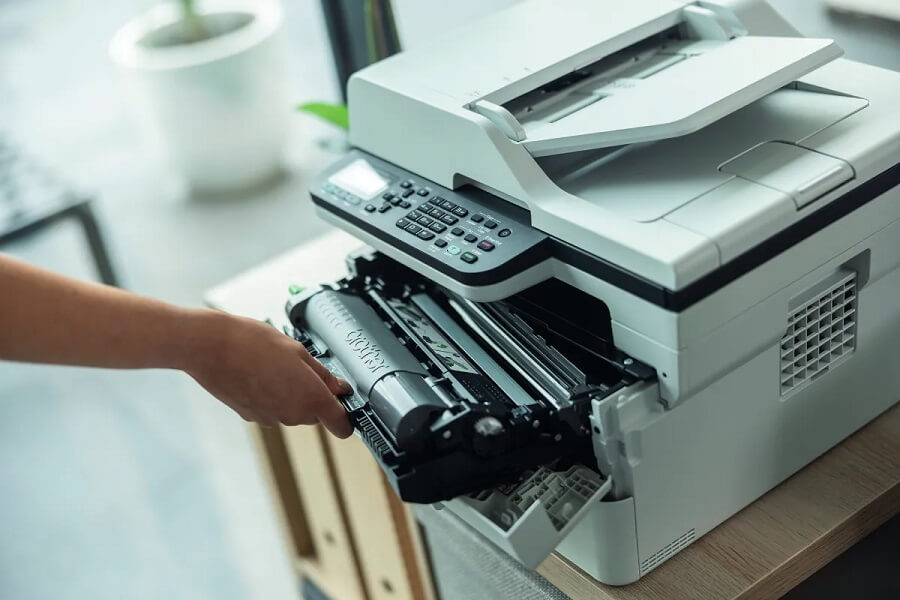
Những điểm nổi bật của máy in Laser Brother DCP-B7640DW
Đa Chức Năng – Tối Ưu Không Gian
Brother DCP-B7640DW tích hợp 3 tính năng quan trọng: in, scan, và copy trong một thiết bị nhỏ gọn, giúp tiết kiệm không gian văn phòng mà vẫn đảm bảo đầy đủ khả năng xử lý các công việc hàng ngày. Đây là giải pháp lý tưởng cho những văn phòng có diện tích hạn chế nhưng vẫn cần một thiết bị đa năng.
Tốc Độ In Ấn Ấn Tượng
Với tốc độ in lên đến 34 trang/phút, Brother DCP-B7640DW giúp bạn hoàn thành công việc in ấn khối lượng lớn nhanh chóng, tiết kiệm thời gian và tăng hiệu suất làm việc, đặc biệt phù hợp cho các công ty có nhu cầu in ấn thường xuyên.
Kết Nối Đa Dạng – Linh Hoạt Trong Công Việc
Máy hỗ trợ nhiều phương thức kết nối như Wi-Fi, Wi-Fi Direct, LAN nội bộ, và có thể in từ xa thông qua các ứng dụng như Brother iPrint&Scan, AirPrint, và Mopria. Điều này giúp bạn dễ dàng in ấn từ bất kỳ đâu và từ nhiều thiết bị khác nhau, đáp ứng nhu cầu làm việc di động linh hoạt.
Hộp Mực Siêu Năng Suất – Tiết Kiệm Chi Phí
Với hộp mực BTD60BK có khả năng in lên đến 5.000 trang, Brother DCP-B7640DW mang đến sự tiết kiệm đáng kể về chi phí mực in. Đây là một lợi thế lớn, đặc biệt khi sử dụng dịch vụ thuê máy tại Việt Bis, nơi chi phí mực và bảo trì đã được bao gồm trong hợp đồng, giúp doanh nghiệp tiết kiệm tối đa.
In Hai Mặt Tự Động (Duplex)
Tính năng in hai mặt tự động không chỉ giúp tiết kiệm giấy mà còn nâng cao tính chuyên nghiệp trong các bản in, giúp bạn tiết kiệm chi phí và thân thiện với môi trường, đồng thời tạo ấn tượng tốt với khách hàng và đối tác.
Máy in Brother DCP-B7640DW không chỉ là một thiết bị in ấn mạnh mẽ mà còn là công cụ tối ưu hóa không gian và chi phí cho văn phòng hiện đại.
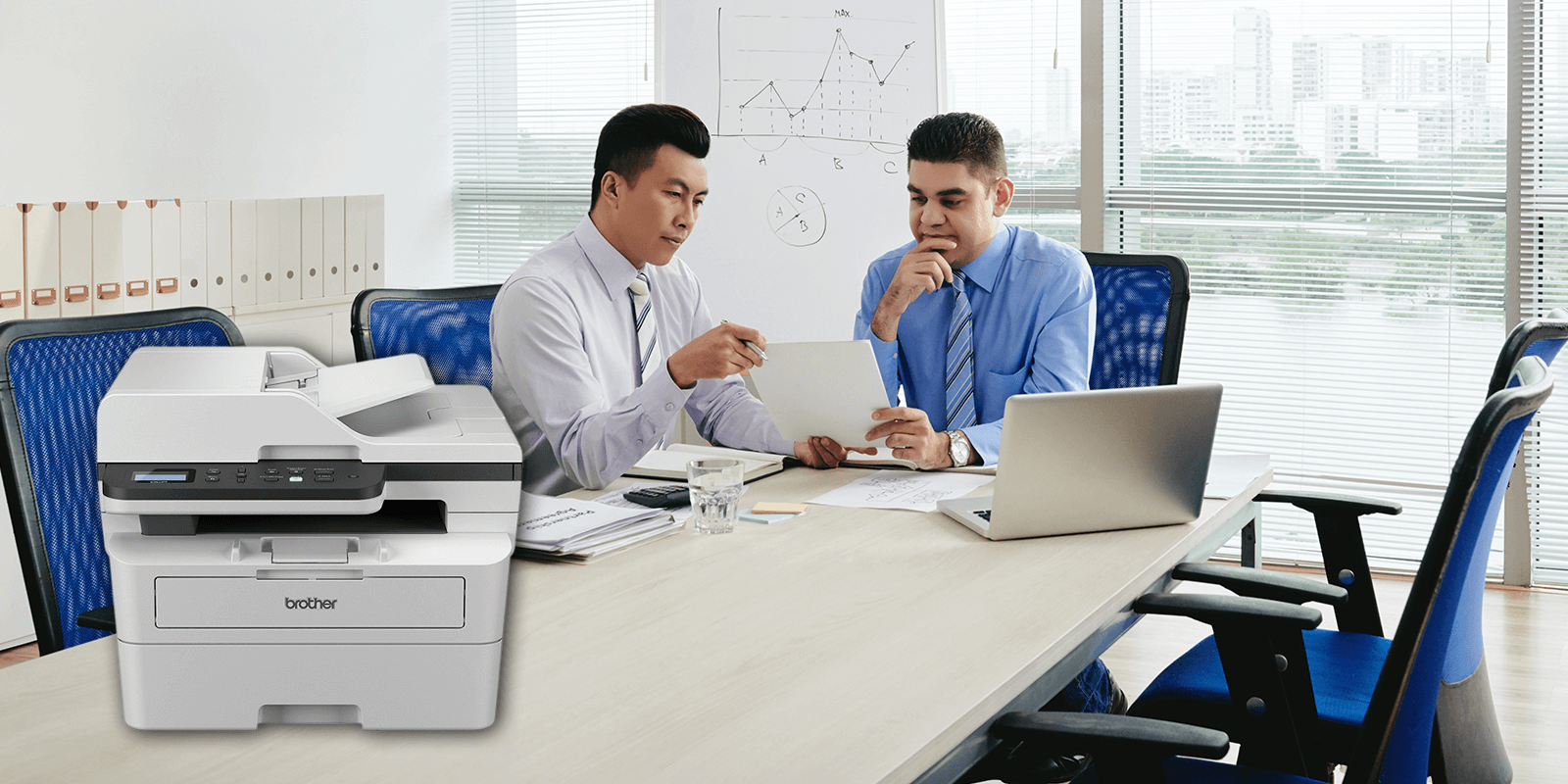
Hướng dẫn cài đặt driver máy in Laser Brother DCP-B7640DW
Để sử dụng máy in Brother DCP-B7640DW, việc cài đặt driver là bước đầu tiên quan trọng. Bạn có thể dễ dàng tải driver từ trang chủ của Brother hoặc từ liên kết của Saigon Computer dưới đây. Sau khi tải về, chỉ cần thực hiện theo các bước đơn giản dưới đây để hoàn tất quá trình cài đặt.
Bước 1: Tải driver
Truy cập vào trang chủ Brother hoặc sử dụng đường dẫn tải từ Saigon Computer để tải về file cài đặt driver phù hợp với hệ điều hành của bạn.
Bước 2: Mở file cài đặt
Sau khi tải xong, click đúp chuột vào file vừa tải về để bắt đầu quá trình cài đặt.
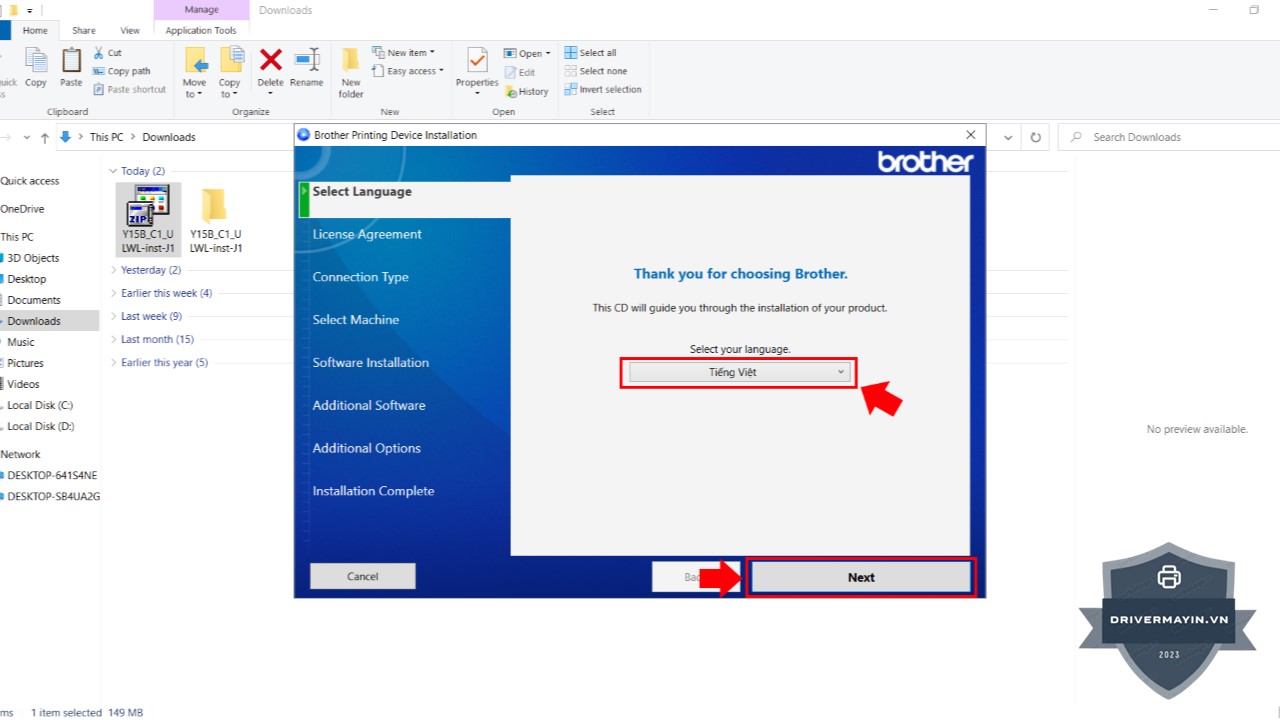
Bước 3: Chọn ngôn ngữ
Khi cửa sổ cài đặt xuất hiện, chọn Tiếng Việt trong danh sách ngôn ngữ, sau đó nhấn Next để tiếp tục.
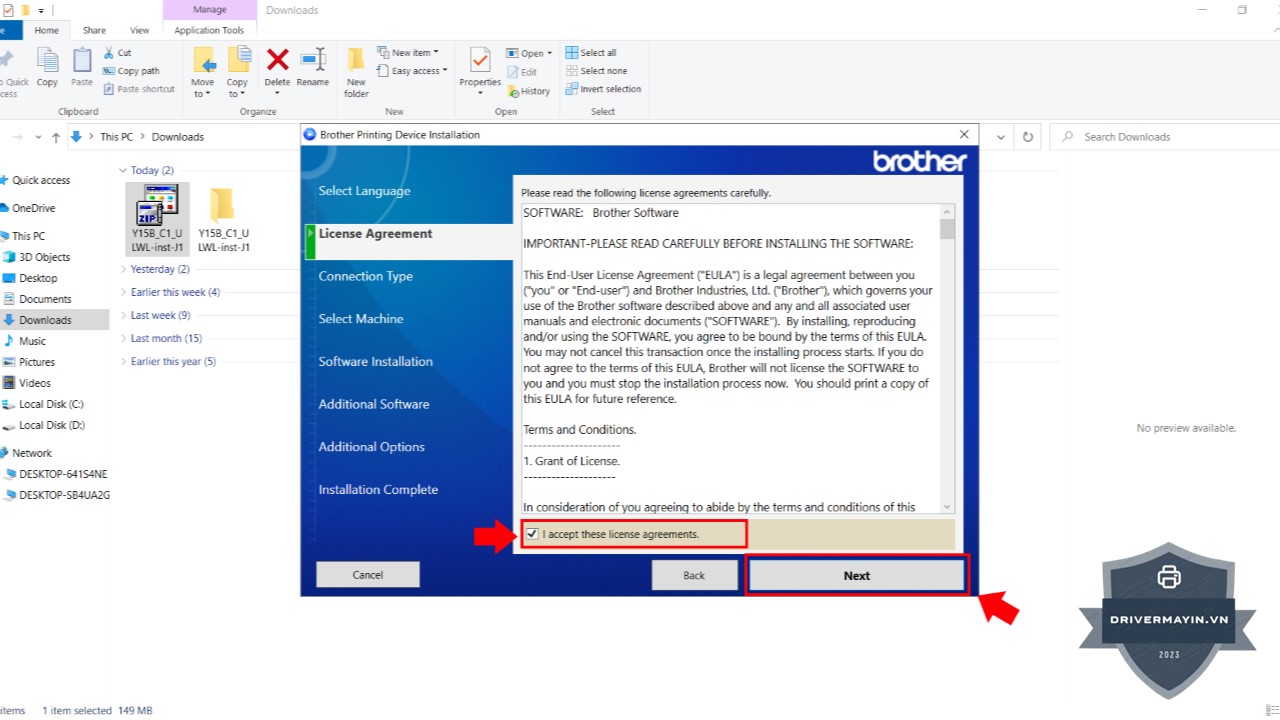
Bước 4: Đồng ý với thỏa thuận
Đọc và chọn vào "I accept this license agreement", sau đó nhấn Next để đồng ý với các điều khoản và tiếp tục cài đặt.
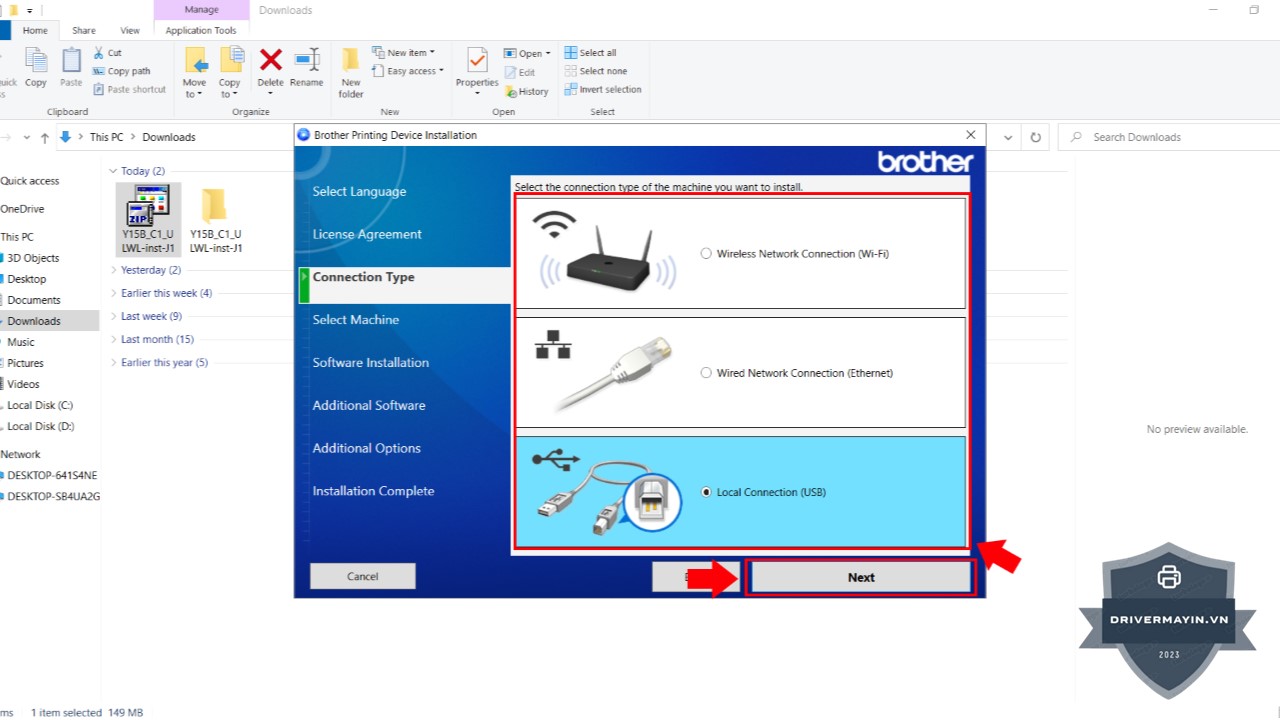
Bước 5: Chọn phương thức kết nối
Lựa chọn kết nối mà bạn đang sử dụng (USB hoặc kết nối qua mạng) và nhấn Next.
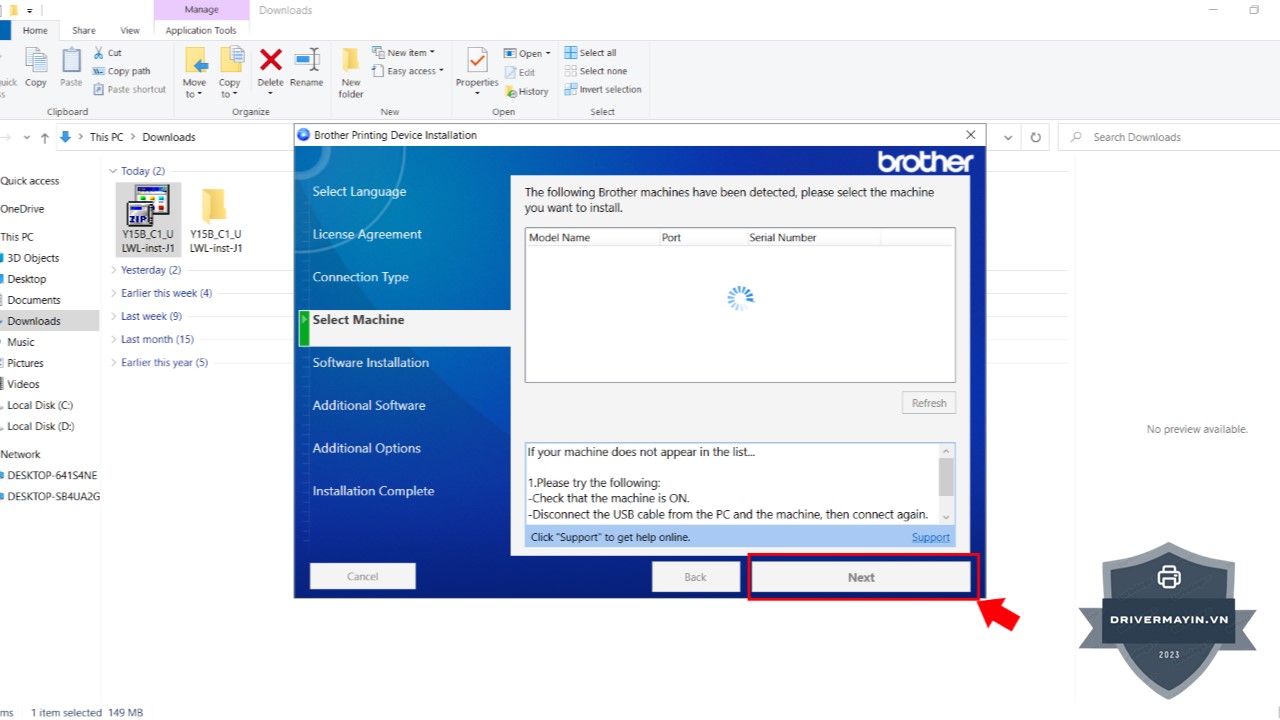
Bước 6: Chọn máy in
Tiếp theo, chọn máy in Brother DCP-B7640DW trong danh sách các máy in hiện ra và nhấn Next để tiếp tục.
Bước 7: Hoàn tất cài đặt
Chờ cho quá trình cài đặt hoàn tất. Khi nhận được thông báo "Cài đặt hoàn tất", nhấn Finish để hoàn tất và bắt đầu sử dụng máy in.
Vậy là bạn đã hoàn thành quá trình cài đặt driver cho máy in Brother DCP-B7640DW một cách dễ dàng. Chúc bạn thành công và có những trải nghiệm in ấn tuyệt vời!
Lưu ý khi cài đặt driver máy in Laser Brother DCP-B7640DW
Để đảm bảo quá trình cài đặt máy in diễn ra suôn sẻ và chính xác, ngoài việc chọn đúng phiên bản driver, bạn cần lưu ý một số yếu tố quan trọng để tránh những sai sót có thể gây gián đoạn kết nối và tiết kiệm thời gian. Dưới đây là những điều cần chú ý:
- Đảm bảo máy in đã bật nguồn và sẵn sàng kết nối: Trước khi bắt đầu cài đặt, hãy chắc chắn rằng máy in đã được bật nguồn và sẵn sàng kết nối với máy tính hoặc mạng của bạn.
- Kiểm tra tín hiệu mạng: Đảm bảo rằng tín hiệu mạng tại văn phòng hoặc công ty của bạn đang hoạt động ổn định. Một kết nối mạng yếu hoặc không ổn định có thể làm gián đoạn quá trình cài đặt hoặc kết nối máy in qua Wi-Fi.
- Chọn đúng driver phù hợp với hệ điều hành: Lựa chọn và tải driver chính xác cho hệ điều hành của bạn là rất quan trọng. Đảm bảo tải đúng phiên bản driver (Windows, macOS, Linux, v.v.) để tránh phải tải lại và mất thời gian trong quá trình cài đặt.
- Thiết lập IP tĩnh cho máy in: Để tránh các sự cố kết nối sau khi cài đặt, thiết lập IP tĩnh cho máy in là một giải pháp hiệu quả. Điều này giúp máy in không bị thay đổi địa chỉ IP mỗi khi hệ thống mạng khởi động lại, đảm bảo kết nối ổn định. Nếu bạn chưa biết cách thiết lập IP tĩnh, bạn có thể tham khảo Hướng dẫn thiết lập IP tĩnh để thực hiện dễ dàng và đúng cách.
Một vài câu hỏi thường gặp liên quan máy in Laser Brother DCP-B7640DW
Dưới đây là những câu hỏi thường gặp về máy in Brother DCP-B7640DW mà người dùng có thể gặp phải trong quá trình sử dụng:
Máy in Brother DCP-B7640DW hỗ trợ các kết nối nào?
Brother DCP-B7640DW hỗ trợ các kết nối Wi-Fi, Wi-Fi Direct, và LAN (mạng nội bộ), giúp bạn linh hoạt trong việc kết nối và in ấn từ nhiều thiết bị khác nhau. Máy còn hỗ trợ các ứng dụng in di động như Brother iPrint&Scan, AirPrint, và Google Cloud Print.
Máy in Brother DCP-B7640DW có hỗ trợ in hai mặt tự động không?
Có, Brother DCP-B7640DW tích hợp tính năng in hai mặt tự động (duplex), giúp tiết kiệm giấy và thời gian khi bạn cần in các tài liệu hai mặt.
Làm thế nào để kết nối máy in với Wi-Fi?
Để kết nối máy in với mạng Wi-Fi, bạn có thể sử dụng màn hình điều khiển của máy để chọn Wi-Fi setup wizard và nhập thông tin mạng Wi-Fi của bạn. Sau khi kết nối thành công, máy in sẽ có thể in từ bất kỳ thiết bị nào trong cùng mạng Wi-Fi.
Máy in Brother DCP-B7640DW có hỗ trợ in qua USB không?
Có, máy in Brother DCP-B7640DW hỗ trợ in qua USB. Bạn chỉ cần kết nối máy in với máy tính thông qua cổng USB và cài đặt driver để bắt đầu in.
Máy in Brother DCP-B7640DW có thể in được bao nhiêu trang mỗi tháng?
Máy in Brother DCP-B7640DW được thiết kế để có thể in tối đa khoảng 30.000 trang mỗi tháng, nhưng số trang in khuyến nghị hàng tháng là từ 1.500 đến 5.000 trang để duy trì hiệu suất ổn định và lâu dài.
Máy in Brother DCP-B7640DW có hỗ trợ in từ điện thoại không?
Có, với tính năng Brother iPrint&Scan, bạn có thể dễ dàng in tài liệu trực tiếp từ điện thoại thông minh hoặc máy tính bảng (iOS và Android). Bạn cũng có thể sử dụng AirPrint cho các thiết bị Apple hoặc Google Cloud Print để in từ các dịch vụ đám mây.
Lời kết
Việc cài đặt driver máy in Brother DCP-B7640DW không quá phức tạp và bạn có thể tự thực hiện ngay tại nhà hoặc văn phòng với các bước hướng dẫn chi tiết. Sau khi hoàn tất việc tải và cài đặt, bạn sẽ dễ dàng kết nối và sử dụng máy in để phục vụ cho công việc in ấn, sao chép và quét tài liệu một cách hiệu quả.