Các Lỗi Máy In Canon 6030W Thường Gặp & Cách Khắc Phục Từng Bước
Các lỗi máy in Canon 6030W thường chỉ xoay quanh bốn nhóm nguyên nhân chính: kết nối, trình điều khiển (driver), linh kiện tiêu hao (mực/trống) và phần cứng. Bài viết này drivermayin.vn sẽ hướng dẫn bạn giải quyết từ những lỗi cơ bản đến các vấn đề phức tạp mà nhiều tài liệu khác thường bỏ qua.
Phân biệt 3 model: Canon 6030, 6030B và 6030W
Ba model trông gần giống nhau và dùng chung hộp mực, nhưng cách kết nối khác nhau điều này quyết định bạn gặp lỗi loại nào. Nhiều bài viết gộp chung và đưa lời khuyên “kiểm tra WiFi” cho cả máy bản USB, gây rối cho người dùng.
| Model | Kết nối | Hộp mực | Có WiFi? | Lỗi đặc thù hay gặp |
|---|---|---|---|---|
| LBP6030 | USB | Canon 325 (CRG-325) | Không | Driver, spooler, kẹt giấy |
| LBP6030B | USB (bản phổ thông) | Canon 325 (CRG-325) | Không | Như 6030, thường bán kèm máy giá rẻ |
| LBP6030W | USB + Wi-Fi | Canon 325 (CRG-325) | Có | Mất WiFi sau đổi mật khẩu router, rớt mạng |
Điểm mấu chốt ít ai nói: Canon 6030/6030W không có màn hình LCD. Khác với các dòng MF (đa năng) có màn hình hiển thị mã lỗi, dòng LBP6030 chỉ có vài đèn LED. Toàn bộ thông báo lỗi — kể cả “Service Error” kèm mã chỉ xuất hiện trong cửa sổ Printer Status Window của phần mềm Canon trên máy tính. Vì vậy, nếu bạn đang tìm “mã lỗi hiện trên màn hình máy 6030” thì sẽ không bao giờ thấy: hãy mở phần mềm trên PC để đọc.
Tổng hợp các lỗi máy in Canon 6030W chi tiết
Dưới đây là phần tổng hợp chuyên sâu về các lỗi máy in Canon 6030W thường gặp, được tổng hợp đầy đủ để bạn dễ dàng tra cứu và xử lý ngay tại nhà.
Máy báo “Please wait a moment” / báo đang chờ
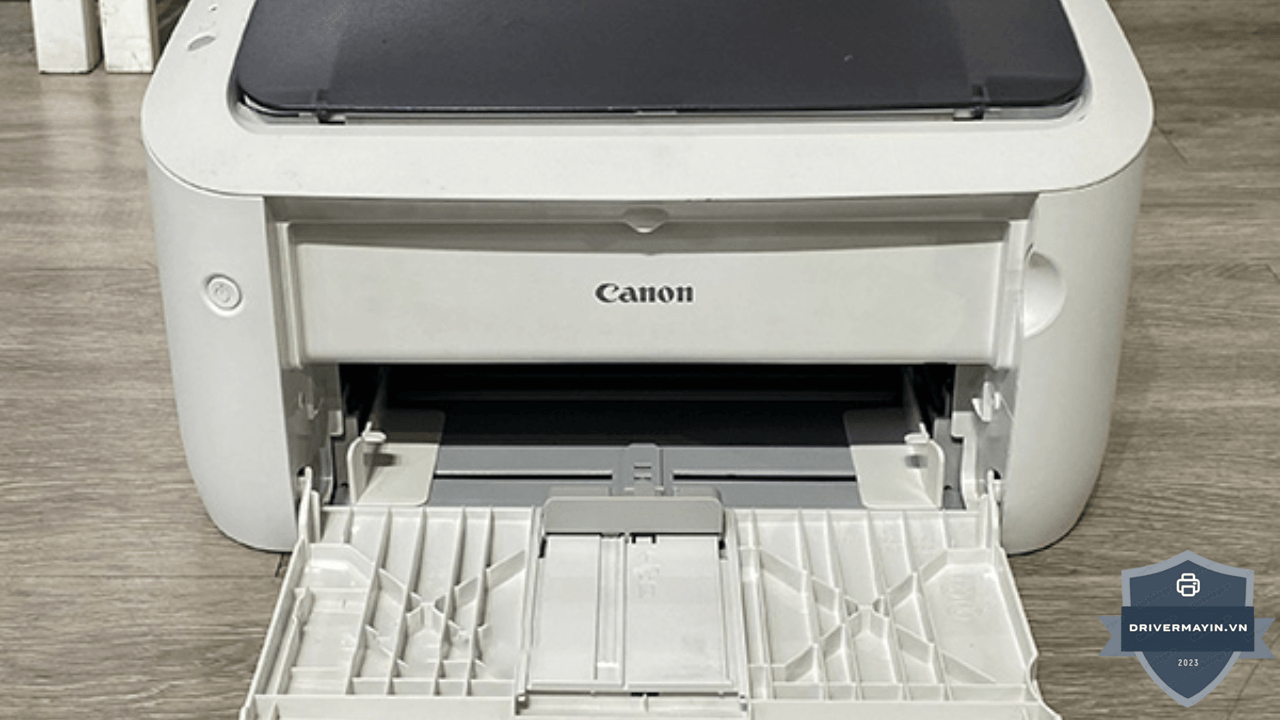
Lỗi máy in Canon 6030W báo Please wait a moment, “Đang xử lý” hoặc “Printing…” kéo dài thường không phải lỗi hỏng hóc, mà là máy đang ở một trong các trạng thái sau:
- Đang khởi động / làm nóng cụm sấy (fuser). Máy laser cần vài chục giây làm nóng. Đợi 30–60 giây.
- Đang nhận một tệp nặng. Bộ nhớ máy nhỏ, ảnh/PDF nhiều trang sẽ xử lý chậm.
- Spooler trên máy tính bị nghẽn khiến trạng thái treo ở “đang chờ”. Nếu quá 2–3 phút không nhúc nhích → xử lý spooler
Lưu ý phân biệt: thông báo “Please wait a moment” bằng chữ thường xuất hiện trên dòng máy có màn hình LCD (series MF…). Với 6030/6030W không màn hình, trạng thái “đang chờ” bạn thấy là đèn Job nháy hoặc dòng trạng thái trong Printer Status Window. Nếu bạn thực sự thấy chữ “Please wait” trên một màn hình, hãy kiểm tra lại xem máy của bạn có đúng là 6030W không.
Máy không nhận lệnh in
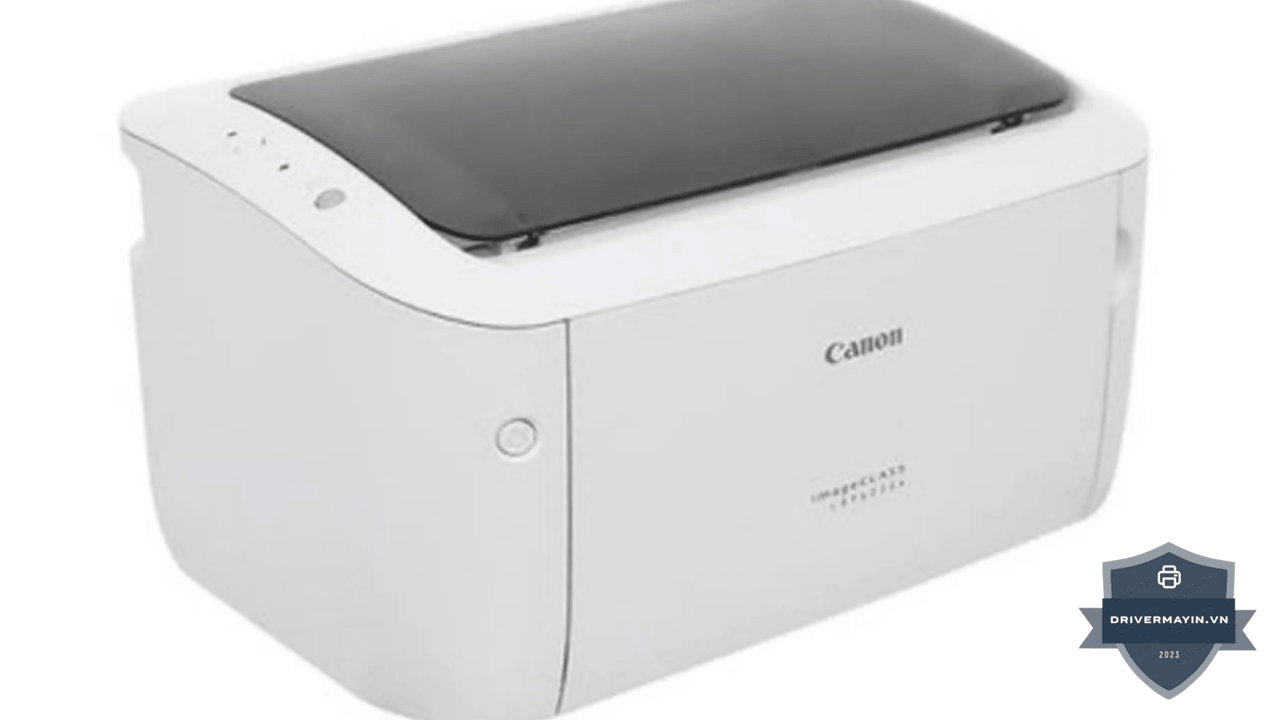
Lỗi máy in Canon 6030W không nhận lệnh in nghĩa là bạn bấm Print nhưng máy im lìm và lệnh không tới máy. Xử lý theo đúng 4 bước sau:
- Kiểm tra máy in mặc định & trạng thái: mở Settings → Bluetooth & devices → Printers & scanners, chọn đúng máy, bỏ “Pause” và “Use Printer Offline”.
- Xóa hàng đợi in: mở hàng đợi (Open print queue) → Cancel all documents.
- Khởi động lại Print Spooler
- Kiểm tra cổng (port): Printer properties → tab Ports. Với USB, cổng phải là
USB00x; nếu đang trỏ sai cổng (ví dụ LPT1) máy sẽ không nhận. Tích đúng cổng và Apply.
Máy in mờ
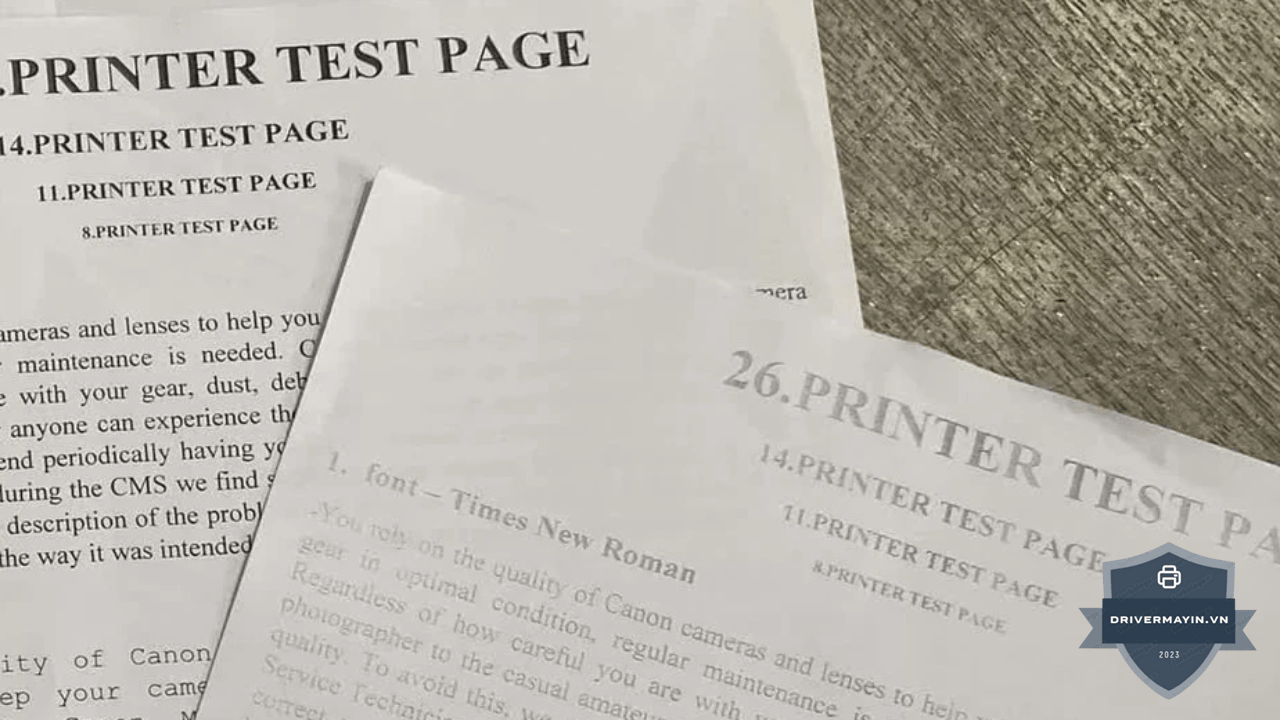
Lỗi máy in Canon 6030W in mờ có nhiều cấp độ. Hãy xác định đúng bộ phận trước khi chi tiền:
| Kiểu mờ | Nguyên nhân | Cách xử lý |
|---|---|---|
| Mờ đều cả trang, ngày càng nhạt | Mực sắp hết | Tháo hộp mực, lắc nhẹ ngang 5–6 lần để dàn đều mực; in tiếp được vài chục trang trước khi cần nạp. |
| Mờ một bên / mờ loang | Mực phân bố không đều, trống bẩn | Lắc mực; vệ sinh nhẹ khoang mực bằng khăn khô. |
| In ra trang trắng tinh | Chưa rút băng keo niêm phong (mực mới), hoặc mực/trống chết | Tháo mực, rút hết dải băng keo, lắp lại. |
| Mờ kéo dài dù đã nạp mực | Trống (drum) mòn | Thay trống |
In bị sọc đen / sọc trắng
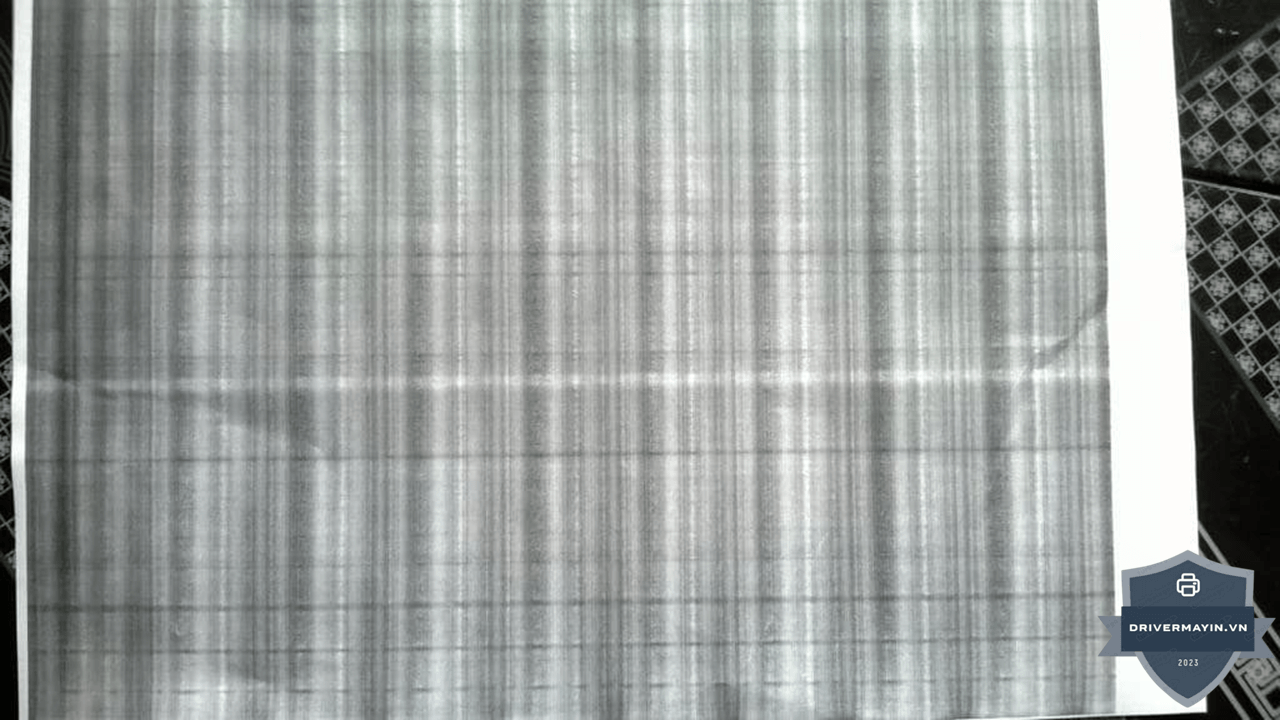
Bên cạnh các sự cố về kết nối, lỗi máy in Canon 6030W in bị sọc đen / sọc trắng là tình trạng phổ biến nhất ảnh hưởng trực tiếp đến chất lượng bản in. Thông thường, các vệt sọc này không phải là lỗi phần mềm mà là dấu hiệu cho thấy các linh kiện bên trong hộp mực (Cartridge 325) đã bắt đầu xuống cấp.
| Loại sọc | Nguyên nhân thường gặp | Hướng xử lý |
|---|---|---|
| Sọc đen dọc, lặp lại | Trống bị xước/lỗi gạt mực; mực tràn | Vệ sinh hộp mực; nếu lặp lại theo chu kỳ cố định → thay trống. |
| Sọc trắng dọc (mất chữ) | Tắc mực cục bộ, trục từ bám bẩn | Lắc đều mực; vệ sinh trục; nếu không hết → thay hộp mực. |
| Vệt bẩn ngang lặp lại | Trống hoặc lô sấy dính mực thừa | Vệ sinh; kiểm tra cụm sấy. |
Quy luật vàng: vết lỗi lặp lại đều đặn trên trang gần như luôn liên quan đến một trục/trống bị lỗi (chu kỳ = chu vi của trục đó).
Máy bị kẹt giấy
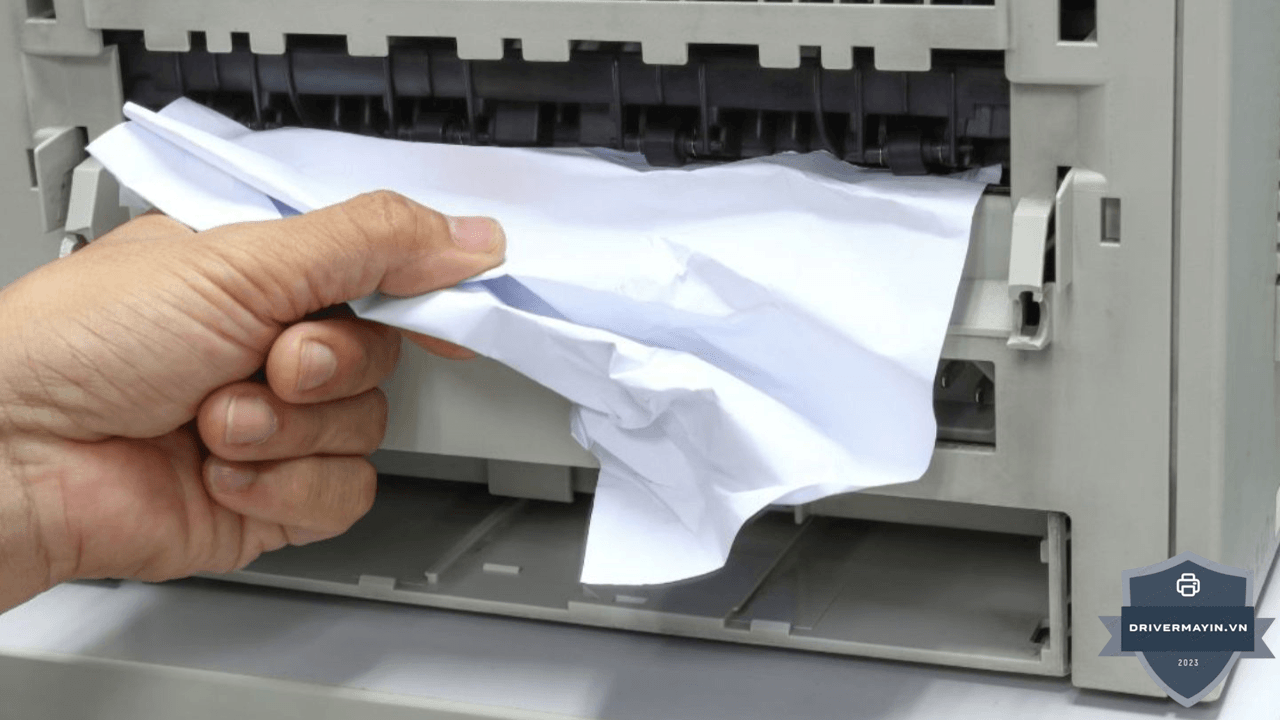
Không giật mạnh giấy bị kẹt (dễ rách, để lại mẩu giấy gây kẹt lại). Khu vực cụm sấy rất nóng ngay sau khi in chờ máy nguội. Nên rút điện trước khi thao tác sâu.
- Lấy giấy còn lại trên khay nạp ra trước.
- Mở nắp trên, tháo hộp mực ra ngoài (đặt nơi tối, tránh ánh sáng mạnh chiếu vào trống).
- Nắm hai mép tờ giấy kẹt, kéo nhẹ và thẳng theo chiều ra của giấy.
- Kiểm tra kỹ có mẩu giấy rách sót lại bên trong không.
- Lắp lại hộp mực, đóng nắp, cắm điện và in thử.
- Dùng giấy khô, định lượng chuẩn (70–80 gsm); tránh giấy ẩm, cong, rách mép.
- Không nạp quá nhiều giấy một lúc; xòe nhẹ xấp giấy trước khi nạp.
- Vệ sinh lô kéo giấy định kỳ; thay bố tách giấy khi đã mòn.
Máy kéo nhiều tờ liên tục - lỗi tách giấy
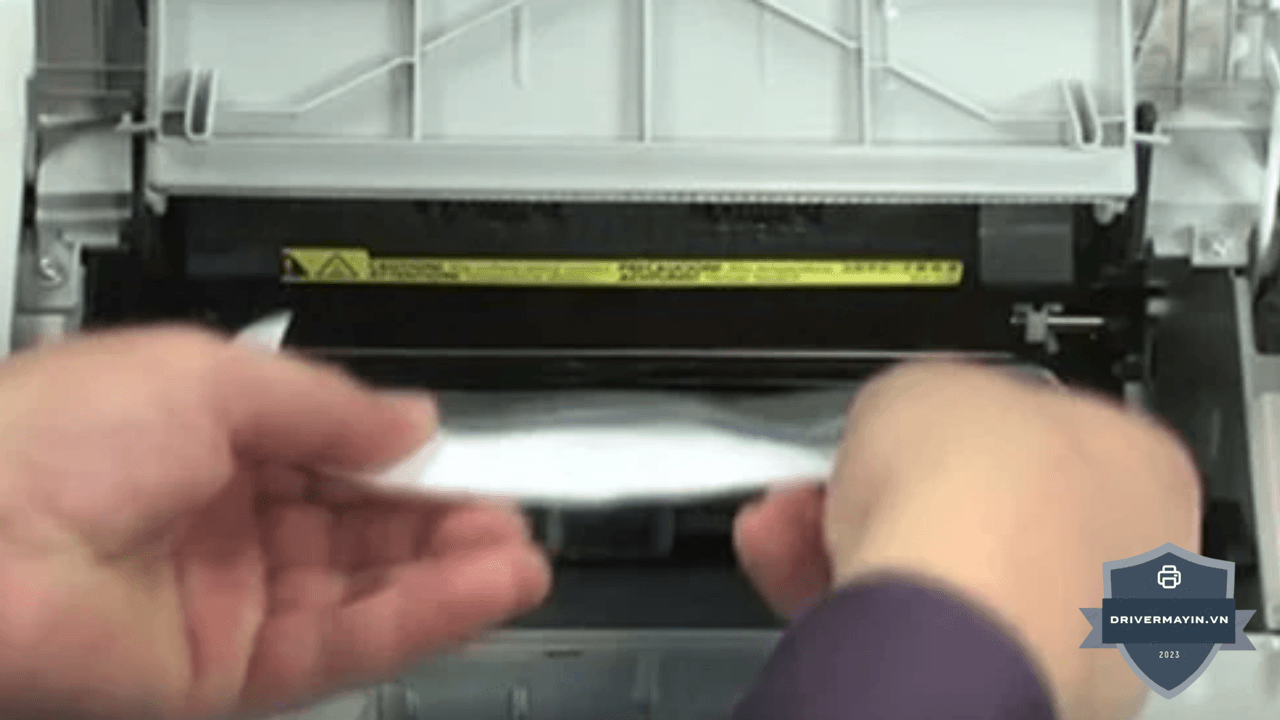
Khi máy cuốn 2–3 tờ một lúc, nguyên nhân gần như luôn là bố tách giấy (separation pad) và/hoặc lô kéo (pickup roller) bị mòn, mất ma sát. Để chấm dứt hoàn toàn lỗi máy in Canon 6030W kéo nhiều tờ liên tục, bạn nên thực hiện các bước chuyên sâu:
- Tạm thời: giảm số tờ trong khay, dùng giấy phẳng khô, xòe tơi xấp giấy.
- Triệt để: vệ sinh lô kéo bằng cồn nhẹ; nếu vẫn kéo nhiều tờ → thay bố tách giấy / lô kéo (linh kiện rẻ, dễ thay).
Đèn báo đỏ (Alarm)
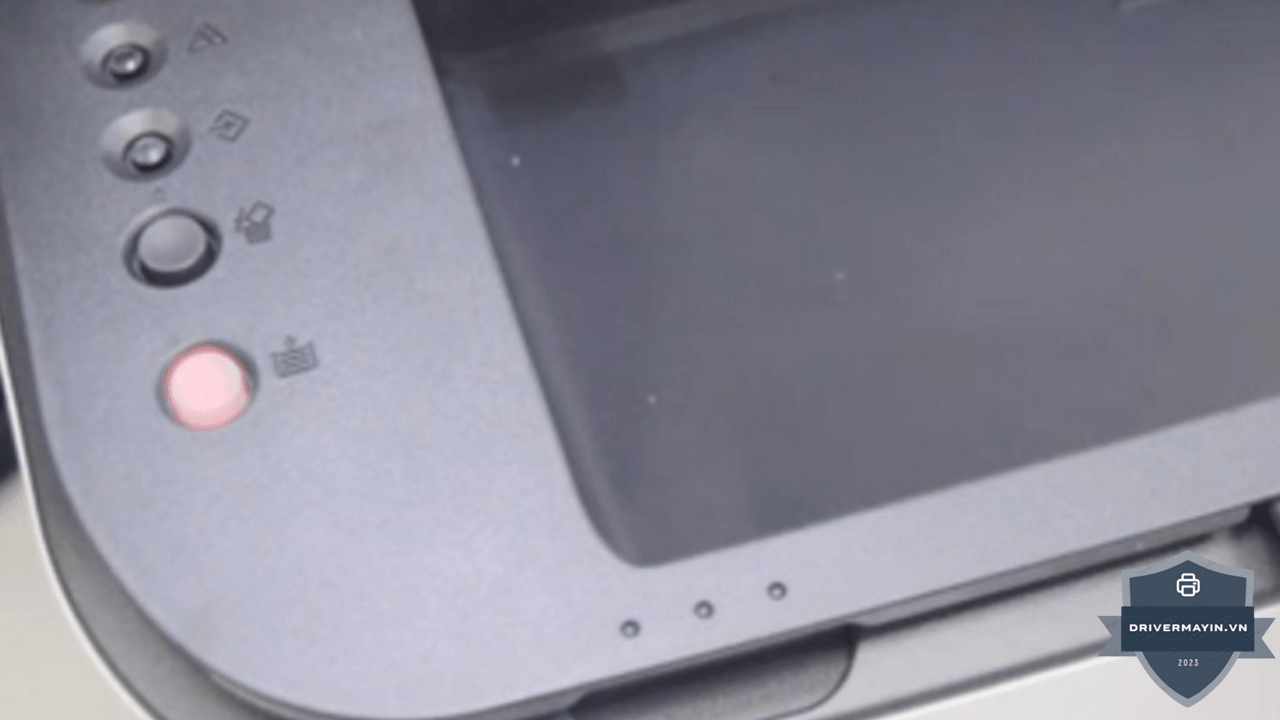
Vì 6030/6030W không có màn hình, đèn LED là tín hiệu vật lý duy nhất. Đèn Cảnh báo/Giấy sáng hoặc nháy khi cần bạn can thiệp. Hãy luôn mở Printer Status Window trên PC để biết chính xác.
Khi máy gặp sự cố, việc nắm vững cách đọc tín hiệu đèn sẽ giúp bạn nhanh chóng chẩn đoán các lỗi Canon 6030W báo đèn đỏ và đưa máy trở lại trạng thái làm việc bình thường.
| Tín hiệu đèn | Ý nghĩa thường gặp | Xử lý |
|---|---|---|
| Đèn Nguồn sáng ổn định | Máy bình thường, sẵn sàng in | — |
| Đèn Job nháy | Đang in / đang nhận dữ liệu / đã hủy lệnh | Chờ; nếu treo lâu → xử lý spooler |
| Đèn Giấy/Cảnh báo nháy | Hết giấy, sai khổ giấy, hoặc cần kiểm tra giấy | Nạp đúng giấy rồi nhấn phím Giấy (Paper) để in tiếp |
| Đèn Cảnh báo đỏ + máy dừng | Kẹt giấy / mở nắp / chưa lắp mực | Đọc Printer Status Window → mục #13 hoặc đóng nắp/lắp mực |
| Đèn báo bất thường, bật lại vẫn lỗi | Có thể lỗi nội bộ/fuser (Service Error) | Xem mục #17 |
Mẹo: với máy bản mạng, giữ phím Giấy (Paper) khoảng 3 giây (khi máy đang sẵn sàng) để in ra danh sách cấu hình mạng rất hữu ích khi xử lý lỗi WiFi.
6030W báo lỗi WiFi sau khi đổi mật khẩu
Canon 6030W báo lỗi wifi sau khi đổi mật khẩu lý do thông tin mạng lưu trong máy không còn đúng → máy mất kết nối. Cần nạp lại thông tin mạng mới:
- Khởi tạo lại cấu hình mạng: dùng phím Wi-Fi trên máy để reset thiết lập mạng về trạng thái ban đầu (theo hướng dẫn của model 6030W).
- Thiết lập lại WiFi: chạy MF/LBP Network Setup Tool của Canon trên máy tính, chọn đúng WiFi mới và nhập mật khẩu mới.
- Đảm bảo máy tính và máy in cùng một mạng WiFi (cùng băng tần — ưu tiên 2.4GHz cho máy đời cũ).
- In trang cấu hình mạng (giữ phím Giấy 3 giây) để xác nhận máy đã nhận IP.
In mờ sau khi đổ (nạp) mực
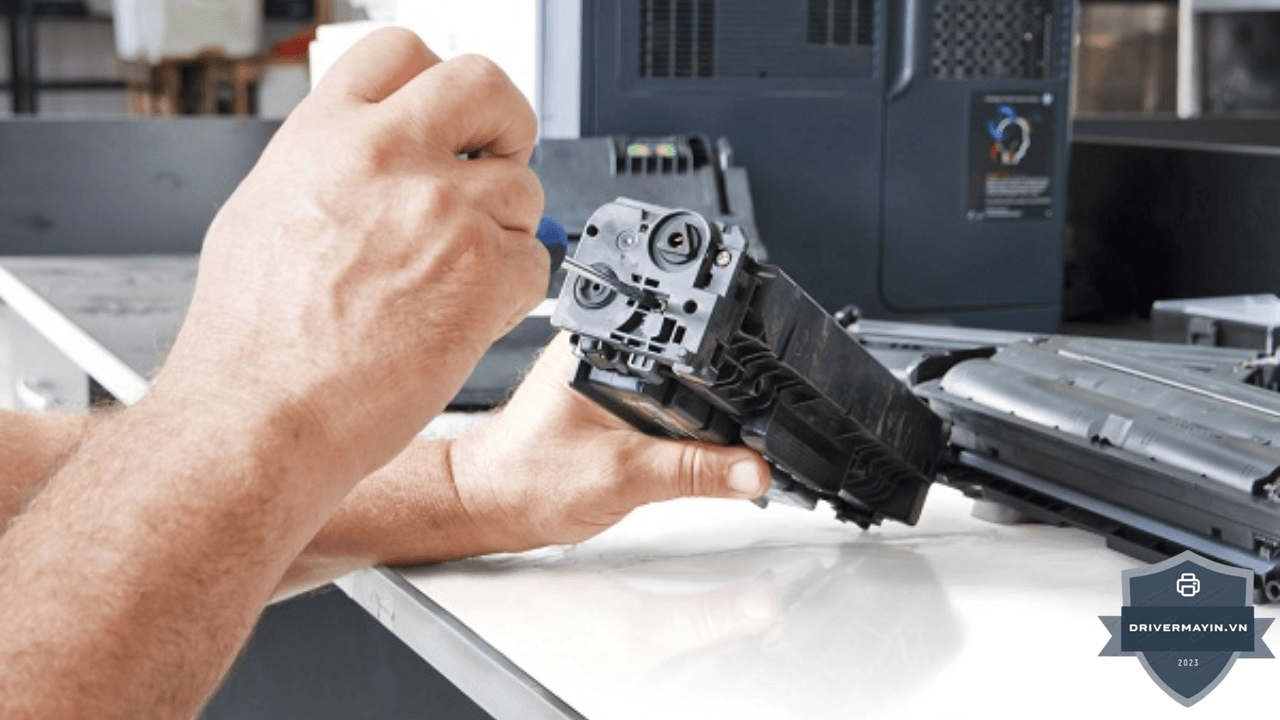
Lỗi Canon 6030W in mờ sau khi đổ mực có hai lý do chính thật sự, và thường không phải do thợ nạp mực kém:
- Trống (drum) đã mòn. Trên hộp mực Canon 325 dạng all-in-one, trống và mực nằm chung. Nạp mực chỉ bù phần mực, không thay trống. Trống mòn → in mờ, có bóng, lốm đốm dù mực đầy. Giải pháp: thay trống hoặc thay nguyên hộp mực.
- “Trống phấn demo” / mực demo theo máy. Máy mới thường kèm hộp mực starter (demo) dung lượng thấp hơn hộp bán lẻ. Nó hết rất nhanh và in nhạt sớm, khiến người dùng tưởng máy lỗi. Đây là bình thường: hãy thay bằng hộp mực chính hãng dung lượng đầy đủ (Canon 325) hoặc nạp lại đúng cách.
Máy không lên nguồn
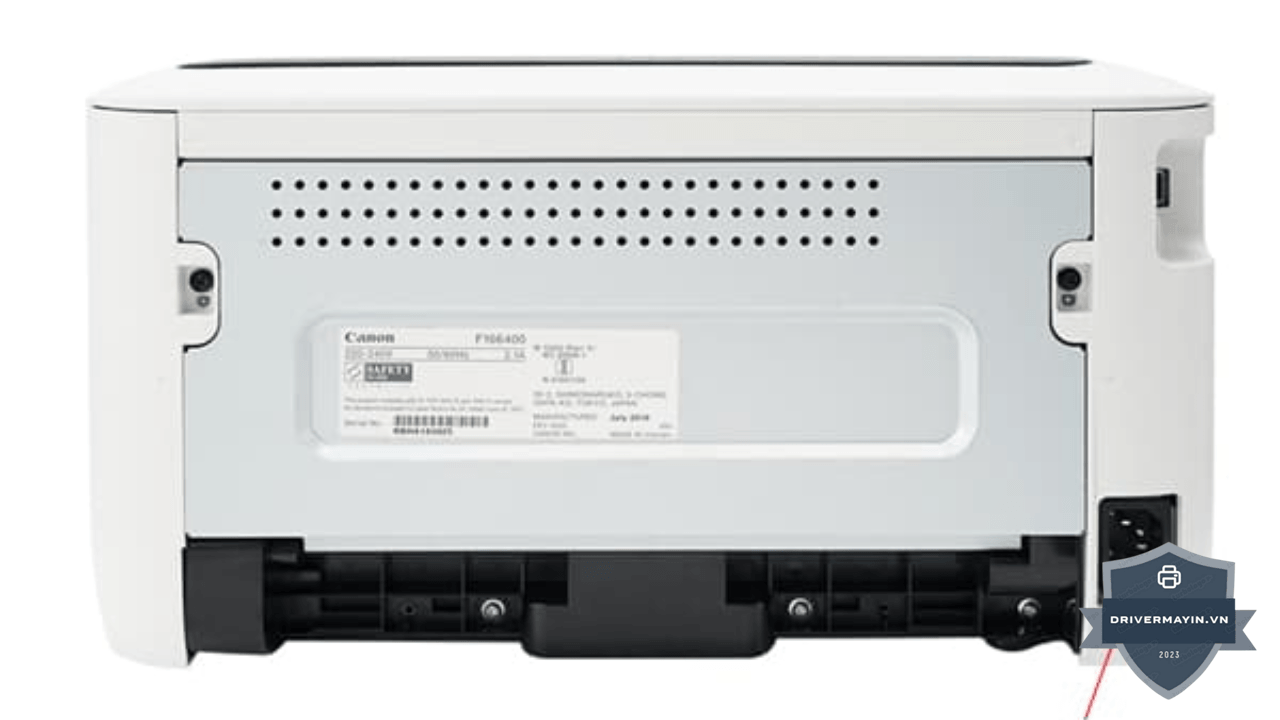
Tình trạng máy in đột ngột ngừng in là một trong những sự cố gây gián đoạn công việc nghiêm trọng. Nếu bạn đang gặp phải lỗi Canon 6030W không lên nguồn, hãy bình tĩnh thực hiện quy trình kiểm tra loại trừ từ ngoài vào trong để xác định nguyên nhân chính xác.
- Ổ điện & ổ cắm: thử thiết bị khác vào cùng ổ để chắc ổ có điện. Tránh dùng ổ kéo dài quá tải.
- Cáp nguồn: cắm chặt hai đầu; thử đổi dây nguồn khác cùng chuẩn.
- Công tắc nguồn: bật/tắt dứt khoát; nghe tiếng click.
- Bên trong (nguồn/cầu chì): nếu mọi thứ bên ngoài tốt mà máy vẫn “chết”, khả năng bộ nguồn hoặc cầu chì nguồn hỏng.
Việc kiểm tra/thay cầu chì và bo nguồn liên quan đến điện áp nguy hiểm và cần tháo máy. Nếu bạn không có chuyên môn, đừng tự mở bộ nguồn hãy mang ra trung tâm sửa chữa. Đây là nhóm lỗi nên để kỹ thuật viên xử lý.
Máy báo mã lỗi E000/E001/E003
Lỗi Canon 6030W báo E000 E003 liên quan đến cụm sấy (fuser) bộ phận làm nóng để mực bám chặt vào giấy. Với 6030/6030W, lỗi này hiển thị dưới dạng “Service Error” kèm mã trong Printer Status Window (không phải trên thân máy).
| Nhóm mã | Ý nghĩa khái quát | Hướng xử lý |
|---|---|---|
| E000 / E001 | Cụm sấy không đạt/được nhiệt độ yêu cầu (sấy không nóng hoặc quá nhiệt) | Tắt máy, chờ ≥10 giây, bật lại. Nếu hết → dùng bình thường. |
| E003 | Nhiệt độ cụm sấy thấp bất thường | Như trên; nếu lặp lại → kiểm tra/thay cụm sấy. |
- Tắt máy, chờ ít nhất 10 giây, bật lại.
- Nếu thông báo biến mất → tiếp tục sử dụng bình thường.
- Nếu lỗi quay lại: tắt máy, rút phích cắm khỏi ổ điện, ghi lại mã lỗi và liên hệ trung tâm Canon/kỹ thuật. Mã lỗi giúp thợ chuẩn bị đúng linh kiện.
Lỗi fuser thường cần thay linh kiện (lô sấy, áo sấy, hoặc cả cụm). Việc “tắt bật cho hết lỗi” chỉ là tạm thời nếu phần cứng đã xuống cấp.
Canon 6030W không kết nối được WiFi
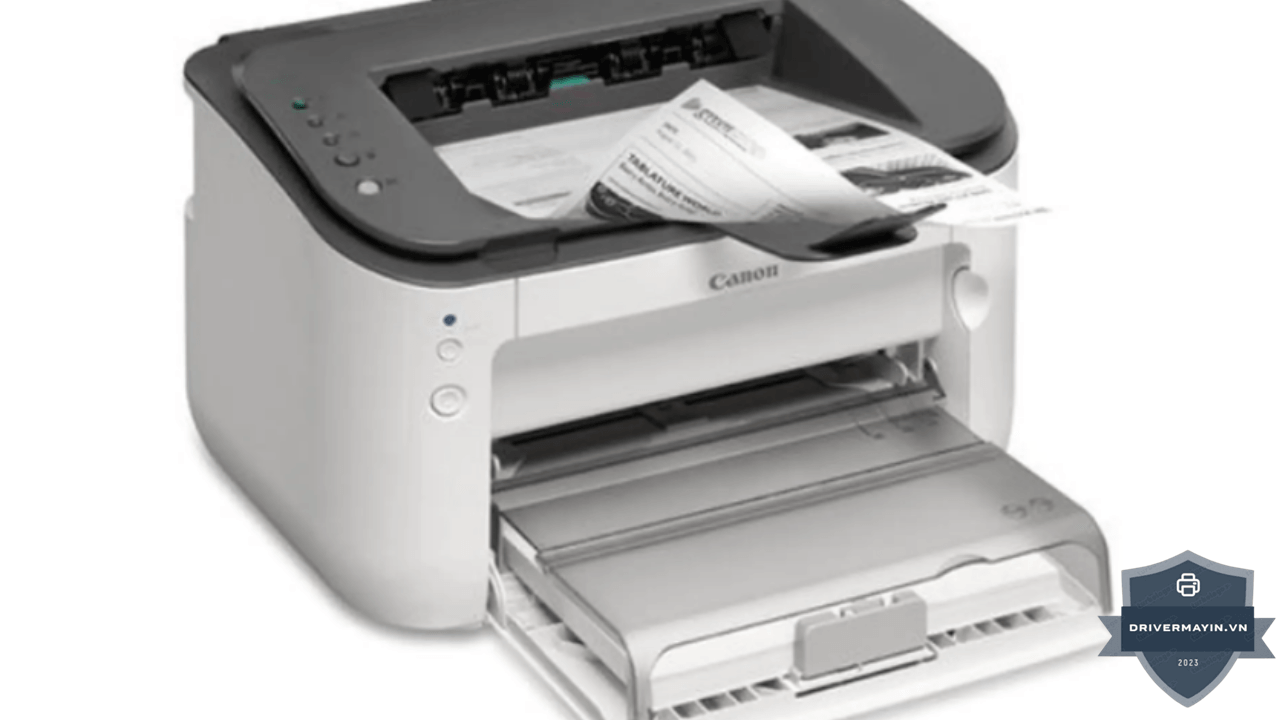
Việc kết nối không dây đôi khi khá khó khăn nếu bạn chưa nắm rõ các quy tắc cấu hình mạng. Nếu bạn đang gặp phải lỗi Canon 6030W không kết nối được WiFi, đừng vội lo lắng. Thông thường, sự cố này không nằm ở máy in mà do sự không tương thích trong cấu hình mạng nội bộ.
- Sai mật khẩu WiFi. Nhập lại chính xác, để ý chữ hoa/thường.
- Khác băng tần. Máy đời cũ thường chỉ bắt 2.4GHz; tách SSID 2.4GHz riêng trên router.
- Quá xa router / nhiều vật cản. Đưa máy lại gần router khi cài lần đầu.
- Router bật lọc địa chỉ MAC. Thêm MAC của máy in vào danh sách cho phép.
- Tường lửa/diệt virus chặn Network Setup Tool. Tạm tắt khi cài đặt.
- Máy tính và máy in khác mạng/khác VLAN. Đưa về cùng một mạng nội bộ.
- Cấu hình mạng cũ còn lưu. Reset mạng bằng phím Wi-Fi rồi cài lại (mục #18).
- Cổng (port) trên PC trỏ sai. Vào Printer properties → Ports, đảm bảo trỏ đúng cổng mạng của máy.
Lỗi spooler
Canon 6030w lỗi Spooler là dịch vụ Windows dừng quản lý hàng đợi in. Khi nó treo, mọi lệnh in đứng im. Cách reset triệt để:
Cách A — Khởi động lại dịch vụ
- Nhấn
Windows + R, gõservices.msc, Enter. - Tìm Print Spooler → chuột phải → Restart.
Cách B — Xóa file kẹt trong hàng đợi (khi cách A không đủ)
- Trong
services.msc, chuột phải Print Spooler → Stop. - Mở thư mục:
C:\Windows\System32\spool\PRINTERS - Xóa toàn bộ file bên trong (đây là các lệnh in bị kẹt, xóa an toàn).
- Quay lại
services.msc→ chuột phải Print Spooler → Start. - In thử lại.
Đặt Print Spooler về chế độ Startup type: Automatic để dịch vụ tự chạy mỗi lần bật máy.
Máy không nhận qua USB
Khi bạn gặp phải lỗi Canon 6030W không nhận máy tính qua USB, việc xác định chính xác nguyên nhân là chìa khóa để xử lý nhanh gọn. Đừng vội cài đi cài lại driver nhiều lần, hãy thực hiện kiểm tra chẩn đoán theo bảng hướng dẫn dưới đây:
| Hiện tượng | Nhiều khả năng do | Cách kiểm chứng |
|---|---|---|
| Cắm USB không nghe tiếng “ting”, Device Manager không hiện thiết bị mới | Cáp/cổng USB | Đổi cáp khác + đổi cổng (ưu tiên cổng sau thùng máy bàn) |
| Có nghe “ting”, hiện thiết bị nhưng có dấu chấm than vàng | Driver | Cài lại driver UFRII LT 64-bit (mục #9) |
| Máy chạy ở PC khác nhưng không chạy ở PC này | Driver/Windows của PC này | Gỡ sạch driver rồi cài lại |
Quy tắc quan trọng của Canon: rút cáp USB ra trước khi cài driver, chỉ cắm lại khi trình cài đặt yêu cầu. Cắm USB quá sớm là nguyên nhân phổ biến khiến Windows nhận nhầm thiết bị và máy không in được.
Driver Canon 6030W trên Win 10/11 không nhận máy in
Việc máy tính báo lỗi không tìm thấy thiết bị dù đã kết nối đầy đủ là một trong những lỗi driver Canon 6030W Win 10 không nhận máy in gây ức chế nhất cho người dùng. Dưới đây là quy trình xử lý chuyên sâu, đảm bảo giải quyết dứt điểm các xung đột phần mềm trên Windows 10 và 11.
- Tải đúng driver chính hãng, đúng kiến trúc. Bản mới nhất là UFRII LT Printer Driver Ver.21.11 (dùng cho LBP6030/6030B/6030W), hỗ trợ Windows 11, Windows 10, tới Windows Server 2025. Hầu như tất cả máy hiện nay là 64-bit — hãy tải bản x64.
- Tạm tắt phần mềm diệt virus trong lúc cài. Antivirus chặn là lý do khiến “bấm vào file driver mà không có gì xảy ra”.
- Gỡ sạch driver cũ trước khi cài lại: Settings → Printers, remove máy in; sau đó vào Print server properties → Drivers để remove cả gói driver còn sót.
- Giải nén & chạy Setup.exe từ thư mục đã giải nén (file tải về là dạng tự bung .exe). Với kết nối USB: chỉ cài driver. Với mạng (6030W): cấu hình mạng bằng MF/LBP Network Setup Tool trước, rồi mới cài driver.
- Chạy bằng quyền Administrator (chuột phải → Run as administrator) nếu báo thiếu quyền.
- Nếu báo “Cannot correctly run this installer on this operating system”: bạn đang dùng sai bản (32-bit trên máy 64-bit hoặc ngược lại). Tải lại đúng bản x64.
Có hai loại driver: UFRII LT (khuyên dùng) và UFRII LT XPS. Nếu một loại lỗi vặt, thử loại còn lại.
Bảng tra cứu thông báo lỗi Canon 6030/6030W đầy đủ
Đây là các thông báo xuất hiện trong Printer Status Window và cách xử lý nhanh tổng hợp theo tài liệu chính hãng Canon:
| Thông báo | Ý nghĩa | Cách xử lý nhanh |
|---|---|---|
| Cannot Communicate with Printer | Giao tiếp 2 chiều chưa bật | Bật bidirectional support, khởi động lại máy tính |
| Communication Error | Chưa cắm USB hoặc máy chưa bật | Cắm USB, bật máy, kiểm tra cáp nguồn |
| Network Communication Error | Mất kết nối mạng (6030W) | Kiểm tra WiFi/firewall; reset bằng phím Wi-Fi |
| Incorrect Port | Trỏ sai cổng | Kiểm tra/cấu hình lại Port; cài lại driver nếu USB |
| Check Paper | Khổ giấy đặt khác giấy thực tế | Nạp đúng khổ rồi nhấn phím Giấy |
| Out of Paper / Could Not be Fed | Hết giấy hoặc không kéo được giấy | Nạp lại giấy, nhấn phím Giấy |
| Paper Jam inside Printer | Kẹt giấy | Theo mục #13, không giật mạnh |
| Check Printer (toner) | Chưa lắp mực / còn mẩu giấy kẹt | Lắp lại mực; dọn sạch mẩu giấy |
| Top Cover Open | Nắp trên chưa đóng kín | Đẩy mực vào hết, đóng chặt nắp |
| Insufficient Printer Memory | Trang in quá nặng, tràn bộ nhớ | Hủy lệnh, giảm độ phân giải/đơn giản hóa tệp |
| Service Error (+ mã) | Lỗi nội bộ/fuser | Tắt ≥10s rồi bật; lặp lại → ghi mã, gọi thợ (mục #17) |
Chi phí sửa chữa lỗi máy in Canon 6030W tham khảo
Các mức giá dưới đây mang tính tham khảo để bạn ước lượng, không phải báo giá chính thức; chi phí thực tế thay đổi tùy tình trạng máy, linh kiện và khu vực.
| Hạng mục | Chi phí tham khảo | Ghi chú |
|---|---|---|
| Tự xử lý (kẹt giấy thường, cài driver, reset spooler) | 0đ | Theo hướng dẫn bài này |
| Nạp mực | 120.000 – 150.000đ | Dùng mực tốt để giữ bền trống |
| Thay trống (drum) | 250.000 – 350.000đ | Khi in mờ/đốm dù mực đầy |
| Bảo dưỡng / vệ sinh tổng | 150.000 – 250.000đ | Tiếng kêu lạ, kéo nhiều tờ |
| Hỏng cảm biến / trục kéo giấy | 200.000 – 400.000đ | Kẹt giấy lặp lại do phần cứng |
| Sửa mainboard / không nhận lệnh do phần cứng | 400.000 – 700.000đ | Sau khi đã loại trừ driver/cáp |
| Sửa/thay cụm sấy (fuser, lỗi E000/E003) | Từ 300.000đ trở lên | Tùy linh kiện thay thế |
Lời kết
Hy vọng rằng qua bài viết này, bạn đã không chỉ tìm thấy giải pháp cho sự cố hiện tại mà còn đúc kết được những kinh nghiệm quý giá để vận hành máy in một cách bền bỉ và hiệu quả hơn. Máy in Canon LBP6030W vốn nổi tiếng là bên bỉ, nhưng như bất kỳ thiết bị cơ khí nào, nó vẫn cần sự chăm sóc đúng cách: từ việc quản lý hàng đợi in, sử dụng mực chất lượng cho đến việc cập nhật driver định kỳ theo các bản cập nhật của hệ điều hành.