Đừng cài lại driver ngay. Bắt đầu bằng bước nhanh nhất: xóa hàng đợi in và khởi động lại Print Spooler (services.msc → Print Spooler → Restart). Hàng đợi kẹt là nguyên nhân phổ biến nhất và sửa trong 30 giây. Chỉ cài lại driver ở bước 5–6 nếu các bước trước không ăn.
Vào print queue → menu Printer → bỏ tick Use Printer Offline và Pause Printing. Nếu là máy Wi-Fi, kiểm tra thêm IP máy in có đổi không (bấm ⓘ in IP, so với cổng trong Printer properties → Ports). IP đổi là nguyên nhân "offline" phổ biến nhất với máy mạng.
Gần như chắc chắn router đã cấp IP mới cho máy in sau khi khởi động lại, trong khi driver vẫn trỏ IP cũ. In Information Report (nút ⓘ) để lấy IP mới, cập nhật vào cổng driver. Đặt IP tĩnh để hết tái diễn.
Không nên. Hãy lấy driver chính hãng miễn phí từ HP Smart hoặc 123.hp.com. Phần mềm bên thứ ba có rủi ro cài nhầm driver, kèm quảng cáo/phần mềm rác, và hoàn toàn không cần thiết khi HP đã cung cấp driver đúng cho model của bạn.
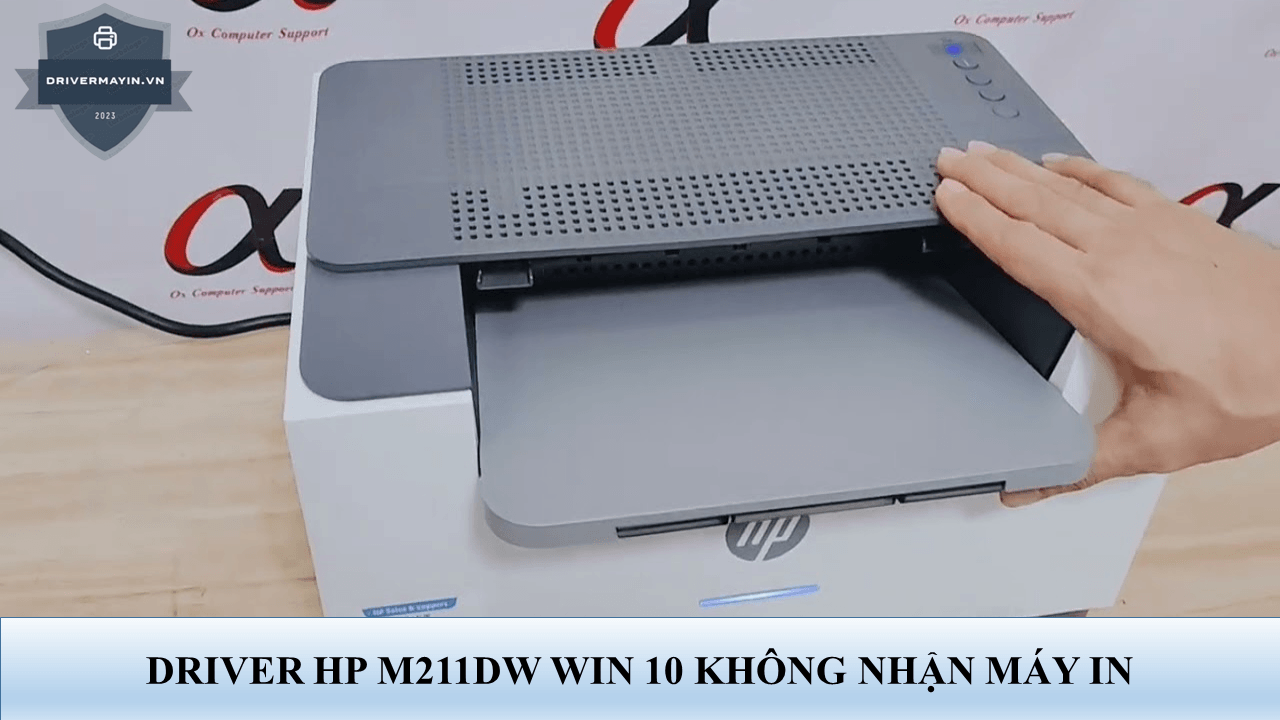
Vào Printers & scanners, tắt tùy chọn "Let Windows manage my default printer", rồi chọn HP M211 → Set as default. Windows 10 hay tự đổi mặc định khiến lệnh in gửi nhầm sang máy in ảo như Microsoft Print to PDF.
Thử gỡ sạch: Remove device → gỡ driver trong Print server properties (tab Drivers) → khởi động lại máy tính → cài lại từ HP Smart. Nếu vẫn không được, in thử qua USB/Wi-Fi Direct để xác định lỗi nằm ở máy in, mạng hay Windows.
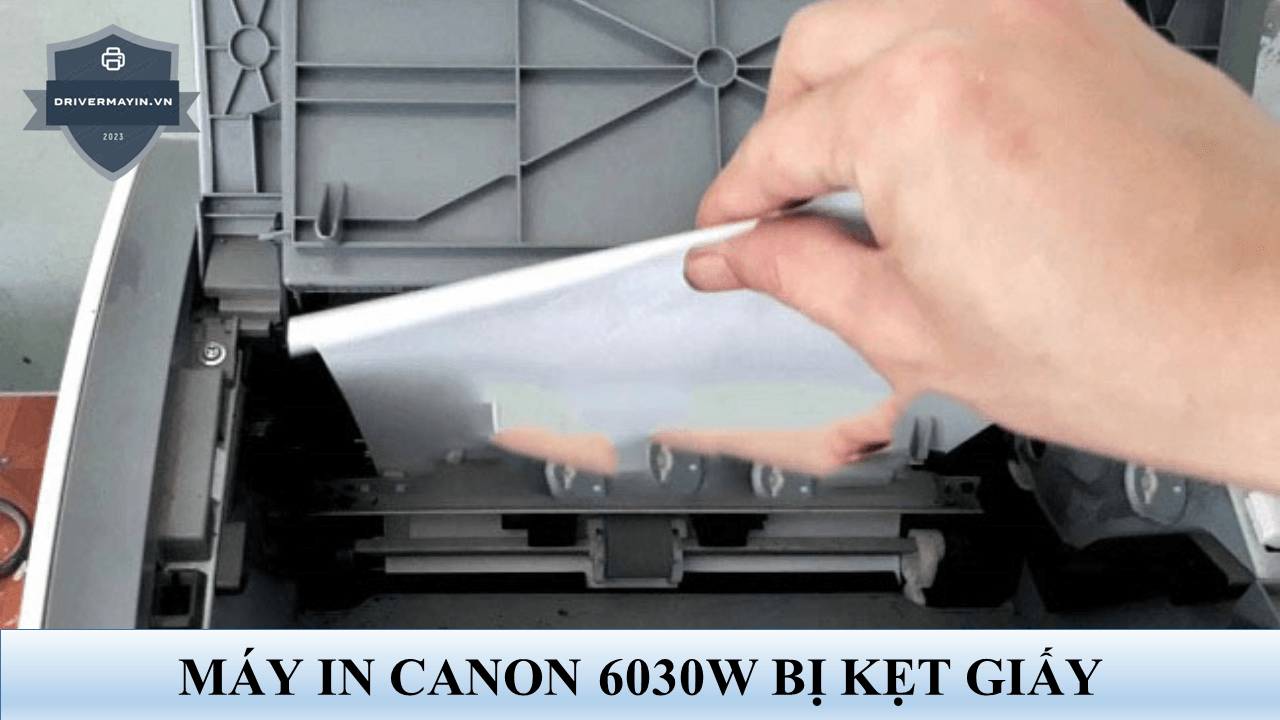
Có. Khi máy báo đèn cam (kẹt giấy, hết giấy, cửa mở, lỗi mực), nó tạm dừng nhận lệnh cho tới khi bạn xử lý lỗi đó. Bấm nút ⓘ để máy in ra mô tả lỗi, giải quyết trước, rồi mới in tiếp. Không cách fix driver nào có tác dụng khi máy đang kẹt lỗi vật lý.